Tutorial de Instagram Reels: 10 consejos de edición que debes saber
Todo el mundo habla de cómo el algoritmo de Instagram ama los carretes y de que usar el formato puede mejorar el compromiso y el alcance.
Pero empezar con un medio tan creativo puede resultar intimidante. Estamos aquí para ayudarlo con un tutorial de Instagram Reels que lo ayudará a dominar 10 herramientas y habilidades de edición esenciales necesarias para crear contenido atractivo.
Siga leyendo para descubrir cómo editar sus videos para obtener los mejores resultados e impulsar su crecimiento.
1. Agrega música a los carretes
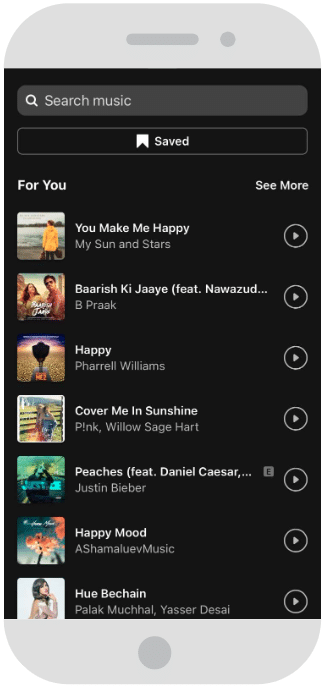
Al navegar por la pestaña Carretes en Instagram, notará que la mayoría de los videos tienen clips de audio, la mayoría de las veces canciones o voz en off, que se reproducen sobre ellos. Agregar música a los carretes es una de las habilidades básicas de edición que debe saber si desea crear contenido atractivo.
Cómo agregar música a los carretes
- Vaya a Instagram, luego navegue hasta Reels y toque el ícono de foto en la esquina superior derecha para comenzar a crear contenido.
- Toque el icono de nota musical en el lado izquierdo. Selecciona tu canción.
- Una vez que haya elegido su canción, se encontrará de nuevo en la pantalla de grabación.
- Para seleccionar un segmento específico de la canción, toque la miniatura de la portada del álbum en el menú de la izquierda, luego elija la sección de la canción que le gustaría reproducir durante su Reel.
- ¿Tienes tu canción encerrada? Es hora de hacer tu video. Mantenga presionado el botón de grabación (el grande en la parte inferior con el logotipo de Reels) para comenzar a grabar, y el clip de música comenzará a reproducirse. Cuando suelte el botón de grabación, la grabación se detendrá.
- Cuando esté listo para compartir, toque Compartir a. Puede compartir la grabación solo como un carrete (aparecerá en la pestaña Carretes en su cuenta), o también como una publicación de Instagram.
- ¡Ahora estás en la pantalla de edición! Aquí, puede ajustar la mezcla de audio (subir o bajar el volumen) o agregar pegatinas, dibujos o texto.
- Cuando haya terminado, toque el icono de flecha para continuar.
2. Agrega texto al ritmo
Agregar subtítulos al contenido de su video tiene múltiples propósitos:
- Puede agregar más contexto a lo que se comparte en el audio.
- Aclara su mensaje, incluso para las personas que no ven con sonido o que pueden tener problemas de audición.
- Puede ser una floritura estilística visual genial.
Un movimiento común en los carretes es hacer que el texto aparezca y desaparezca en el ritmo; ¡siga las instrucciones paso a paso a continuación para que suceda!
Cómo agregar subtítulos a los carretes
- Abra el fabricante de carretes.
- Elige tu canción y mantén presionado el botón de grabación (¡el grande en la parte inferior con el logo de Reels!) Para comenzar a grabar.
- Presiona el ícono de la flecha hacia atrás para revisar tu grabación y recorta o borra si es necesario. Grifo Hecho para volver a la pantalla de grabación.
- Cuando haya terminado, toque el icono de flecha para continuar.
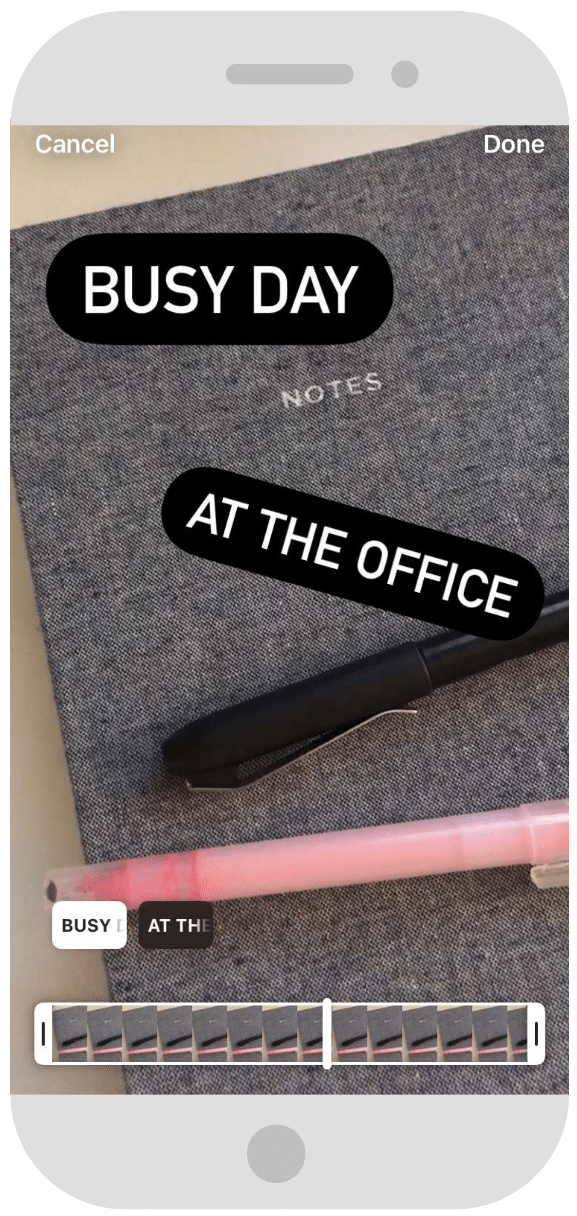
- ¡Ahora estás en la pantalla de edición! En la esquina superior derecha, toca el Automóvil club británico para agregar texto sobre su video.
- Escriba su mensaje.
- Utilice las herramientas de estilo en la parte superior de la pantalla para ajustar la alineación o el color, o agregue florituras estilísticas.
- Seleccione una fuente de sus opciones en la parte inferior de la pantalla.
- Grifo Hecho.
- Ahora, verá su texto en una vista previa, pero también habrá un pequeño ícono de su texto en la parte inferior izquierda. Toque eso para ajustar cuándo aparecerá su texto en el videoclip, así como la duración.
- Si desea agregar texto adicional, toque el Automóvil club británico icono de nuevo y repita el proceso de edición de texto.
- Cuando esté satisfecho con su video, toque Compartir a.
3.Hacer carretes de instrucciones de varias escenas
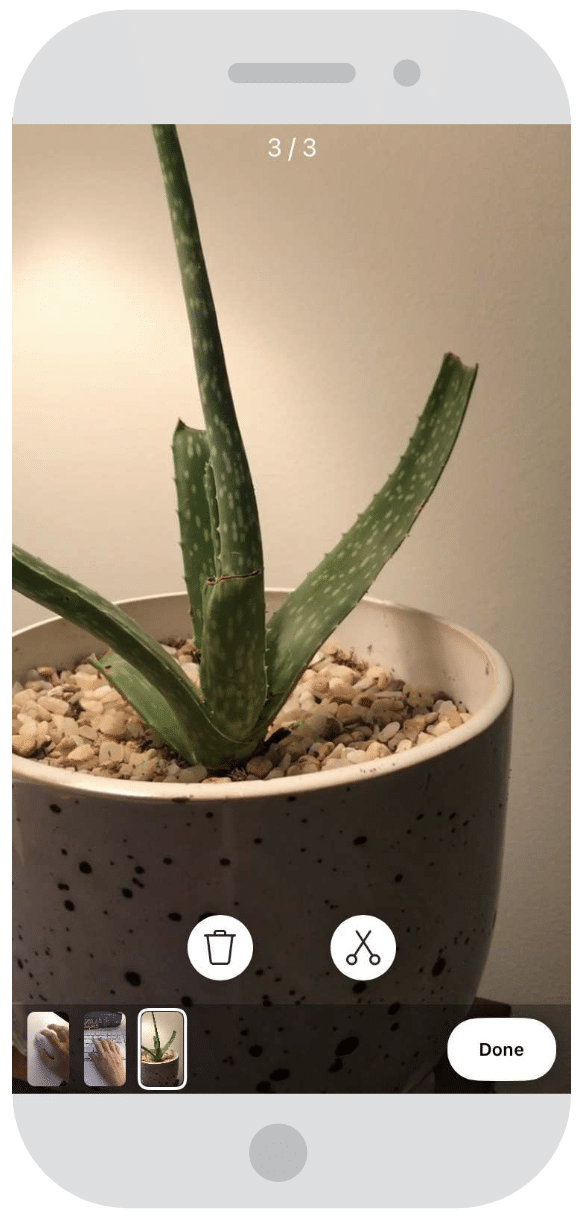
La belleza de Reels es que puede unir clips rápidamente para crear una mini película. Puede usar su cámara de Instagram para grabar contenido nuevo o comenzar con videoclips pregrabados.
La combinación de varios clips le permitirá crear videos instructivos atractivos y compartir parte de su experiencia con su audiencia de Instagram.
Cómo hacer carretes de varias escenas
- Abra el editor de carretes.
- Seleccione los efectos o canciones que le gustaría usar y luego presione el botón de grabación (¡el grande en la parte inferior con el logotipo de Reels!) Para comenzar a grabar.
- Cuando haya terminado, repita el proceso para agregar otro clip a su grabación.
- Para agregar un videoclip pregrabado que ya está en el carrete de su cámara, deslice hacia arriba y seleccione el clip. Arrastre los controles deslizantes al principio y al final del clip para seleccionar el segmento del video que desea y toque Agregar en la esquina superior derecha.
- Para editar o eliminar más clips, presione el ícono de flecha hacia atrás para revisar su composición.
- Algunas cosas a tener en cuenta sobre su obra maestra de múltiples clips: desafortunadamente, no hay forma de reorganizar sus clips en este punto, y no hay forma de agregar varias canciones.
- Cuando haya terminado, toque el icono de flecha para pasar a la pantalla de edición. Agregue texto según sea necesario y toque Compartir a cuando esté listo para publicar.
4. Grabar carretes manos libres
No es necesario mantener presionado el botón de grabación durante la grabación. La función de manos libres le permite capturar un momento desde más lejos que un brazo de distancia.
Si tienes una marca de moda y quieres lucir tus últimos atuendos en una foto de cuerpo entero, u ofrecer un servicio de pintura mural y quieres capturar un momento de tu proceso de producción, ¡dale un giro a la grabación de manos libres!
Cómo grabar carretes con manos libres
- Abra el fabricante de carretes.
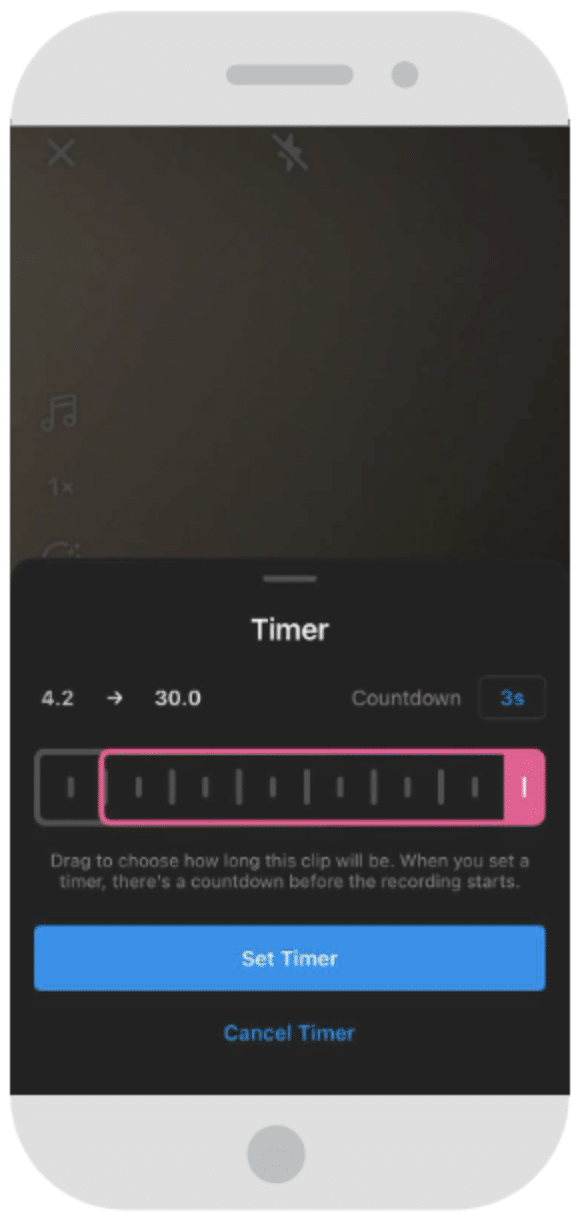
- En el lado izquierdo, toque el icono de cronómetro.
- Arrastre el control deslizante para elegir la duración de su clip (entre 5,2 segundos y 30 segundos).
- También puede tocar el número junto a la palabra cuenta regresiva para ajustar la duración de la cuenta atrás de pregrabación (alternar entre 3 o 10 segundos).
- Pegar Configurar temporizador.
- Toque el botón de grabación (en la parte inferior de la pantalla con el logotipo de Reels) y comenzará la cuenta atrás para la grabación.
- Cuando haya terminado, toque el icono de flecha para pasar a la pantalla de edición. Grifo Compartir a cuando esté listo para publicar.
5. Encuentra tu filtro de carretes favorito
Una de las características más interesantes de Instagram es su enorme biblioteca de filtros y efectos AR. Y con Reels, tienes acceso a todos ellos.
Al crear carretes, no tenga miedo de ser un poco tonto y use efectos que capturen el espíritu de su marca, ya sea un filtro de belleza exagerado o un efecto de desenfoque de vanguardia.
Cómo agregar filtros a los carretes
- Abra el fabricante de carretes.
- En el lado izquierdo, toque el ícono de cara sonriente.
- Ahora habrá disponible una selección de filtros en la parte inferior de la pantalla; desplácese hacia la izquierda y hacia la derecha para revisar sus opciones.
- Para buscar o explorar más filtros y efectos AR, desplácese hacia la derecha y toque la lupa brillante (Examinar efectos). ¿Ves uno que te guste? Grifo Intentalo para probarlo de inmediato. ¿Quiere guardarlo para usarlo en el futuro? Toque el icono de la flecha hacia abajo (guardar en la cámara) para agregarlo a su rolodex de filtro.
- Para grabar con un filtro, mantenga presionado el icono de filtro (como lo haría con el botón de grabación). Alternativamente, use la función de temporizador para grabar con manos libres.
- Cuando haya terminado, toque el icono de flecha para pasar a la pantalla de edición. Grifo Compartir a cuando esté listo para publicar.

6. Utilice la herramienta Alinear
La herramienta Alinear te permitirá agregar (¡o eliminar!) Un objeto o una persona entre escenas de tu Real para crear un divertido efecto de aparición (¡o desaparición!).
Al comenzar una escena exactamente donde terminó la escena anterior, parecerá como si su cambio de atuendo (o su novio a regañadientes o su sombrero de declaración) hubiera aparecido mágicamente en el marco.
Cómo utilizar la herramienta Alinear
- Abra el fabricante de carretes.
- Seleccione los efectos o canciones que le gustaría usar y luego presione el botón de grabación (¡el grande en la parte inferior con el logotipo de Reels!) Para comenzar a grabar.
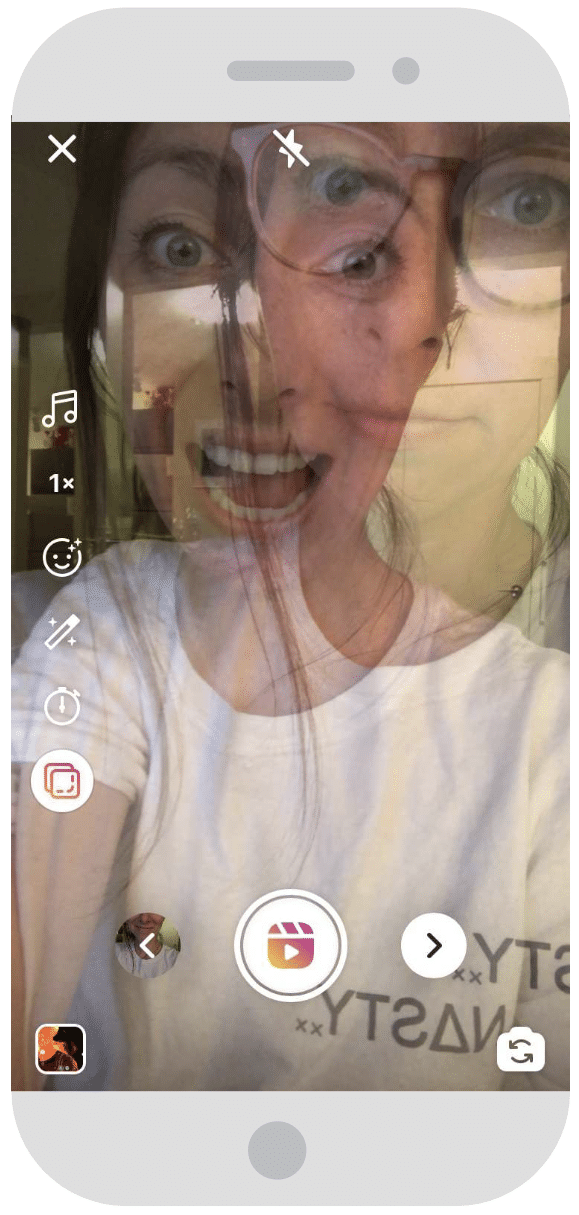
- Cuando haya terminado, notará que hay un nuevo ícono en el lado izquierdo: dos cuadrados superpuestos (Alinear). Toque aquí y verá una versión translúcida de la imagen final de lo último que grabó.
- Agrega un accesorio divertido, un cambio de atuendo o un amigo a la escena. Alinéese con esa imagen translúcida y presione grabar nuevamente (la función de temporizador es útil para una transición perfecta aquí). Cuando sus dos clips se reproducen juntos, cualquier elemento adicional parecerá haber aparecido mágicamente en el marco.
- Cuando haya terminado, toque el icono de flecha para pasar a la pantalla de edición. Grifo Compartir a cuando esté listo para publicar.
7.Hacer carretes de lapso de tiempo
¿Tienes algo de más de 60 segundos para compartir? Con las grabaciones de lapso de tiempo, puede exprimir más en sus carretes.
Use videos de lapso de tiempo para demostrar un proceso, ya sea preparando una receta de batido fácil o compartiendo su técnica de plegado «oh-so-Marie-Kondo».
Cómo hacer el desafío
- Abra el fabricante de carretes.
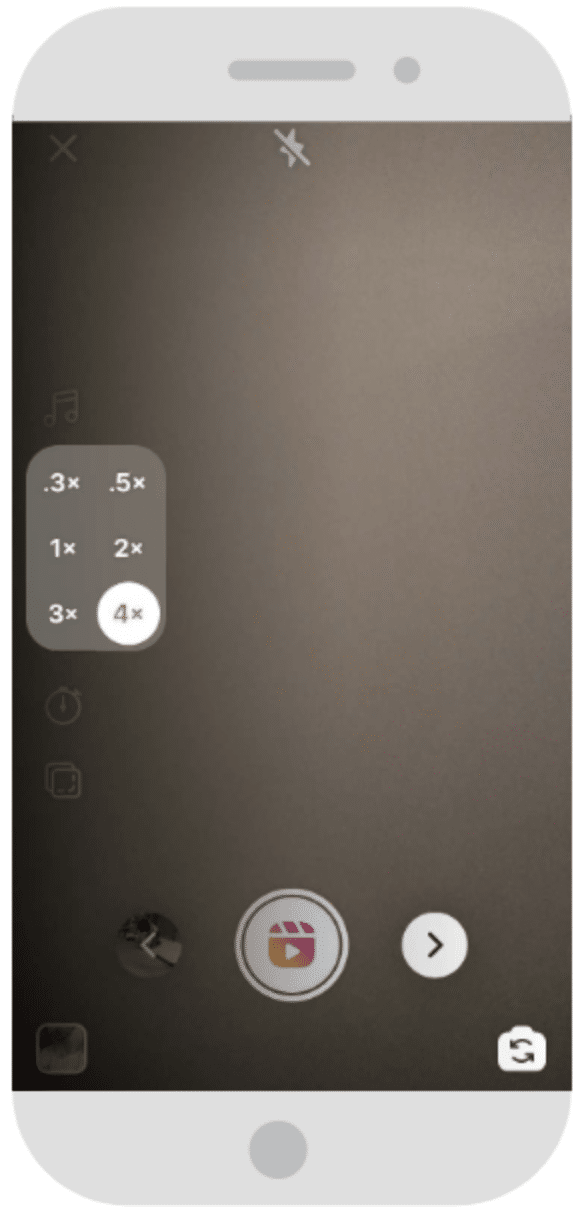
- Toque en el 1x icono en el lado izquierdo.
- Seleccione la velocidad a la que le gustaría grabar. Para hacer un lapso de tiempo rápido, elija la velocidad 4x … pero esta herramienta también le da la opción de hacer grabaciones en cámara lenta, con un rango total de 0.3xa 4x de velocidad.
- Mantenga presionado el botón de grabación para comenzar a grabar. (Sugerencia: si ha agregado música, se reproducirá súper lenta o súper rápida para que pueda mantener el ritmo).
- Cuando haya terminado, toque el icono de flecha para pasar a la pantalla de edición. Grifo Compartir a cuando esté listo para publicar.
8. Agregar voz en off a los carretes
La función de voz en off le permite grabar la superposición de voz de un video completamente grabado, una buena manera de agregar una narrativa general a una compilación de clips.
Tal vez estés explicando más información de fondo sobre una nueva línea de maquillaje que acabas de lanzar, o compartiendo detalles sobre una venta de fotos lindas de tu boutique: si tienes algo que decir, ¡este es tu momento de brillar!
Cómo hacer el desafío
- Abra el fabricante de carretes. Grabe su contenido visual usando todos sus filtros, música o habilidades de manipulación de velocidad recién adquiridos y toque el ícono de flecha para pasar a la pantalla de edición.
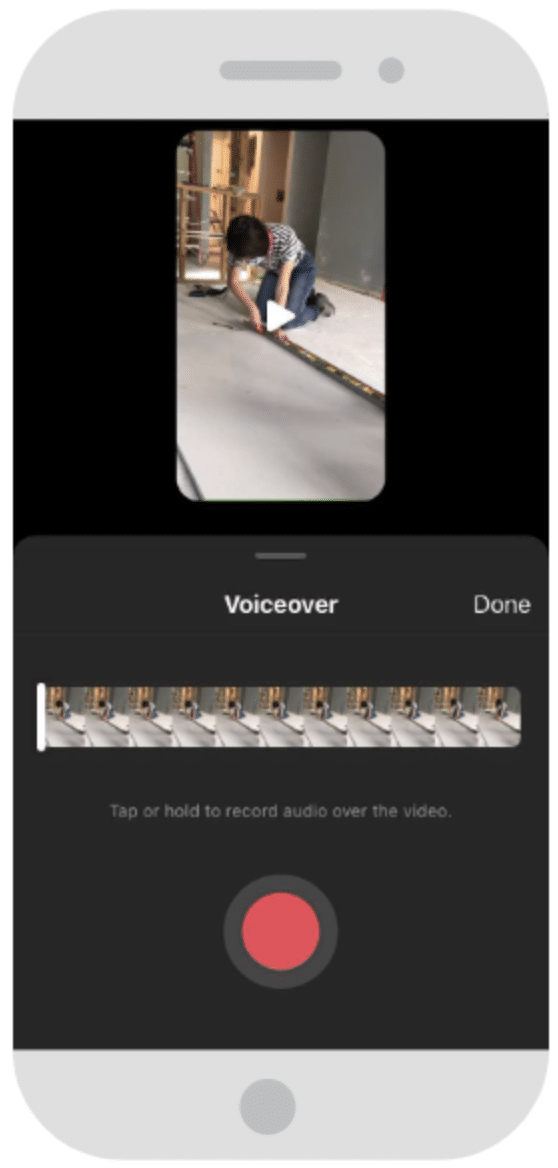
- Presiona el ícono de micrófono en la parte superior.
- Toque el punto en la línea de tiempo de su video donde le gustaría que se escuche su voz en off y luego toque o mantenga presionado el botón rojo para grabar una voz en off. (Si ya tiene música en su video, su voz se superpondrá en la parte superior de esa pista).
- Grifo Hecho cuando haya terminado para volver a la pantalla de edición.
- Grifo Compartir a cuando esté listo para publicar.
9. Utilice la función Remix
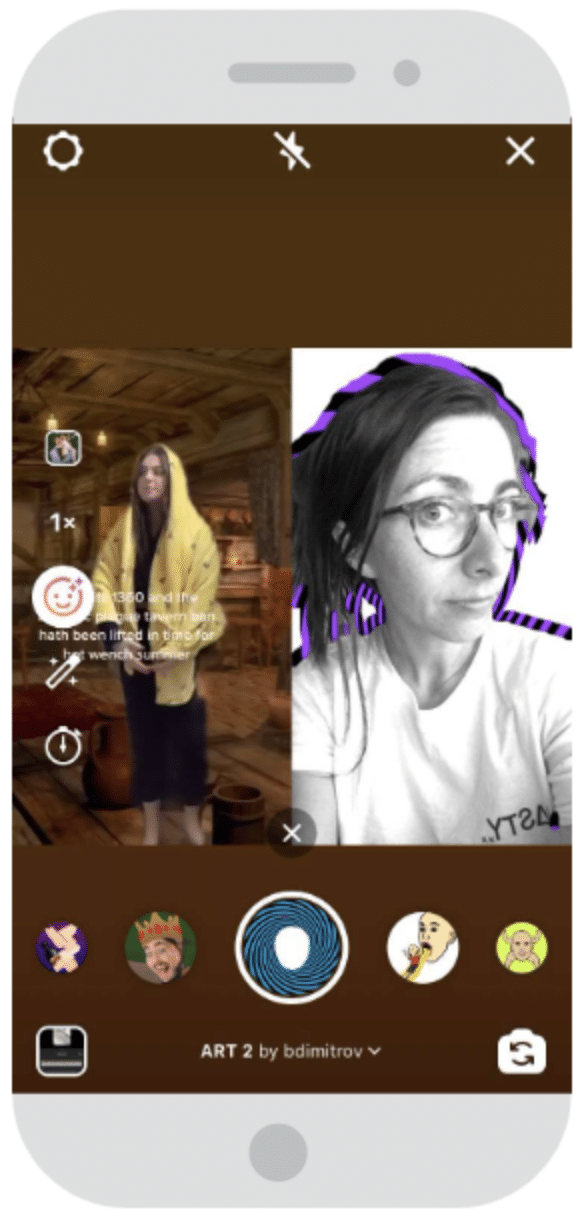
Instagram agregó recientemente una función Remix a los carretes … así que ahora tienes la oportunidad de grabar un video junto con otro carrete. Explore otros carretes para encontrar algo que lo inspire a comentar, contribuir o reaccionar, y comenzar su hermoso dueto.
Cómo remezclar el carrete de otro creador
- Dirígete a la pestaña de exploración de carretes en Instagram y encuentra un carrete que te inspire.
- Toque los tres puntos en la parte inferior derecha.
- Seleccione Remix This Reel.
- Lo llevarán al fabricante de carretes, donde verá el carrete original en el lado izquierdo de la pantalla. Estarás creando el contenido que aparece a la derecha. Utilice efectos o cambie la velocidad y grabe un clip (o varios clips) como de costumbre. También puede agregar una canción diferente en la parte superior si prefiere reemplazar el audio original del carrete.
- En la pantalla de edición, toque el Mezclar audio en la parte superior para ajustar el balance de su audio y el del clip original.
- Cuando estés listo, golpea Compartir a.
10. Usa el efecto de pantalla verde
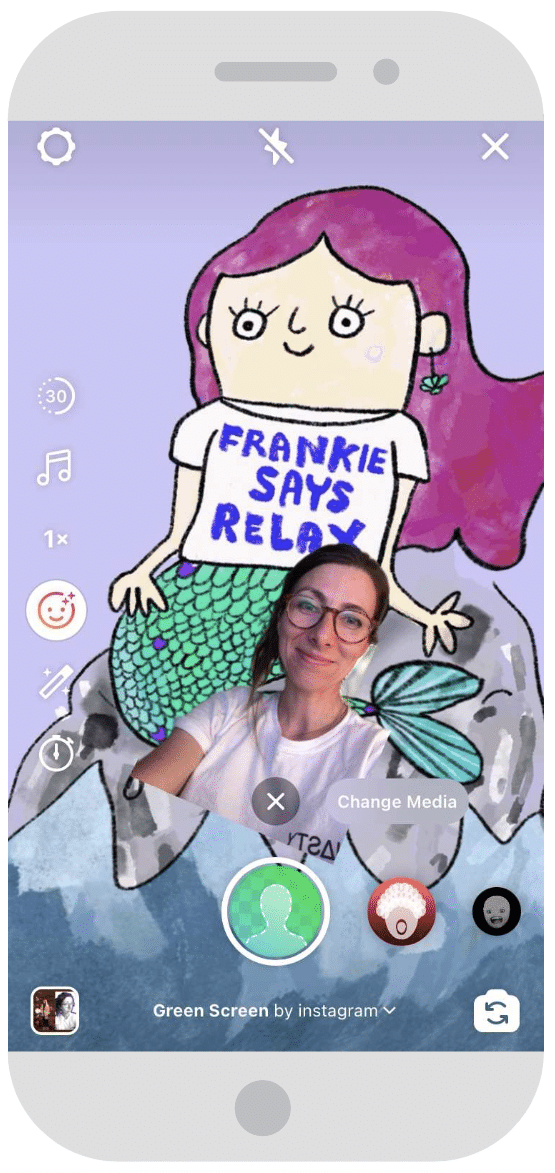
El efecto de pantalla verde en Reels cambia las reglas del juego. Diviértete con el fondo que elijas: ¡video o foto! – para agregar un lugar divertido y lejano o un gráfico de marca detrás de usted.
Cómo hacer el desafío
- Abra el fabricante de carretes.
- Puede acceder al filtro de pantalla verde de dos formas diferentes
- Opción 1: desliza hacia arriba para ver el carrete de tu cámara: en la parte superior izquierda, toca Pantalla verde. Luego, seleccione los medios de fondo que le gustaría usar. Puede ser un video o una foto.
- Opción 2: toca el ícono de la carita sonriente en el lado izquierdo de la pantalla, desplázate por las opciones de filtro hasta llegar a la lupa y toca. Busque el efecto de cámara de pantalla verde en la biblioteca de filtros AR y toque Intentalo o agréguelo a su cámara. Grifo Agregar medios para seleccionar un video o una foto para usar como telón de fondo.
- Pellizca o expande tu imagen en la pantalla para hacerte más grande o más pequeño contra el fondo. (También puede hacer esto durante la grabación, si realmente se siente loco).
- Mantenga presionado el ícono de la pantalla verde para grabar (o use la función de temporizador para grabar con manos libres) sobre su fondo.
- Cuando haya terminado, toque el icono de flecha para pasar a la pantalla de edición. Grifo Compartir a cuando esté listo para publicar.
Administre su presencia en Instagram junto con sus otros canales sociales y ahorre tiempo usando Hootsuite. Desde un solo panel, puede programar y publicar publicaciones, involucrar a la audiencia y medir el rendimiento. Pruébelo gratis hoy.
Empezar