

Cómo importar, exportar, respaldar y migrar sus datos de G Suite y Google Apps
Es emocionante tener finalmente una nueva cuenta de G Suite para su equipo, con la dirección de correo electrónico que ha querido durante tanto tiempo. Lo único que falta es, bueno, todo lo de sus cuentas anteriores. Todos esos correos electrónicos que ha enviado en los últimos años y los contactos que ha acumulado no deberían desperdiciarse, y tampoco debería necesitar iniciar sesión en su cuenta anterior para obtenerlos.
Lo más importante de sus aplicaciones son los datos que contienen. Entonces, cuando obtenga una nueva cuenta de G Suite, no la deje atrás. En su lugar, debe hacer una copia de seguridad de sus datos de su cuenta anterior y luego importarlos a su nueva cuenta de G Suite. Así es cómo.
Cómo:
Migrar todo su equipo a G Suite (administrador)

La peor parte de mudarse a una nueva cuenta de computadora o aplicación es tener que descargar y copiar todo, desde sus cosas antiguas y moverlas a la nueva. Sin embargo, con G Suite, es posible que no tenga que pasar por ese problema.
Si es administrador de G Suite, puede copiar correos electrónicos de casi cualquier cuenta de correo electrónico e importar de forma masiva el correo electrónico, los contactos y los calendarios de todo su equipo desde los servidores de Microsoft Exchange. Extrañamente, copia contactos y calendarios de otras cuentas de Gmail o G Suite, pero puede copiar tus correos electrónicos perfectamente.
Simplemente abra la página de administración de G Suite y seleccione o vaya directamente a admin.google.com/AdminHome#Migration. Seleccione lo que le gustaría importar, luego haga clic en continuar.

Para el correo electrónico, seleccione el servidor de correo que utilizaba la antigua cuenta de correo electrónico de su empresa. G Suite puede importar correo electrónico desde otras cuentas de G Suite, cuentas estándar de Gmail, Microsoft Exchange, GoDaddy o la mayoría de los servidores IMAP. Con todas excepto las cuentas de Gmail, luego ingresará sus credenciales de inicio de sesión de administrador para ese servidor, y Google puede importar cuentas a la vez.

Es posible que no desee todo: los correos electrónicos no deseados y eliminados pueden no ser importantes, y tal vez solo desee los mensajes más recientes. Establezca la configuración que desea para la importación de su equipo y luego continúe.

Todo lo que queda es hacer coincidir sus cuentas del servidor anterior con su nueva cuenta de G Suite. Con las cuentas de Exchange, IMAP o G Suite, puede hacerlo de forma masiva cargando un .csv archivo de las cuentas de correo antiguas y nuevas.
Si su equipo usó anteriormente cuentas personales de Gmail, deberá agregar a cada persona individualmente desde el ícono + en la página. Ingrese su cuenta de Gmail y su nueva cuenta de correo electrónico en su G Suite. Luego, toque e inicie sesión con la cuenta de Gmail, o haga clic en , copie el enlace y envíelo a su equipo para que inicie sesión por su cuenta. De cualquier manera, obtendrá un código único que es válido por 10 minutos. Cópielo, agréguelo al asistente de migración de G Suite y luego Google comenzará a copiar los correos electrónicos.
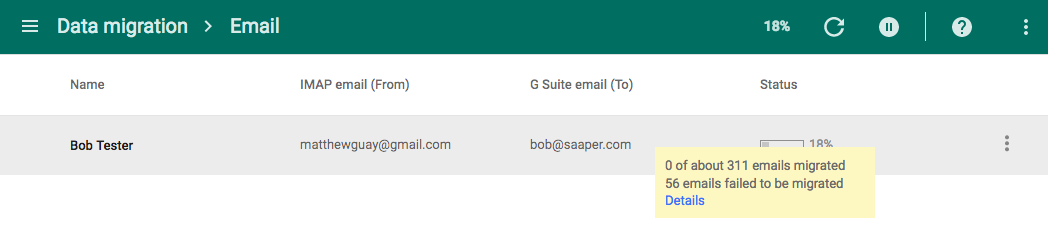
Eso tomará un tiempo, aproximadamente una hora para copiar una cuenta de Gmail antigua en nuestras pruebas, pero una vez que haya terminado, la cuenta de correo electrónico de G Suite de cada usuario tendrá todos los mensajes que tenían antes en su cuenta de correo electrónico anterior.
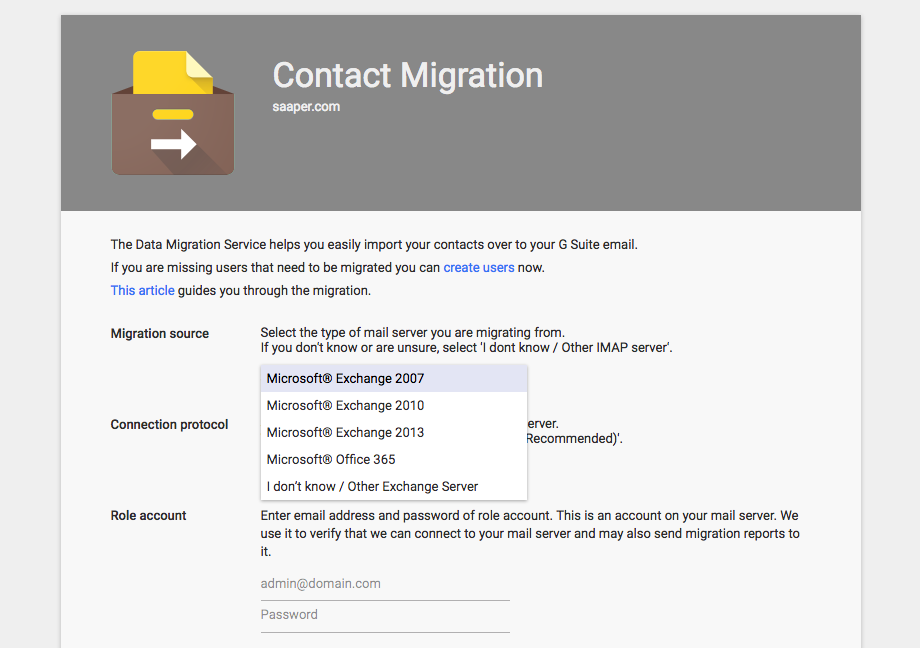
¿Quieres migrar los contactos y calendarios de tu equipo? Simplemente regrese a la página de Migración de datos, seleccione el elemento correcto y luego inicie sesión en su servidor de Exchange como antes. Sin embargo, solo puede importar el calendario y los contactos de forma masiva desde Exchange; si su equipo usó Gmail u otro servicio antes, cada miembro del equipo deberá importar sus propios datos con los pasos a continuación. La buena noticia es que eso tampoco es difícil.
¿Quieres pasar a G Suite automáticamente? AppBridge, un servicio que Google adquirió recientemente, puede migrar sus archivos y datos locales de otras cuentas de Google, así como de Office 365, Box y más, a su nueva cuenta de G Suite. Sin embargo, deberá ponerse en contacto con el equipo de AppBridge para una consulta y planear comenzar a migrar datos.
Exporte todos sus datos de Google Apps (cualquiera)

Esos pasos funcionan muy bien para los equipos que cambian de Microsoft Exchange a G Suite de una sola vez, pero ¿qué sucede si está moviendo sus cuentas personales de Gmail o desea importar sus propios datos a la nueva cuenta de G Suite de su empresa?
Google tiene la herramienta perfecta para ti: Google Takeout. Desde google.com/settings/takeout, puede descargar casi todo desde su cuenta de Google.
Simplemente abra la página de Takeout e inicie sesión con la cuenta de Google desde la que desea exportar los datos. Si ha iniciado sesión en varias cuentas de Google, haga clic en su icono en la esquina derecha y verifique dos veces. Luego verá 19 Google Apps desde las que puede exportar datos, desde Gmail y Google Contacts hasta Blogger y Fit.
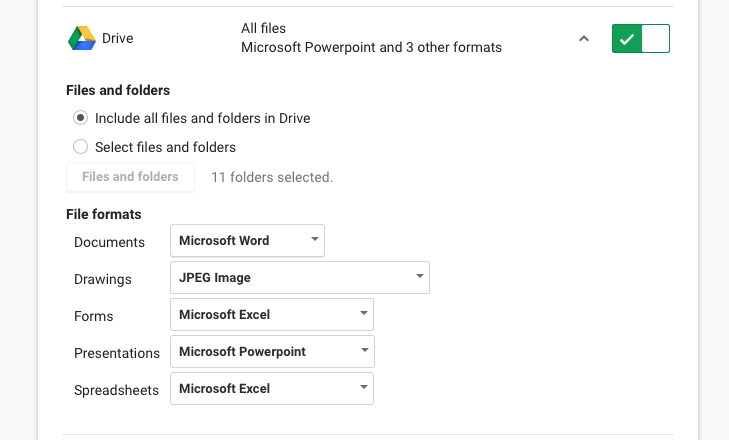
Es probable que no quiera todo, por lo que puede tocar el botón y luego tocar cada cuenta que desee agregar a su exportación. Luego, puede elegir la configuración que desee. Para volver a importar sus datos a una nueva cuenta de G Suite, esto es lo que debe elegir:
-
Gmail: La opción predeterminada es excelente, a menos que solo desee mensajes específicos, en cuyo caso, elija las etiquetas con los mensajes que necesita.
-
Contactos de Google: Seleccione el formato, ya que eso es lo que necesitará para volver a importar los contactos a Contactos de Google.
-
calendario de Google: La opción predeterminada es probablemente lo que desea; cada uno se guardará en lo suyo
.icalArchivo. -
Google Drive: las opciones predeterminadas convertirán sus archivos de Documentos, Hojas de cálculo y Presentaciones de Google a sus formatos de Microsoft Office. Eso funcionará, aunque si solo desea ver los archivos y desea asegurarse de que tengan el mismo aspecto que antes, es posible que desee seleccionar
PDFformato en su lugar.

La exportación de todos sus datos puede llevar un tiempo, por lo que Google le enviará un correo electrónico cuando todo esté listo. Haga clic en el enlace, vuelva a iniciar sesión y podrá descargar un archivo zip de todos sus datos exportados. Ahora está listo para importar todo a su nueva cuenta de Google.
Exporte sus datos desde otras aplicaciones
¿Tiene datos de otra cuenta de correo electrónico que desea importar a Google? A menudo, la mejor manera de hacerlo es sincronizar sus correos electrónicos con una aplicación de correo electrónico de escritorio y exportarlos. Esa es la forma más fácil de exportar iCloud, Outlook.com, Yahoo! y otras cuentas estándar de correo electrónico, contactos y calendario. Así es cómo:
-
Microsoft Outlook: si sincroniza sus correos electrónicos con Outlook, puede exportar su correo, contactos y calendario directamente desde la aplicación. En una Mac o PC, abra el menú, seleccione , luego elija y seleccione las opciones correctas para sus archivos.
-
correo de manzana: Lo mismo funciona para el correo electrónico con la aplicación Mail en tu Mac. Abra Mail, seleccione , luego seleccione y siga las instrucciones. También encontrará opciones similares en las aplicaciones Calendario y Contactos.
O bien, es posible que no tenga que exportarlos. Solo los correos electrónicos a su aplicación de correo, luego salte al siguiente paso.
Importe sus correos electrónicos de Gmail
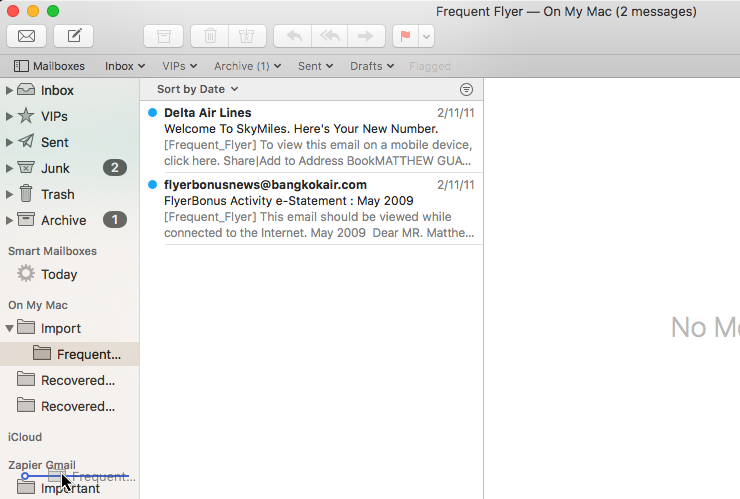
En realidad, no hay una forma integrada de importar correos electrónicos por su cuenta a Gmail. Pero hay una solución: la misma solución para exportar sus correos electrónicos desde la mayoría de las cuentas de correo electrónico.
Simplemente inicie sesión en su nueva cuenta de Google y su antigua cuenta de correo electrónico en una aplicación de correo electrónico de escritorio como Outlook en una PC o Mail en Mac. Una vez que sus correos electrónicos se hayan sincronizado, seleccione las carpetas de correos electrónicos que desea mover de su cuenta anterior y arrástrelos a su nueva cuenta de G Suite o Gmail. Deje la aplicación por un tiempo y deje que se sincronice; puede tomar un tiempo copiar todo si su cuenta de correo electrónico tiene mensajes de años.
Una vez que haya terminado de sincronizarse, abra su nueva cuenta de Gmail y verá todos sus correos electrónicos antiguos organizados con etiquetas en lugar de sus carpetas antiguas. Y puede buscar en todos sus mensajes antiguos o responder para reiniciar una conversación anterior, tal como lo podía hacer en su cuenta anterior.
Importa tus contactos de Google
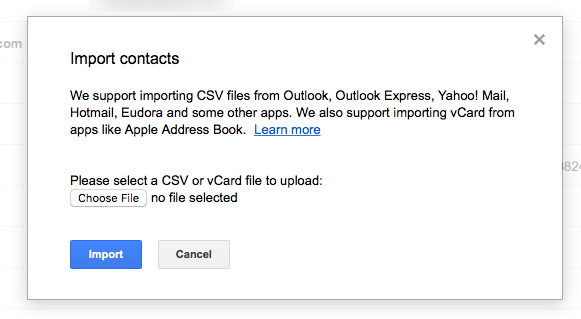
Google Contacts facilita un poco la importación, al menos desde su versión anterior. Simplemente abra Contactos de Google en contactos.google.com y toque el botón en la esquina inferior izquierda (o haga clic aquí para abrir directamente la versión anterior.
En el menú allí, haga clic y luego seleccione . A continuación, puede importar un .csv archivo de sus contactos: el formato que la mayoría de las aplicaciones de correo electrónico y contactos usarán para almacenar su archivo de contacto. Si ha guardado sus contactos en una hoja de cálculo, puede importarlos con la misma facilidad. También puede importar vCard individuales archivos de contacto, pero la importación de una hoja de cálculo será la más rápida.
Importa tus calendarios de Google

La importación de calendarios de Google funciona de la misma manera. Simplemente abra calendar.google.com, luego toque la flecha hacia abajo junto a la lista en la barra lateral y seleccione .
Luego puede seleccionar su archivo de exportación de calendario y elegir a cuál de sus calendarios le gustaría agregar los eventos importados. Si los quiere en su propio calendario, regrese y cree un nuevo calendario desde el menú al lado de la lista, y luego importe el calendario antiguo al calendario que acaba de crear.
Importa tus archivos de Google Drive

Migrar archivos de Google Drive es un poco como mover tus correos electrónicos de Gmail. La mejor opción es simplemente arrastrar los archivos desde su antigua aplicación de almacenamiento de archivos y soltarlos en Google Drive. Si tiene una cuenta antigua de Google Drive, Dropbox, Box o OneDrive, primero deberá sincronizarla con su computadora o descargar un archivo completo de sus archivos. Luego, instale la aplicación Google Drive y arrastre y suelte los archivos allí, o simplemente arrástrelos a Google Drive en su navegador.
Tardará un poco en volver a sincronizar los archivos, probablemente más que sincronizar sus correos electrónicos con Gmail, pero obtendrá todo en el lugar que desea.
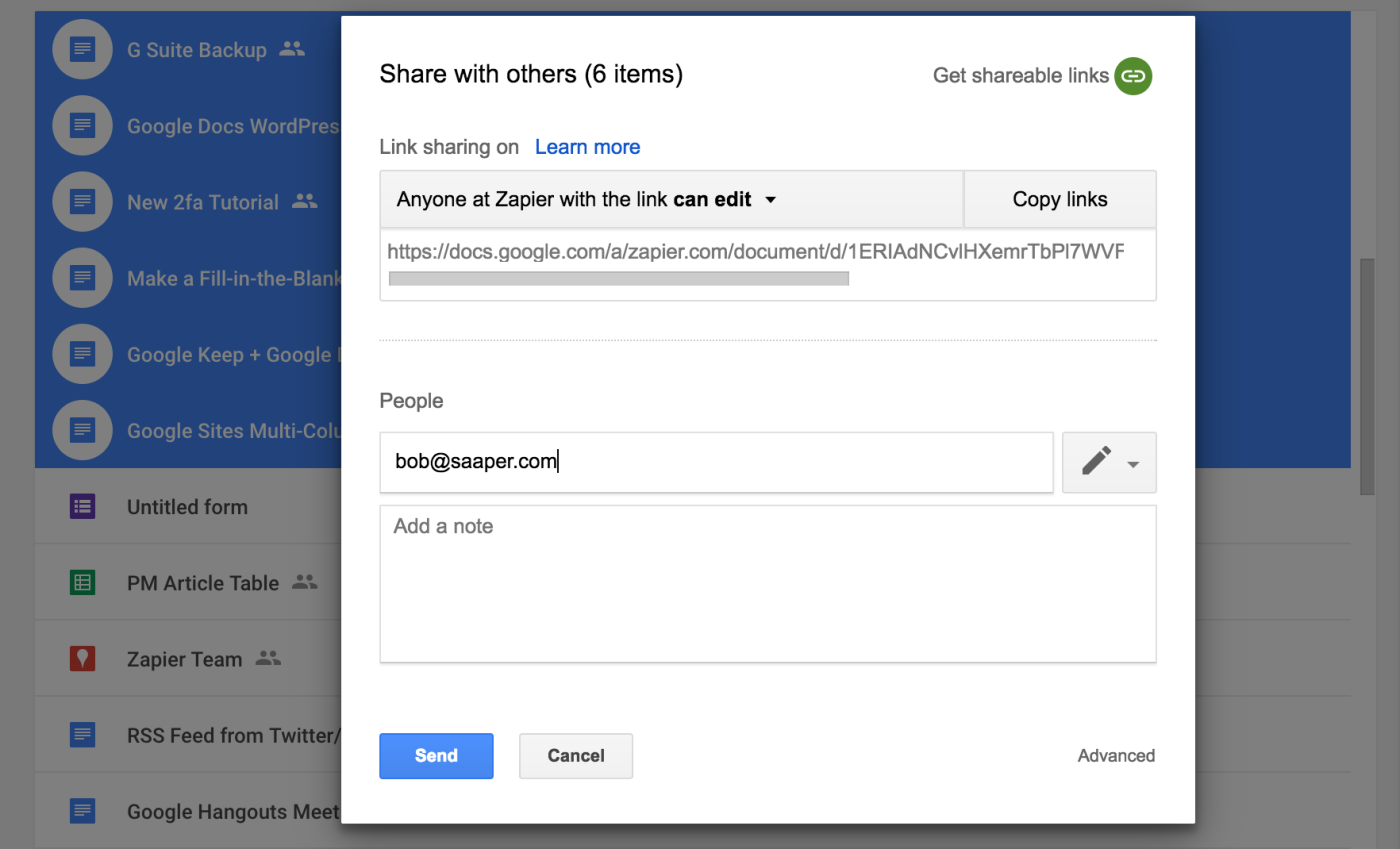
Si tiene archivos, hojas de cálculo y presentaciones de Google Docs de una cuenta anterior, la mejor opción podría ser simplemente compartirlos con su nueva cuenta. Abra su cuenta anterior de Google Drive, seleccione los archivos para compartir y luego compártalos con su nueva dirección de correo electrónico de G Suite. Ahora puede abrir esos archivos desde cualquier cuenta y podrá editarlos en las aplicaciones de Google Docs sin ningún cambio de la importación/exportación que de otro modo podría obtener.
Copia de seguridad automática de sus datos de Google

Ahora que sus datos están justo donde los quiere, es hora de pensar en el futuro. Haces una copia de seguridad de tu computadora con regularidad (o al menos deberías hacerlo). Sin embargo, con la mayoría de nuestros datos importantes en las aplicaciones hoy en día, es igualmente importante hacer una copia de seguridad de sus aplicaciones.
Podría exportar sus datos con Google Takeout todos los meses y quizás configurar un recordatorio de calendario para asegurarse de no olvidarlo. O bien, puede automatizarlo para asegurarse de tener siempre una segunda copia de sus datos más importantes. La forma más fácil de hacerlo es con los flujos de trabajo automatizados de Google de Zapier que pueden copiar nuevos datos a otra aplicación tan pronto como se agreguen a su cuenta de Google.
Digamos que desea conservar una copia de los correos electrónicos personales que recibe en su cuenta de trabajo. Simplemente agrégueles una etiqueta y haga que Zapier observe esa etiqueta y reenvíe los correos electrónicos a su cuenta personal de Gmail automáticamente. O bien, Zapier podría guardar esos correos electrónicos en un cuaderno o registrarlos en una hoja de cálculo para una copia de seguridad de correo electrónico más accesible.
Los contactos de Google son aún más fáciles. Su formato de exportación predeterminado es un .csv hoja de cálculo, por lo que simplemente haga que Zapier guarde cada nuevo contacto en una hoja de cálculo, tal vez al final del archivo de contactos que acaba de exportar, y siempre tendrá una lista de contactos completa para importar en cualquier lugar. O bien, puede hacer que Zapier copie nuevos contactos en su cuenta de trabajo a su cuenta personal para que pueda enviar correos electrónicos a clientes potenciales desde cualquier lugar.
Para los eventos de Google Calendar, la mejor copia de seguridad podría ser simplemente mantener dos cuentas y hacer que Zapier copie nuevos eventos en cada una.
Y para Google Drive, Zapier puede copiar archivos nuevos a su otro servicio de almacenamiento en la nube para obtener una copia adicional. Incluso puede agregar un filtro a su Zap para buscar archivos de Google Docs y Google Sheets, y guardarlos en sus formatos de Office para que pueda abrirlos en cualquier lugar.
Archivar toda la cuenta de G Suite con Google Vault (administrador)
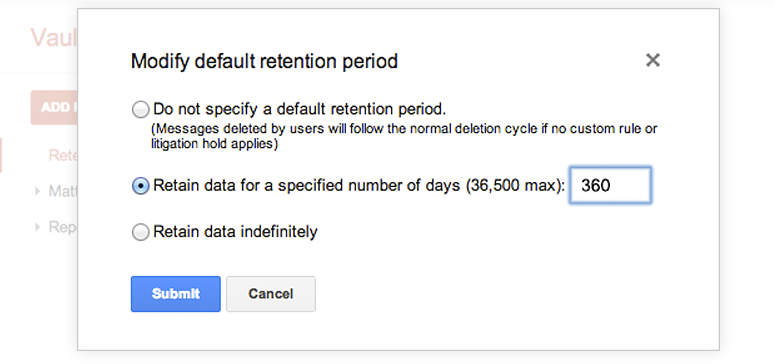
¿Necesita mantener un archivo de los datos de todo su equipo, quizás con fines legales? Google Vault es un nuevo servicio que por $5/mes adicionales por usuario puede guardar un archivo detallado de cada correo electrónico y mensaje de chat enviado por su equipo.
Vault puede registrar los correos electrónicos y chats de su empresa de forma indefinida o durante el intervalo de tiempo que necesite. A continuación, puede utilizar la búsqueda para examinar todos los mensajes de la empresa en busca de términos o plazos específicos, con registros de auditoría para ver qué se ha buscado y qué se ha accedido. Es una forma avanzada de administrar los datos de su equipo, perfecta para la rendición de cuentas y las auditorías legales.
La cuenta de G Suite de su equipo está configurada, con los datos de todos importados y un sistema para respaldarlos en el futuro. Ahora es el momento de hacer que todos trabajen juntos.


