
Cómo exportar contactos desde Outlook
Los Rolodex crecen con el tiempo, los virtuales no son una excepción. Si es un usuario de Outlook desde hace mucho tiempo, probablemente tenga una colección masiva de contactos que están ahí, sin hacer nada.
Sin embargo, esos contactos no están bloqueados en Outlook: puede exportarlos y luego usarlos en otras aplicaciones. Cualquier herramienta que utilice contactos, desde software de gestión de relaciones con el cliente (CRM) hasta aplicaciones de marketing por correo electrónico, admite la importación de archivos CSV, y Outlook puede exportar toda su lista de clientes a ese formato. Este artículo le mostrará cómo realizar una exportación única de sus contactos de Outlook a un archivo CSV.
Pero esa es solo una transferencia única: los contactos nuevos que agregue después de hacer esto no se incluirán. Por lo tanto, también le mostraremos cómo exportar automáticamente nuevos contactos de Outlook a casi cualquier aplicación, para que todo esté actualizado.
Cómo exportar contactos de Outlook
1. Abra Outlook y haga clic en Archivo.

2. Esto abrirá el Archivo menú, que ocupa toda la ventana. Hacer clic Abrir y exportar.

3. Luego haga clic en Importación y exportación.

4. A continuación, seleccione Exportar a un archivoy haga clic en próximo.

5. Se le preguntará a qué tipo de archivo desea exportar.
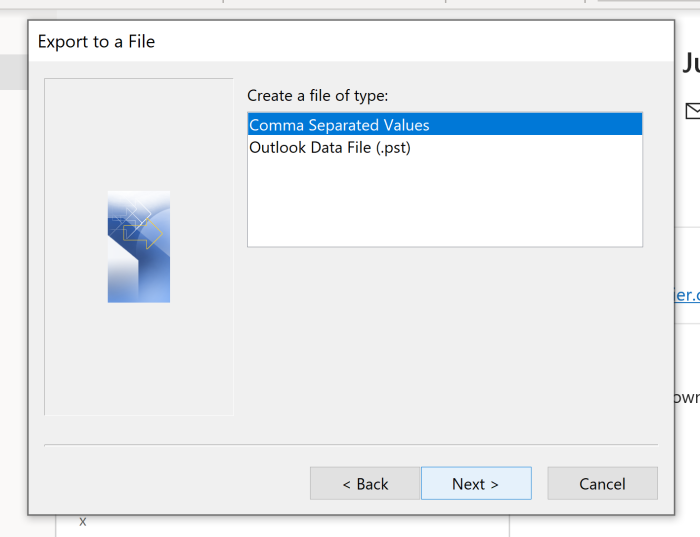
6. Si desea migrar datos a algún programa que no sea Outlook, elija Valores Separados por Comas (abreviado con frecuencia a CSV). Solo use el archivo de datos de Outlook (.pst) si está migrando contactos específicamente de una instancia de Outlook a otra. Haga su elección, luego haga clic en próximo.
7. Seleccione sus contactos de la lista. En este ejemplo, solo tengo contactos locales, así que elijo el Contactos (solo esta computadora) opción.

Tenga en cuenta que, si tiene varias cuentas de Exchange conectadas, verá los contactos de cada una en una lista por separado.
8. Se le preguntará dónde desea que se guarde su archivo CSV, después de lo cual Outlook exportará sus contactos. Tenga en cuenta que, si tiene una gran colección de contactos, este proceso puede llevar un tiempo. Sin embargo, cuando haya terminado, puede usar el archivo CSV para importar sus contactos actuales a cualquier aplicación que admita la importación de archivos CSV.
Exportar automáticamente los contactos de Outlook usando Zapier
Una exportación CSV es ideal para migrar todos Actual contactos de Outlook. ¿Qué sucede si desea exportar todos los contactos nuevos en el futuro?
Zapier puede conectar Outlook con miles de aplicaciones, lo que le permite enviar automáticamente sus contactos a casi cualquier aplicación que se le ocurra. Por ejemplo, puede enviar todos los contactos nuevos de Outlook a Contactos de Google.
O, si tiene un boletín de Mailchimp, puede agregar automáticamente nuevos contactos a su lista de correo.
Nota: asegúrese de seguir todas las reglas aplicables sobre el envío de correos electrónicos en frío a los clientes potenciales y brinde a las personas formas de excluirse de la comunicación continua.
Estos son solo dos ejemplos: Zapier le permite configurar su automatización, llamada Zap, con cualquier aplicación que utilice. Consulte la integración de Outlook de Zapier para obtener más información.