

5 ConvertTips para obtener más de sus boletines informativos por correo electrónico
A pesar de tener publicaciones de blog con enlaces a productos de afiliados, y los míos, la mayoría de las ganancias en mi sitio web de salud y bienestar, 7Sigma Physiques, provienen de mis embudos de correo electrónico.
El proveedor de servicios de correo electrónico (ESP) que utilizo para que esto suceda es ConvertKit. Me ha funcionado muy bien, así que quería compartir algunos consejos de ConvertKit para impulsar las ventas y el compromiso.
1. Agregue un temporizador de cuenta regresiva en los correos electrónicos de ConvertKit
Para provocar una sensación de urgencia al ofrecer bonificaciones o descuentos, me gusta incluir un temporizador de cuenta regresiva dentro de mis correos electrónicos. Se trata de crear un FOMO: los suscriptores de correo electrónico toman medidas porque no quieren perderse oportunidades urgentes.
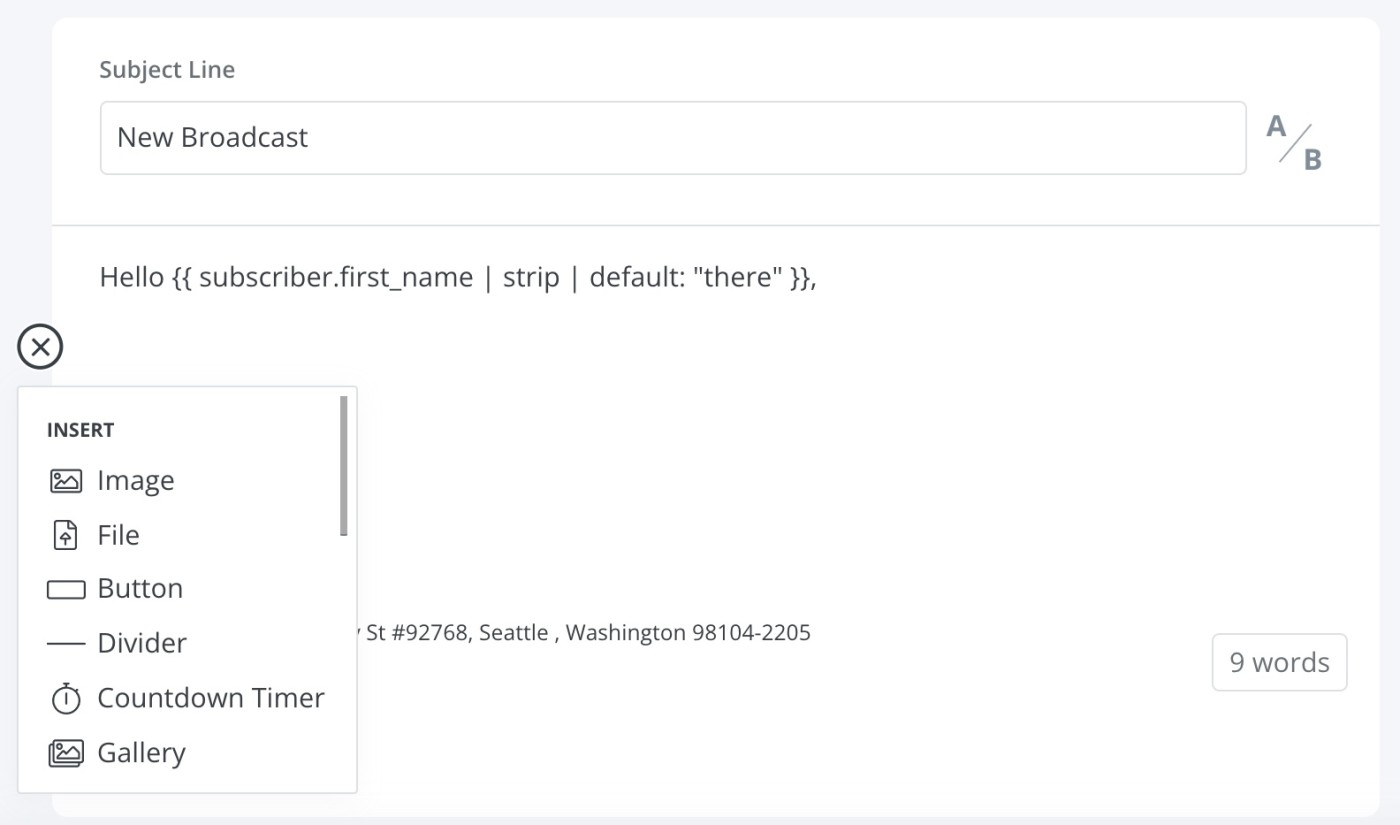
Cuando comencé a usar esta técnica, ConvertKit no tenía una función de temporizador de cuenta regresiva, así que tuve que usar una herramienta llamada Sendtric. Pero ahora, puede agregar un temporizador directamente desde el editor de correo electrónico de ConvertKit. Abra el correo electrónico donde desea agregar el temporizador de cuenta regresiva, haga clic en el + firmar y seleccionar Contador regresivo.
Una vez que haya agregado el temporizador, puede elegir cuándo desea que finalice, seleccionar un estilo, cambiarlo a los colores de su marca, agregar un mensaje para que se muestre cuando finalice el temporizador e incluir una URL.
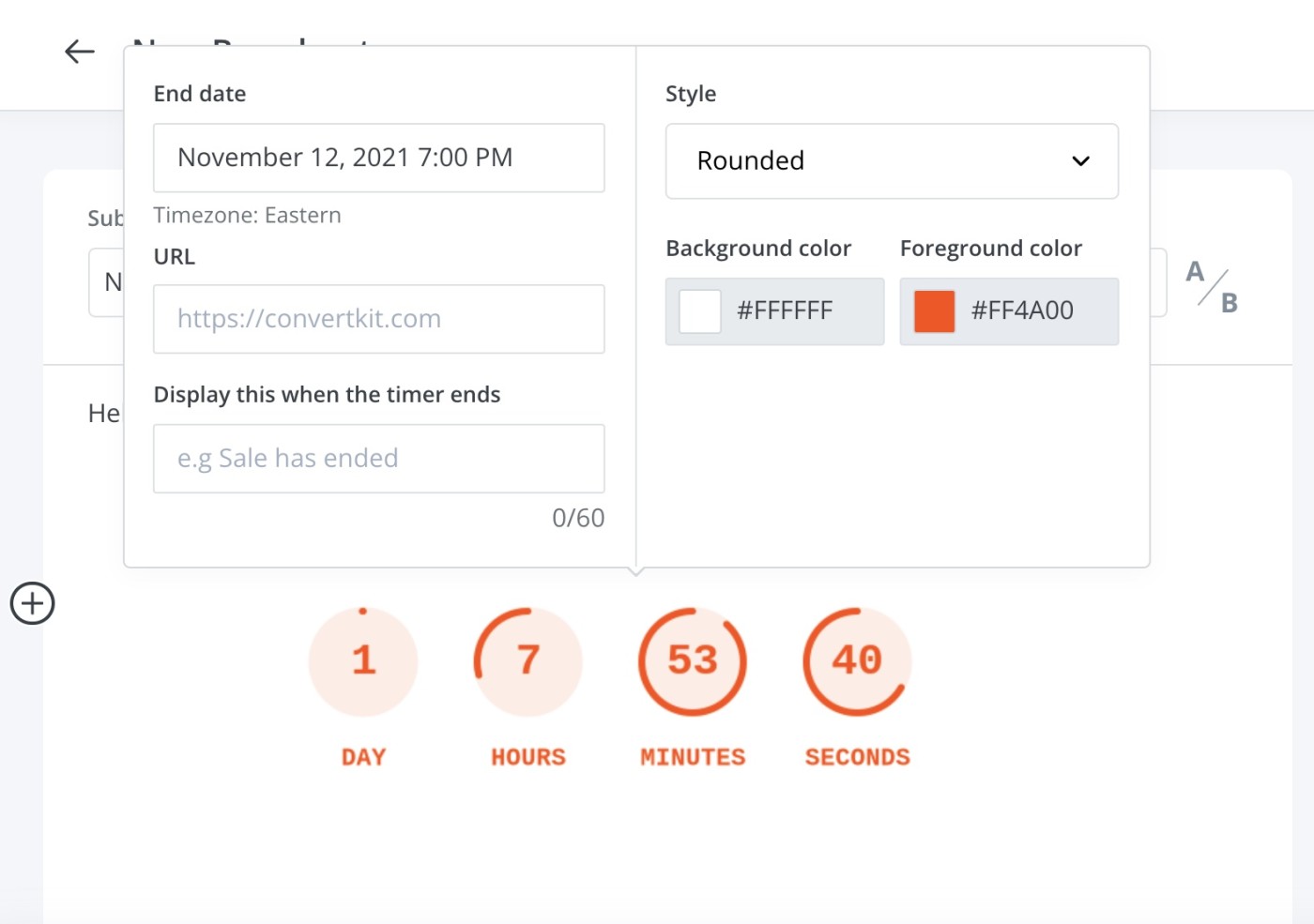
Esto es más que suficiente para mí, pero si desea más opciones de personalización, como poder cambiar fuentes y agregar imágenes, tendrá que usar otras herramientas premium como Sendtric, MotionMail o Deadline Funnel.
Utilizo principalmente esto dentro de mis correos electrónicos de ventas, pero ConvertKit le brinda la opción de agregar temporizadores de cuenta regresiva en formularios y páginas de destino también.
2. Configure un enlace de cancelación de suscripción personalizado
Para cumplir con las leyes contra el correo no deseado, los correos electrónicos de marketing que envíe deben incluir una forma clara y sencilla para que los usuarios se den de baja de su lista. Pero si es como yo, probablemente tenga suscriptores que estén interesados en diferentes temas; tal vez quieran darse de baja de algunos de sus correos electrónicos, pero no de todos.
Por ejemplo, en mi sitio web de salud y bienestar, cubro todo, desde rutinas de ejercicios hasta nutrición general, dieta cetogénica y pérdida de peso. Alguien que esté interesado en aprender sobre la dieta cetogénica podría no estar interesado en perder peso, solo en comer de manera saludable. Enviarles ambos tipos de correos electrónicos puede resultar molesto después de un tiempo, lo que los llevará a presionar el enlace para cancelar la suscripción.
Entonces, además de darles la opción de cancelar la suscripción a todos los correos electrónicos, establezco enlaces personalizados para cancelar la suscripción; de esa manera, los usuarios pueden elegir exactamente qué tipo de contenido desean recibir y qué no desean recibir.
Estas son las opciones que he configurado dentro de mi boletín:
-
Para dejar de recibir correos electrónicos sobre nutrición:
-
Para dejar de recibir correos electrónicos sobre fitness:
-
Para dejar de recibir correos electrónicos sobre ceto:
-
Para dejar de recibir correos electrónicos sobre la pérdida de peso:
-
Para darse de baja de todos los correos electrónicos:
Incluso si su empresa no cubre diferentes temas, aún podría beneficiarse de los enlaces de cancelación de suscripción personalizados. Por ejemplo, si está utilizando una herramienta como Zapier para integrar WordPress con su proveedor de correo electrónico y enviar correos electrónicos cada vez que publica una nueva publicación de blog, puede darles a los usuarios la opción de darse de baja de las notificaciones de nuevas publicaciones de blog pero permanecer en su lista principal. .
La forma en que configure los enlaces de cancelación de suscripción personalizados dependerá de cómo realice un seguimiento de los intereses y acciones de sus suscriptores. Mi método preferido es agregar una etiqueta cuando un suscriptor hace clic en el enlace para cancelar la suscripción y luego cancelar la suscripción de los usuarios con esa etiqueta.
Para hacer esto, haga clic en Crecer > Suscriptores > + Crear una etiqueta > ingrese el nombre> Ahorrar. Luego, una vez que haya creado una etiqueta, deberá configurar un activador de enlace yendo a Automatizar > Normas > Nueva regla. En la columna, seleccione Etiqueta agregada > seleccione la etiqueta que creó anteriormente. En la columna, seleccione Darse de baja de una secuencia > seleccione la secuencia de la que desea cancelar la suscripción del usuario> Guardar regla.

Ahora puede agregar los enlaces manualmente a todos sus correos electrónicos o crear una plantilla de correo electrónico que incluya todos los enlaces.
Vaya a su correo electrónico (o plantilla de correo electrónico)> resalte su texto de anclaje> hipervínculo> marque> seleccione la etiqueta deseada> agregue la URL a la que desea enviar a los usuarios después de cancelar la suscripción> haga clic Añadir enlace.

3. Prueba A / B tus líneas de asunto
Las líneas de asunto son lo primero, ya veces lo único, que ven los suscriptores cuando reciben sus correos electrónicos. La función de prueba A / B de ConvertKit me permite enviar cada línea de asunto al 15% de mis destinatarios (30% en total). Después de un período de prueba de cuatro horas, determinarán la línea de asunto ganadora en función de cuál tuvo la tasa de apertura más alta y enviarán automáticamente la variante ganadora al 70% restante de los destinatarios.
Para ejecutar pruebas A / B para una transmisión por correo electrónico, simplemente haga clic en el icono A / B junto al campo de la línea de asunto y agregue la segunda línea de asunto.
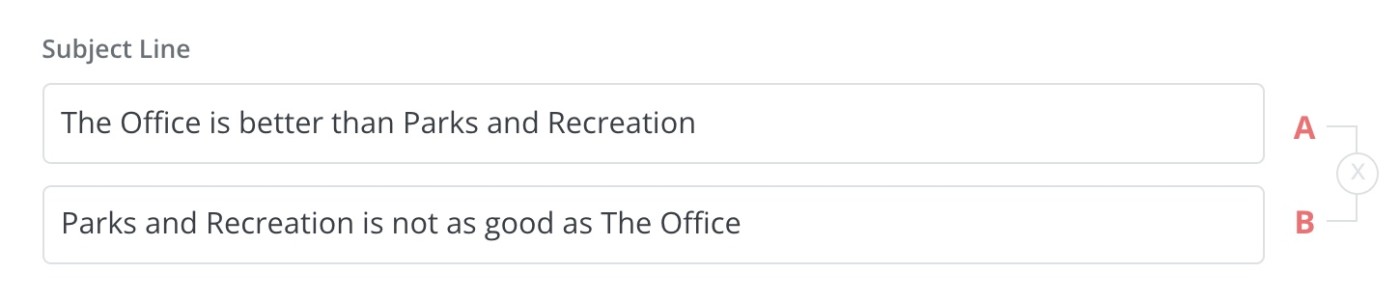
Esto funciona mejor si envía un correo electrónico a al menos 1000 suscriptores. Si solo lo envía a, digamos 100, entonces solo 15 personas recibirían cada versión de la línea de asunto, lo cual no es mucho para producir datos significativos.
Por supuesto, antes de probar las líneas de asunto, primero debe pensar en algunas interesantes, lo que en sí mismo puede ser un desafío difícil. Para facilitar el proceso, puede utilizar herramientas impulsadas por IA como Jarvis para generar líneas de asunto que funcionen.
4. Reenviar para abrir
El hecho de que su correo electrónico tenga una tasa de apertura baja no significa que las personas estén perdiendo interés en lo que tiene que decir. Las personas reciben toneladas de correos electrónicos todos los días, y es muy fácil perder algunos, especialmente si no eres del tipo de bandeja de entrada cero; tal vez tuvieran la intención de abrirla más tarde cuando no estaban tan ocupados y luego se olvidaron.
Por esta razón, me gusta reenviar correos electrónicos a los suscriptores que no los abrieron la primera vez. Para hacer esto, vaya a su página de transmisión y haga clic en Reenviar para abrir en la barra lateral derecha.

ConvertKit también le brinda la opción de cambiar la línea de asunto, editar el cuerpo del correo electrónico y programarlo como lo haría con una transmisión regular. (Nota: esto solo está disponible para transmisiones y no para secuencias de correo electrónico).
5. Limpia tu lista de ConvertKit
Eliminar suscriptores fríos es un pensamiento aterrador; después de todo, no es una tarea fácil hacer crecer una lista de correo electrónico. Pero limpiar su lista lo ayudará a largo plazo por algunas razones:
-
Reducir el costo. Muchos ESP, incluido ConvertKit, cobran según la cantidad de suscriptores que tenga. Con ConvertKit, si tiene más de 1,000 suscriptores, se lo moverá automáticamente al siguiente nivel, que es $ 20 adicionales por mes. Eliminar los suscriptores inactivos puede ayudarlo a permanecer en ese nivel inferior durante más tiempo. Con esos ahorros adicionales, podría invertir nuevamente en su negocio.
-
Mejorar la capacidad de entrega. Alguien que no ha abierto sus correos electrónicos en varios meses puede tener una bandeja de entrada inundada de correos electrónicos sin abrir. Entonces, un día, ven el tuyo y dicen: «No recuerdo quién es esta persona». Lo siguiente que sabes es que te etiquetan como spam y continúan con su día.
-
Ver datos más precisos. Eliminar los suscriptores fríos le permitirá tener una imagen más precisa de lo que funciona con su audiencia a través de las tasas de apertura. Si continúa enviando correos electrónicos a los suscriptores que ya no están interesados en lo que tiene para ofrecer, o que simplemente ya no revisan esa bandeja de entrada, sus datos estarán un poco sesgados.
La forma en que ConvertKit clasifica a los suscriptores fríos es cualquiera que no haya abierto un correo electrónico en los últimos 90 días y haya estado suscrito durante al menos 30 días.
Tenga en cuenta que las tasas de apertura no son 100% precisas. La forma en que la mayoría de los ESP, incluido ConvertKit, calculan las tasas de apertura es mediante la inclusión de una pequeña imagen de 1 px que rastrea cuando se abre el correo electrónico. Sin embargo, es posible que algunos suscriptores tengan sus teléfonos o computadoras configurados para no cargar imágenes. En este caso, un suscriptor que siempre abre sus correos electrónicos podría considerarse un suscriptor frío si no carga imágenes. Por esta razón, no debe eliminar todos los suscriptores que ConvertKit dice que son fríos. En su lugar, debe etiquetar a sus suscriptores fríos, configurar un activador de enlace, enviar un correo electrónico de ruptura y luego podar su lista.
He aquí cómo hacerlo:
1. Cree una nueva etiqueta denominada Suscriptores en frío.
2. Ve a tu Suscriptores página y haga clic en el Suscriptores Menú desplegable. Seleccione Suscriptores fríos, y haga clic en Seleccione todos los suscriptores de su cuenta. En el menú desplegable Acciones masivas, seleccione Añadir etiquetay seleccione la etiqueta Cold Subscribers.
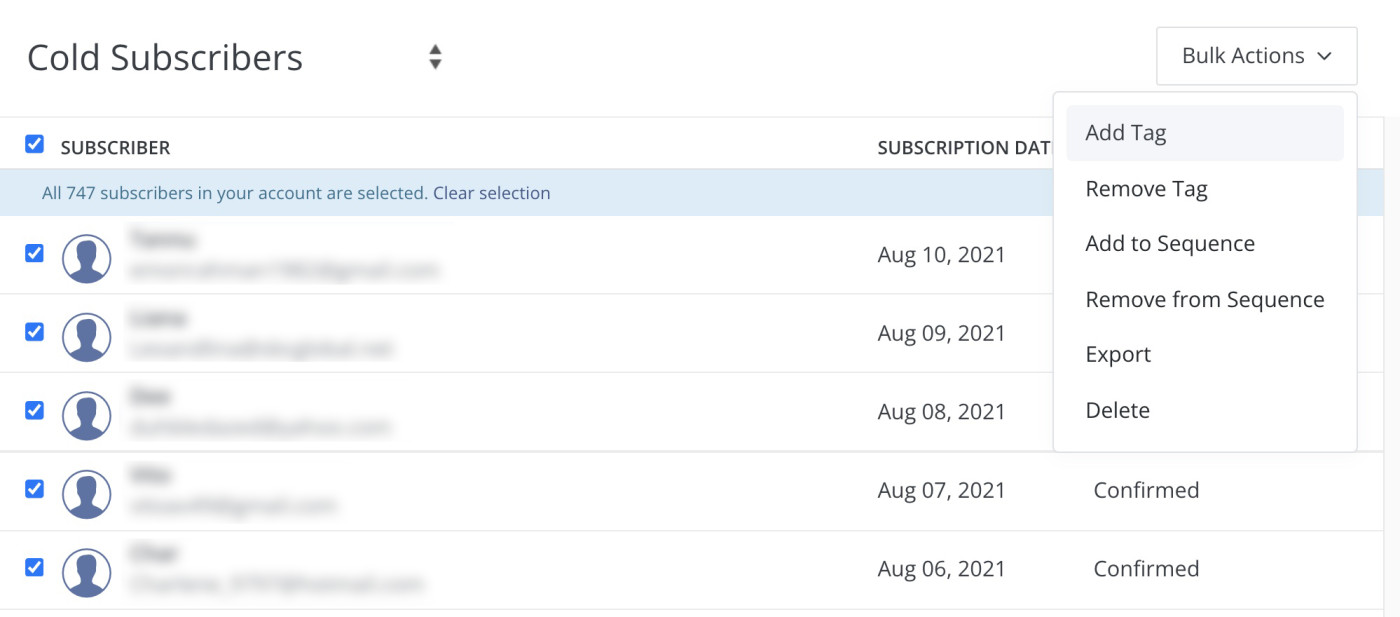
3. Ahora ve a Automatizar > Normas > + Nueva regla > en la sección Disparador, seleccione Hace clic en un enlace. En la sección Acción, seleccione Remover etiquetay agregue los suscriptores fríos. Luego guarda la regla.

Una vez hecho esto, es hora de enviar una transmisión a todos sus suscriptores fríos para asegurarse de que todos, de hecho, estén fríos. Solo recuerde seleccionar la regla de activación de enlace correcta que creó anteriormente al agregar el enlace para que los suscriptores permanezcan en su lista.

Espere un par de días para que los suscriptores tengan la oportunidad de ver su correo electrónico y hacer clic en el enlace. Luego, puede continuar y seleccionar de forma masiva todos los suscriptores con la etiqueta Cold Subscribers y eliminarlos con confianza.
Nota: ConvertKit no degrada automáticamente su plan. Si desea volver al nivel inferior, debe enviar un correo electrónico a ConvertKit para informarles que desea bajar de categoría.
Ahora es tu turno
Estos son mis consejos favoritos, pero definitivamente hay mucho más que puede hacer con ConvertKit, incluida la creación de páginas de destino e incluso la venta de sus propios productos. Así que no tengas miedo de explorar la plataforma y probar las cosas por ti mismo.


