
12 funciones ocultas de Asana para comenzar a usar ahora mismo
Si aún no amas Asana, es posible que lo haga pronto. La aplicación de gestión de tareas y proyectos tiene de todo, desde funciones organizativas avanzadas hasta unicornios voladores, y la versión básica es gratuita para usuarios individuales. Pero no limites a Asana a ser solo una lista electrónica de tareas pendientes. Haz que Asana haga más por ti y tu productividad al dominar estas funciones que a menudo se pasan por alto.
1. Visualiza tu trabajo en los tableros Kanban de Asana
Seamos realistas, algunos de nosotros simplemente no somos personas de la lista. Nos gusta ver un flujo de trabajo completo, por lo que sabemos a qué proyecto pertenece cada tarea y cómo encajan todas las piezas, de una manera visual, para que esas relaciones se presenten claramente frente a nosotros. Para eso están los tableros Kanban y, buenas noticias, puedes obtener una vista de tablero Kanban en Asana.
Digamos que quería dirigir un equipo. Soy el editor y tengo tres miembros del equipo, todos escritores: Ana, Leo y Quin. Creo un nuevo proyecto para el tablero «Historias» y agrego cuatro columnas, una para las historias que cada uno puede reclamar y otra para cada escritor. A partir de ahí, todos pueden reclamar historias arrastrando la tarjeta de la columna Historias a la suya, y todos pueden ver lo que está sucediendo.

También puede administrar una lista grande y difícil de manejar de «tareas pendientes» con sus propios tableros al clasificar sus tareas en tableros de «hacer», «hacer» y «listo», un proceso que recomiendan personas como el gurú de la autoayuda Tony Robbins. Esto le permite concentrarse en lo que está activo en este momento y evitar sentirse abrumado por tareas con varios pasos. Puede variar esto haciendo que sus categorías sean «hoy», «mañana» y «más tarde», o lo que tenga más sentido para usted.
Un último consejo: también puedes administrar tus contactos usando la vista de tablero Kanban en Asana. Ordénelos en listas en el tablero por región, compañía o quizás tipo de contacto.
Protip: Recuerde elegir la vista del proyecto Kanban cuando cree su nuevo tablero. Es más difícil cambiar una vista de lista a un tablero Kanban más adelante.
2. Prioriza tus tareas con la promoción automática en Asana
Usa la función de promoción automática en «Mis tareas» para priorizar lo que ves en Asana y asegúrate de no estar abrumado con demasiados elementos. «Mis tareas» muestra de forma predeterminada las tareas de «Hoy» y, a continuación, puede utilizar la función Próximas (Tab + U) y después (Tab + L) atajos de teclado para administrar su lista de tareas y clasificar su día para que vea solo las tareas que debe completar de inmediato. Ocultar las tareas que no está listo para abordar en «Más tarde» ayuda a que las cosas no le distraigan ni sean menos estresantes, y no las olvidará porque puede crear una fecha de vencimiento para que las tareas «Más tarde» vuelvan a aparecer cuando sea el momento.


3. Asignar tareas a varios proyectos con indexación cruzada
La indexación cruzada le permite colocar tareas individuales en varios proyectos, sin duplicarlos, y mostrar información de visualización diferente para cada usuario en función de dónde se indexa. Esto significa que cuando usa la indexación cruzada, tiene una sola tarea, indexada cruzada muchas veces en muchos proyectos diferentes en lugar de múltiples tareas idénticas en diferentes lugares. Tacha la tarea como hecha en una lista y se actualizará en todas las demás listas.
Para realizar un índice cruzado de una tarea, pase el mouse sobre el nombre de la tarea hasta que vea un botón más. Haz clic en él y escribe el nombre del proyecto. Si es administrador, verá un proyecto de alto nivel con una lista completa de tareas y subtareas conectadas, como un flujo de trabajo de telaraña. Esta vista también lo ayuda a asegurarse de que las cosas dentro de su equipo se muevan sin problemas y, si no es así, dónde están los problemas para que pueda ayudar.

También puede realizar un índice cruzado de subtareas: simplemente abra la subtarea, haga clic en el botón de desbordamiento en la esquina superior izquierda y elija «Agregar al proyecto». La subtarea aparecerá en los proyectos donde la colocó, pero también estará dentro de su tarea principal. Puedes hacer una telaraña como esta casi sin cesar en Asana.

4. Copiar y asignar tareas a otros miembros del equipo
Espera, ¿qué pasa si necesitas duplicar una tarea muchas veces? Tal vez necesite que cada miembro del equipo complete un formulario o responda con comentarios sobre un documento o revise y apruebe algo. En ese caso, debido a que necesita que varias personas hagan lo mismo, asigne copias.
Haga esto con una tarea completa que ha creado colocando el cursor sobre la pestaña del asignado y haciendo clic en el ícono de personas a la derecha. Luego, selecciona a cada persona que recibe una copia de la tarea. Se copiará todo excepto los comentarios.
Si la tarea está en un proyecto, todas las copias estarán también, y en la misma sección. Si en realidad es una subtarea, todas las copias aparecerán en la tarea principal. Se trata de un ahorro de tiempo real: en lugar de volver a crear la misma tarea para varias personas, simplemente cree una copia para ellas.
5. Cree equipos ocultos para información confidencial
En Asana hay tres tipos de equipos: Público a organización, Membresía por solicitud y Oculto. Los equipos de público a la organización son accesibles para los miembros del equipo y de la organización, y las personas pueden solicitar unirse a ellos. Solo los miembros del equipo pueden acceder a los equipos de Membresía por solicitud, pero las personas aún pueden «ver» que existen y solicitar unirse a ellos. Los equipos ocultos, sin embargo, solo son accesibles para los miembros del equipo y no pueden ser vistos por personas ajenas. Nadie puede solicitar unirse a ellos.
Estos son excelentes para proyectos que contienen información confidencial, como detalles financieros, propiedad intelectual, planificación de la fiesta de vacaciones en la oficina y otros datos que simplemente no desea que se muevan. Para acceder a la Configuración del equipo, vaya a la barra lateral y coloque el cursor sobre el nombre del equipo. Verás el ícono de ajustes. Haz clic en él y selecciona «Editar configuración del equipo» y haz que el equipo esté «Oculto». Recuerde, en realidad solo está oculto si comienza de esa manera, así que piense en esto antes de crear el equipo.
6. Desbloquea Rainbow Unicorns y más en la pestaña Hacks de Asana
La pestaña Hacks es donde se encuentran las funciones experimentales de Asana, por lo que este es un lugar mágico que debes consultar con frecuencia. Aquí es donde debe ir para asegurarse de obtener los unicornios arcoíris para cuando complete las tareas, y la función Tab + B, que es como suena (dígalo en voz alta).

7. Convierta los correos electrónicos en tareas
Puedes crear tareas enviando correos electrónicos a Asana. Así es como Asana sabe lo que estás diciendo. Un correo electrónico a x@mail.asana.com crea una tarea en Mis tareas. Si agrega otra dirección en el campo Para :, esa persona se convierte en un asignado de esa tarea. Cualquiera que haya recibido CC en el mensaje se agregará como seguidor de la tarea. El asunto del correo electrónico es el nombre de la tarea y el cuerpo es la descripción de la tarea. Todos los archivos adjuntos al correo electrónico se adjuntan a la tarea.
¿Quieres profundizar más? También puede enviar correos electrónicos para crear tareas dentro de cualquier proyecto en Asana, porque cada proyecto de Asana tiene una dirección de correo electrónico única. Para encontrarlo, elija el proyecto de la barra lateral, haga clic en la flecha desplegable «acciones del proyecto» y seleccione Agregar tareas por correo electrónico.
¿Aún más fácil? Agrega una etiqueta específica a los correos electrónicos de Gmail para usar Zapier y enviarlos a Asana automáticamente.
8. Configure tareas recurrentes y elimine el trabajo ocupado
Por favor, si tienes una tarea que se repite, ¡no pierdas el tiempo creándola una y otra vez! Cuando cree (o edite) una tarea, haga clic en la fecha de vencimiento. Verá la opción «repetir» debajo del calendario, y cuando haga clic en ella, podrá elegir si desea repetir diariamente, semanalmente o lo que sea, y si desea agregar una hora.
Si desea repetir algo todos los días, pero solo de lunes a viernes, por ejemplo, elija «semanalmente» y luego haga clic debajo de ese día todos los días, de lunes a viernes. Para repetir una tarea trimestralmente, elija «mensualmente» y seleccione repetir cada 3 meses y cada 6 meses para una repetición semestral. Si desea detener la repetición, elimine la fecha de vencimiento o haga clic en «repetir» y elija «nunca».

No establezca subtareas para que se repitan si una tarea principal ya lo hace, porque llevará consigo todas las subtareas. Si no cumple con su fecha límite, simplemente marque esa tarea; no avanzará a la fecha límite del día siguiente (ya incumplida), sino a la de hoy.
9. Concéntrese en sus tareas con Inbox Snooze
Si necesita hacer algo de trabajo, minimice las distracciones durante una hora utilizando la función de repetición de la bandeja de entrada. En la pestaña Hacks, seleccione «Inbox Snooze». Esto apaga los mensajes durante una hora mientras realiza lo que necesita hacer.
10. Agregue más detalles a las tareas con campos personalizados
Los campos personalizados le permiten realizar un seguimiento del trabajo y los proyectos como un jefe y brindar a todos la máxima cantidad de información de un solo vistazo. También aumentan la capacidad de búsqueda del proyecto y el espacio de trabajo y vinculan sus proyectos y personas. Es como agregar palabras clave codificadas por colores a todo.
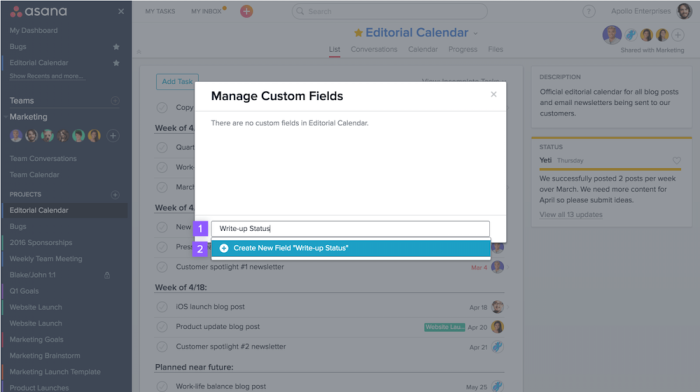
Para acceder y administrar campos personalizados para su proyecto, haga clic en la flecha «acciones del proyecto» en el encabezado y luego elija «Administrar campos personalizados» en el menú desplegable. Desde ese cuadro de diálogo puede ver el nombre, el tipo y la descripción de cada campo, editar o eliminar cualquier campo y agregar nuevos campos al proyecto. Desde el panel de tareas, puede administrar campos personalizados haciendo clic en el engranaje de configuración en el panel y seleccionando «Administrar campos personalizados».
Una vez que esté en el cuadro de diálogo Administrar campos personalizados, cree un campo personalizado y colóquelo en su proyecto escribiendo el nombre del nuevo campo y luego eligiendo la opción «crear». Puede editar el nombre, el tipo y la descripción en la siguiente ventana. Tenga cuidado, porque una vez que haya creado un campo personalizado, no podrá cambiar su tipo.
Debería poder ver sus campos personalizados en dos lugares: en los detalles de la tarea del panel derecho y como columnas en la lista de tareas del panel principal. Si algo tiene más de un campo, debería poder verlos todos en los detalles del panel derecho.
11. Encuentre lo que necesita en Asana rápidamente con la búsqueda avanzada y las vistas de búsqueda
Hay muchas formas de buscar en Asana, pero por ahora, olvídate de las búsquedas de texto completo y regulares, y hablemos solo de la búsqueda avanzada y las vistas de búsqueda.
Las vistas de búsqueda son las listas de tareas que obtiene según los criterios de búsqueda que especifique. Los usa para encontrar cualquier grupo específico de conversaciones o tareas. Simplemente haga clic en el campo «Buscar» en la parte superior de la pantalla y verá «Búsqueda avanzada» en la parte inferior. Una vez que esté allí, verá todos los criterios avanzados. Haga clic en «agregar filtro» para reducirlo aún más. Puede ordenar los resultados según cualquiera de los criterios. Una vez que tenga sus resultados, puede refinarlos si no son del todo correctos, ordenarlos para reordenarlos o hacer clic en una tarea para ver los detalles.

Si sabe que hay búsquedas que realizará repetidamente, cree vistas de búsqueda para ellas. Son como búsquedas de palabras clave marcadas que puede consultar en cualquier momento, compartirlas con sus colegas e incluso utilizarlas para generar informes. Siempre que tenga una lista de resultados de búsqueda que desee guardar como vista de búsqueda, simplemente haga clic en la estrella amarilla a la izquierda del título de búsqueda. Una vez que hagas esto, esa vista de búsqueda aparecerá en la barra lateral.
12. Potencia Asana con increíbles extensiones e integraciones
Aprovecha al máximo tu tiempo en Asana con grandes extensiones e integraciones:
-
Cromo. La extensión oficial de Asana para Chrome te permite agregar tareas rápidamente mientras navegas por la web. El nombre de la página se convierte en el nombre de la tarea, con el enlace como una nota. Agregue una descripción si la necesita.
-
Paydirt. Haz un seguimiento de tu tiempo con la extensión Paydirt, que registra el tiempo que pasas en Asana, desglosado por minutos por proyecto. Si se olvida de «fichar», puede iniciar el temporizador retroactivamente, y si realmente necesita realizar un mejor seguimiento de dónde va su tiempo, esta es una extensión perfecta.
-
Parte delantera. Integre las conversaciones de correo electrónico, Facebook y Twitter con Asana mediante el uso de Front Conversations que se pueden agregar como sus propias tareas o para proporcionar detalles de tareas existentes.
-
Zapier. Usa Asana con las aplicaciones comerciales que usas todos los días: conecta Asana a más de 750 aplicaciones con Zapier.
Asana es mucho más de lo que muchos usuarios saben. Recuerda estas increíbles funciones que se pasan por alto para sacar más provecho de Asana y optimizar realmente tu flujo de trabajo de gestión de proyectos y tareas. Y cuando hagas más cosas, puedes recompensarte con más unicornios arcoíris.
Sigue leyendo:


