

Cinco formas en las que los profesores pueden ahorrar tiempo con las aplicaciones gratuitas de Google
Para la mayoría de los maestros de K-12, un día de enseñanza estándar es aproximadamente de 8:00 am a 3:00 pm, pero eso es solo el tiempo que se pasa dentro del aula. Agregue todo el trabajo adicional (calificación, planificación de lecciones, programación, conferencias, etc.) y los maestros terminan viendo de 12 a 16 horas de trabajo por día.
El conjunto de aplicaciones basadas en la nube de Google puede ayudar a los profesores a ahorrar tiempo. En este artículo, exploraremos algunas formas en que los educadores pueden usar las aplicaciones gratuitas de Google para automatizar algunas de sus responsabilidades menos atractivas y dedicar más tiempo a hacer lo que mejor saben hacer: enseñar.
G Suite for Education es un conjunto de aplicaciones de Google que incluye todos los favoritos familiares, como Hojas de cálculo de Google, Calendario de Google y Documentos de Google, junto con una aplicación que se creó pensando en los educadores: Google Classroom. Sin embargo, como no todos los profesores tienen acceso a G Suite for Education, no incluimos Google Classroom en este artículo.
1. Califique pruebas y cuestionarios automáticamente con Formularios de Google
Si alguna vez ha deseado tener su propio sistema Scantron personal para calificar pruebas y cuestionarios de respuesta simple automáticamente, está de suerte: Google Forms tiene una función que hace exactamente eso.
Para crear una prueba / cuestionario en Formularios de Google, inicie sesión en Formularios de Google con su cuenta de Google y haga clic en el enlace. Desplácese hacia abajo y verá una sección de plantillas de formulario para educadores. Seleccione .

Con esta plantilla, puede crear, distribuir y calificar automáticamente cuestionarios y pruebas de opción múltiple, casillas de verificación o desplegables. También puede elegir lo que ven los examinados durante el cuestionario: mantenga las puntuaciones en privado o informe a los alumnos si obtuvieron la respuesta correcta de inmediato.
Crear un cuestionario en Formularios de Google
Para usar Google Forms para calificar automáticamente sus cuestionarios y pruebas, debe crear tanto el cuestionario como la clave de respuestas en Google Forms. Para construir su cuestionario:
-
Haga clic en el símbolo más para agregar una pregunta al cuestionario.
-
Use el menú desplegable para elegir el tipo de pregunta que está haciendo (respuesta corta, opción múltiple, casilla de verificación, menú desplegable, etc.).
-
Escriba su pregunta y, si corresponde, las opciones de respuesta.
-
Agregue imágenes o videos a la pregunta si es necesario para obtener explicaciones o ejemplos.

Agregar una clave de respuesta a su cuestionario de Formularios de Google
Una vez que su pregunta esté completa, es hora de agregar una clave de respuesta, asignar un valor de puntos a la pregunta y proporcionar cualquier comentario que desee que los estudiantes vean después de responder la pregunta:
-
Haga clic en el enlace debajo de la pregunta.
-
Elija la respuesta correcta para la pregunta.
-
Asigne un valor en puntos a la pregunta.
-
Haga clic en el enlace si desea proporcionar comentarios a los estudiantes después de responder una pregunta. Ingrese los comentarios que desea proporcionar para las respuestas correctas o incorrectas y haga clic en.

Ajustar la configuración de la prueba
Repita todos los pasos anteriores para cada pregunta que desee agregar a su cuestionario. Cuando haya terminado, haga clic en el botón y ajuste la configuración de su cuestionario:
Configuración general:
-
Marque las casillas junto a y si desea que sus estudiantes entreguen una confirmación impresa de que completaron el cuestionario.
-
Marque la casilla junto a si desea obligar a sus alumnos a realizar el cuestionario desde sus cuentas de Google proporcionadas por la escuela.
-
Marque la casilla junto a si no desea que los estudiantes puedan realizar el cuestionario más de una vez.
Configuración de presentación:
-
Marque la casilla junto a si desea que los estudiantes vean un indicador visual que muestre cuántas preguntas más tienen que responder.
-
Marque la casilla junto a si desea que todos sus estudiantes reciban las preguntas en orden aleatorio.
-
Personaliza el texto del cuadro. Este es el texto que se muestra cuando los estudiantes completan la prueba y es un buen lugar para recordatorios como «Asegúrese de imprimir esta página y entregarla mañana por la mañana».
Configuración de cuestionarios:
-
Elija cuándo los estudiantes deben recibir su calificación seleccionando el botón de radio junto a o.
-
Marque la casilla junto a si desea que los estudiantes puedan ver qué preguntas respondieron incorrectamente.
-
Marque la casilla junto a si desea que los estudiantes puedan ver la clave de respuestas después de que se haya calificado su cuestionario.
-
Marque la casilla junto a si desea que los estudiantes puedan ver cuántos puntos vale cada pregunta.

Envío de su cuestionario y recopilación de resultados
Después de guardar su configuración, haga clic nuevamente. Elija cómo desea enviar el cuestionario a los estudiantes: puede enviarlo por correo electrónico, crear una URL personalizada para el cuestionario o incrustar el cuestionario completo en el sitio web de su clase. Si envía el cuestionario por correo electrónico, ingrese las direcciones de correo electrónico de sus alumnos y haga clic en.
Una vez que sus alumnos hayan completado la prueba, vuelva a la prueba para ver las calificaciones de cada uno de sus alumnos. Puede escribirlos en el software de su libro de calificaciones manualmente o hacer clic en el ícono de la hoja de cálculo para enviar las calificaciones del cuestionario a un libro de calificaciones de Google Sheets nuevo o existente.

2. Calcule calificaciones y recopile estadísticas importantes con Hojas de cálculo de Google
Si su escuela usa un software de libro de calificaciones, probablemente calcule las calificaciones de sus estudiantes por usted; solo tiene que ingresar la calificación y los pesos de las tareas en el sistema. Pero si su escuela no ha invertido en el software del libro de calificaciones, Google Sheets simplifica el proceso de seguimiento y cálculo de las calificaciones de los estudiantes.
Crear un libro de calificaciones de Google Sheets
Si es un usuario maestro de hojas de cálculo y sabe cómo configurar fórmulas rápida y fácilmente, es posible que no necesite ayuda para configurar las fórmulas complejas que necesitará para calcular y ponderar las calificaciones. Pero si no está familiarizado con las fórmulas de las hojas de cálculo, o si desea una herramienta que haga el trabajo pesado por usted, puede utilizar el complemento GradeBook para Google Sheets & Classroom.
GradeBook para Google Sheets & Classroom crea un libro de calificaciones en Google Sheets utilizando los datos que ingresa manualmente o importa desde Google Classroom (si su escuela se suscribe a G Suite for Education). Para crear un libro de calificaciones con el complemento GradeBook:
-
Vaya a Hojas de cálculo de Google y cree una nueva hoja de cálculo en blanco.
-
Haga clic en la pestaña y seleccione.
-
Tipo
GradeBook for Google Sheets & Classroomen la barra de búsqueda y haga clic en entrar. -
Haga clic en el botón en la fila GradeBook de Google Sheets & Classroom para instalar el complemento.
-
Seleccione la cuenta de Google que desea usar con el complemento.
-
Revise y acepte los permisos requeridos.
Una vez que el complemento haya completado su instalación, haga clic en la pestaña en su Hoja de Google nuevamente, coloque el cursor sobre y seleccione. Cuando el sistema termina de crear su libro de calificaciones, se abre una nueva ventana a la derecha de su hoja de cálculo. Úselo para configurar su nuevo libro de calificaciones:
-
Elija un tipo de libro de calificaciones para configurar automáticamente los cálculos para ponderar las tareas.
-
Ingrese un nombre para su curso.
-
Complete cualquier otro detalle que desee incluir en su libro de calificaciones.
-
Haz click para continuar.

Cuando su libro de calificaciones del curso esté listo, haga clic en el enlace en la parte superior de la barra lateral para abrir su nuevo libro de calificaciones. Su libro de calificaciones de Google Sheets se abrirá en una nueva pestaña.
Si calcula calificaciones ponderando tareas en diferentes categorías, primero debe configurar sus categorías y porcentajes ponderados en la pestaña de su nuevo libro de calificaciones de Google Sheets.

Ahora, solo necesita agregar a cada alumno a su propia fila en la hoja del Libro de calificaciones y agregar sus tareas, categorías de tareas y detalles de las tareas. Cuando termine de calificar una tarea, agregue las calificaciones de los alumnos y el libro de calificaciones las calculará automáticamente.

Precio de GradeBook para Google Sheets y Classroom: Gratis para todas las funciones de Google Sheets. Desde $ 18 / año para el complemento premium que incluye la capacidad de exportar informes de cursos a Google Docs o PDF.
Reúna información importante con la función Explorar de Google Sheets
Esconderse en la parte inferior de cualquier hoja de cálculo de Google Sheets es una función que lo ayuda a visualizar los datos en su libro de calificaciones y recopilar información importante.
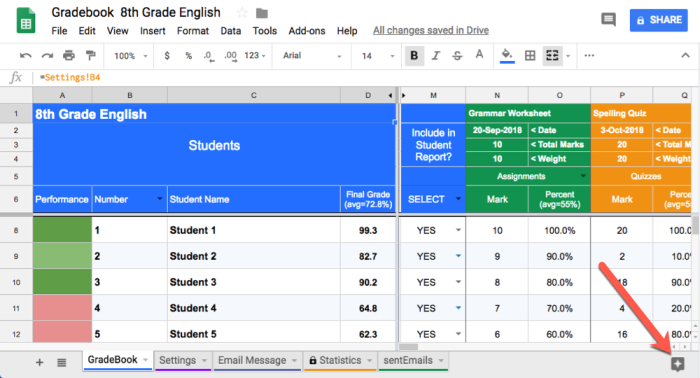
Utilice Explorar para realizar un seguimiento rápido del progreso de los estudiantes o los resultados de las pruebas. Debido a que es automático, podrá obtener información que quizás no hubiera pensado pregunta por.
Supongamos que desea encontrar la calificación promedio en su clase o en una prueba. En lugar de averiguarlo usted mismo, Explore lo hace automáticamente. Abra su libro de calificaciones; resalte la columna, celda o grupo de datos para el que desea información; y haga clic en el botón.

La función Explorar también crea diferentes gráficos y visuales de sus datos que puede arrastrar y soltar en la hoja de cálculo.

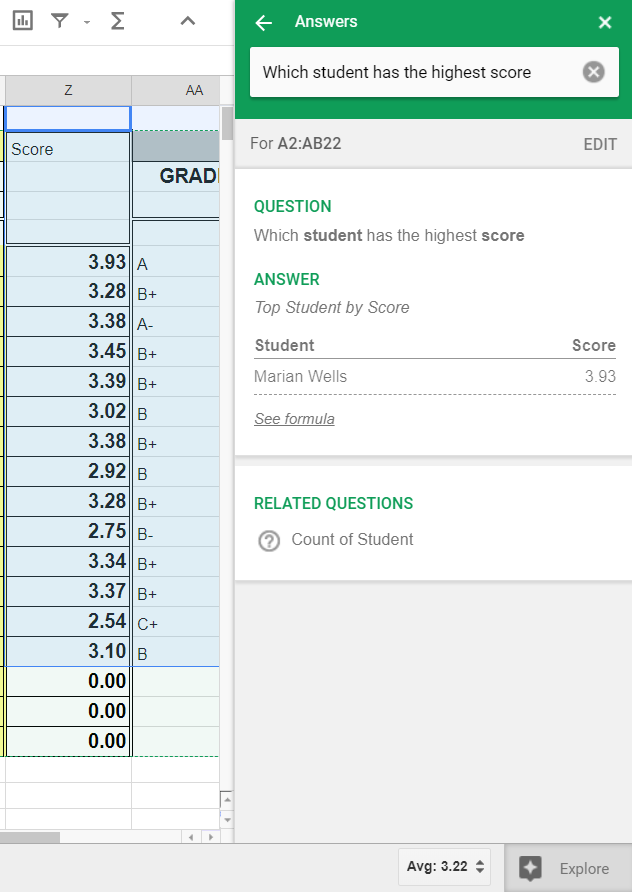
Por último, si tiene preguntas sobre sus datos, puede escribirlas en el cuadro Explorar. Un buen ahorro de tiempo es poder utilizar el lenguaje natural (por ejemplo, «¿Qué persona tiene la puntuación más alta?») Para hacer preguntas en lugar de fórmulas. Tenga en cuenta que las respuestas se encuentran utilizando los títulos de sus columnas, así que asegúrese de que su pregunta coincida con la información de su libro de calificaciones. Por ejemplo, si la columna Z en la captura de pantalla siguiente dice «Calificación» en lugar de «Calificación», formularía mi pregunta como «¿Qué estudiante tiene la calificación más alta?»
3. Califique los artículos de manera más eficiente con Google Docs
Hacer que sus estudiantes envíen sus trabajos electrónicamente usando Google Docs hace que sea más fácil evitar algunas de las excusas en las que sus estudiantes confían para evitar multas por retrasos en el trabajo; «la impresora se rompió» ya no lo corta. Además, no tiene que preocuparse de que los estudiantes usen fuentes engañosas o interlineados impares para convertir un trabajo de cuatro páginas en las cinco páginas requeridas; puede ver exactamente qué fuentes y formatos han usado.
Pero Google Docs es útil para mucho más que vigilar sus requisitos. Los maestros también pueden usarlo para verificar hechos y plagio, sugerir ediciones, dejar comentarios y revisar borradores anteriores.
Verifique los hechos y pruebe los documentos en busca de plagio con la función Explorar de Google Docs
La función Explorar no es exclusiva de Google Sheets; Google Docs también ofrece esta función. Al igual que en Google Sheets, el botón Explorar en Google Docs se puede encontrar en la esquina inferior derecha de la ventana.
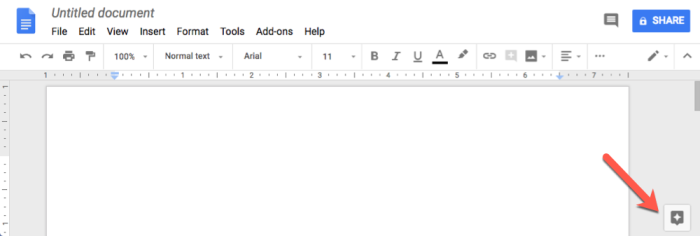
Al hacer clic en, aparece un menú en el lado derecho del documento. Úselo para buscar en la web como lo haría en Google: instantáneamente obtiene sugerencias de investigación, imágenes y contenido de la web.
Para verificar los hechos o el plagio mientras califica los trabajos de los estudiantes, haga clic en y escriba un tema en la barra de búsqueda o copie y pegue el texto directamente desde el documento. Recibirá sugerencias de investigación, artículos e imágenes para ese texto específico.

Explorar es particularmente útil si cree que un estudiante puede haber plagiado parte (o todo) el contenido de su artículo. Copie y pegue una frase sospechosa, y Explore completará los resultados de cualquier contenido que se haya publicado en línea que use exactamente las mismas palabras.

Sugerir ediciones de copia y dejar comentarios en los trabajos de los estudiantes
El modo de sugerencia de Google Docs te permite sugerir ediciones de copia en los trabajos de los estudiantes fácilmente, sin necesidad de bolígrafo rojo. Después de abrir el trabajo de un alumno, haga clic en el icono de lápiz y cambie al modo. Ahora, puede sugerir cambios para que sus alumnos los revisen cuando sea el momento de revisar el documento.

También puede dejar comentarios sobre las cosas que desea que los alumnos revisen, amplíen o eliminen. Resalte el texto respectivo y haga clic en el icono de comentario para adjuntar un comentario a esa sección de la copia.

Revisar borradores anteriores de trabajos de estudiantes.
Cuando califica los borradores finales de los trabajos, se simplifica la vida si los alumnos entregan borradores anteriores con sus comentarios, pero algunos alumnos siempre parecen perder la pista de borradores anteriores y no los entregan. Con Google Docs, eso ya no es un problema .
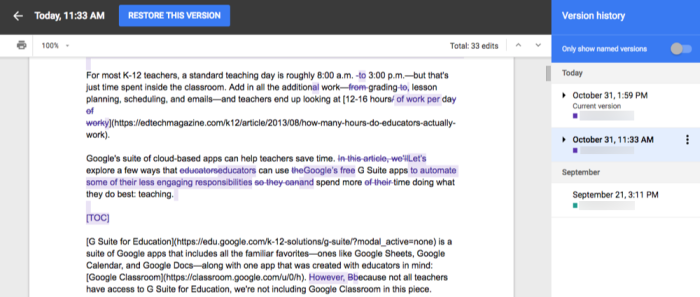
Google Docs guarda copias de cada revisión que se realiza en el documento, por lo que puede ver fácilmente las revisiones que solicitó en borradores anteriores. Además, puede comparar borradores anteriores con borradores posteriores para ver los cambios exactos que realizaron los estudiantes.
Para revisar versiones anteriores de Google Docs, haga clic en el enlace en la barra de herramientas de la aplicación. Luego, puede hacer clic en las versiones anteriores para ver exactamente qué se cambió en cada una.
4. Cree presentaciones rápidamente con Presentaciones de Google
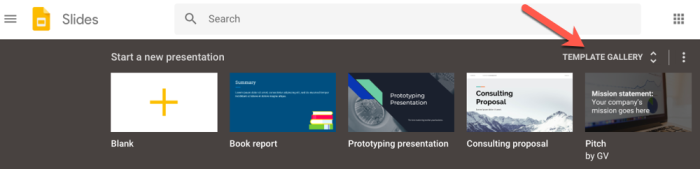
Presentaciones de Google hace que sea más fácil que nunca crear presentaciones de diapositivas para usar en sus lecciones. Primero, aproveche una serie de plantillas prediseñadas y enfocadas en la educación para que no tenga que comenzar a crear todas las presentaciones de diapositivas desde cero:
-
Vaya a Presentaciones de Google.
-
Haga clic en el enlace en la esquina superior derecha de la página.
-
Desplácese hacia abajo. En la parte inferior de la página, verá una variedad de plantillas educativas diseñadas específicamente para profesores y estudiantes.
Si no puede encontrar la plantilla perfecta, también puede crear la suya propia. Después de finalizar una presentación de diapositivas que le gustaría usar como plantilla en el futuro:
-
Navega a la página de inicio de Presentaciones de Google.
-
Haga clic en el enlace.
-
Haga clic en la pestaña a la izquierda de la pestaña. Si está utilizando una cuenta de escuela, la pestaña en la que desea hacer clic mostrará el nombre de su escuela / distrito. Si está usando una cuenta personal, muestra su nombre.
-
Haga clic en el botón.
-
Haga clic en y navegue hasta la presentación de diapositivas que desea usar como plantilla. Haga clic en.
-
Seleccione una categoría para su plantilla, luego haga clic en.

Ahora, puede usar ese diseño como plantilla para todas las presentaciones de diapositivas futuras seleccionándolo de su galería de plantillas.
Cree su presentación de diapositivas rápidamente con Explore
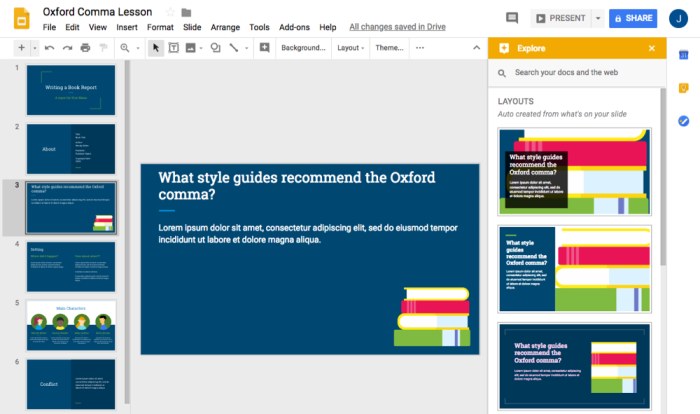
Mientras crea una presentación de diapositivas, use la función Explorar de Presentaciones de Google para crear y diseñar su presentación rápidamente. Encontrarás Explorar en una ubicación conocida: en la esquina inferior derecha de la pantalla.
Al igual que la función Explorar en Google Docs, la Exploración de Presentaciones le permite buscar en la web sin salir de su presentación. Úselo para buscar y encontrar información rápidamente, o para buscar imágenes e insertarlas directamente en su presentación.
Explore también le ayuda a crear una presentación de aspecto profesional con el menor esfuerzo posible. Escriba algo de información en su diapositiva y haga clic, y Diapositivas recomendará algunos diseños diferentes para usar. Haga clic en el que le guste y cambiará el formato de la diapositiva al instante.
Ahorre aún más tiempo con las automatizaciones de Google de Zapier
Una vez que esté ahorrando tiempo al automatizar parte de su trabajo con las aplicaciones de Google, es posible que le interese encontrar aún más formas de reducir la cantidad de tareas de las que es responsable. Con las siguientes automatizaciones de Zapier para aplicaciones de Google, puede recuperar aún más de su día dejando que la tecnología se encargue de las tareas repetitivas por usted.
-
Si el formato de su prueba / cuestionario no se presta naturalmente a la calificación automática de Google Forms, aún puede usar la herramienta para administrar las pruebas automáticamente. Utilice el siguiente Zap para que las respuestas del cuestionario de cada alumno se envíen automáticamente a su correo electrónico y ya no tendrá que preocuparse por imprimir o perder los exámenes.
-
Los documentos de Google se guardan automáticamente en Google Drive, pero ¿qué sucede si su escuela usa OneDrive o Dropbox para el almacenamiento de archivos? Utilice estos Zaps para copiar automáticamente sus archivos de Google Docs en la aplicación de almacenamiento de archivos preferida de su escuela.
Las aplicaciones de Google no solo son convenientes y gratuitas, sino que también tienen una barrera de entrada baja. Todas las aplicaciones tienen características similares, por lo que aprender una te ayuda a aprender todas las demás. Esta conveniencia ayuda a los maestros a ahorrar tiempo.
Incluso si su escuela no paga por G Suite for Education, aún puede ahorrar horas de trabajo docente adicional cada semana, como calificar y planificar lecciones, con las aplicaciones gratuitas de Google, lo que le permite concentrar más de su tiempo y esfuerzo en su estudiantes.


