5 Google Calendar presenta las necesidades de todos los equipos híbridos o remotos
El trabajo remoto e híbrido solía ser casos extremos. Ya no lo son, y el software principal está cambiando para reflejar eso.
Google Calendar, por ejemplo, está agregando funciones específicas para la transición al trabajo remoto e híbrido. La capacidad de establecer su lugar de trabajo y dividir su día de trabajo en partes son cambios recientes que reflejan la realidad de esta década (y la próxima). Cuándo y dónde trabaja es más flexible ahora; Google Calendar ahora es lo suficientemente flexible para adaptarse a eso.
Aquí hay algunas funciones de Google Calendar que todo equipo híbrido y remoto debería probar.
-
Establece tu ubicación de trabajo
-
Divida sus horas de trabajo
-
Transmita su tiempo fuera de la oficina
-
Hacer de Zoom la aplicación de video predeterminada
-
Crea tiempo de concentración
1. Establece tu ubicación de trabajo
El trabajo híbrido significa que está en la oficina algunos días y en casa otros. Esta flexibilidad es excelente, pero puede hacer que programar reuniones en persona sea un dolor de cabeza, a menos que sepa quién estará, dónde y cuándo. Es por eso que Google Calendar ahora tiene una función de ubicación de trabajo.
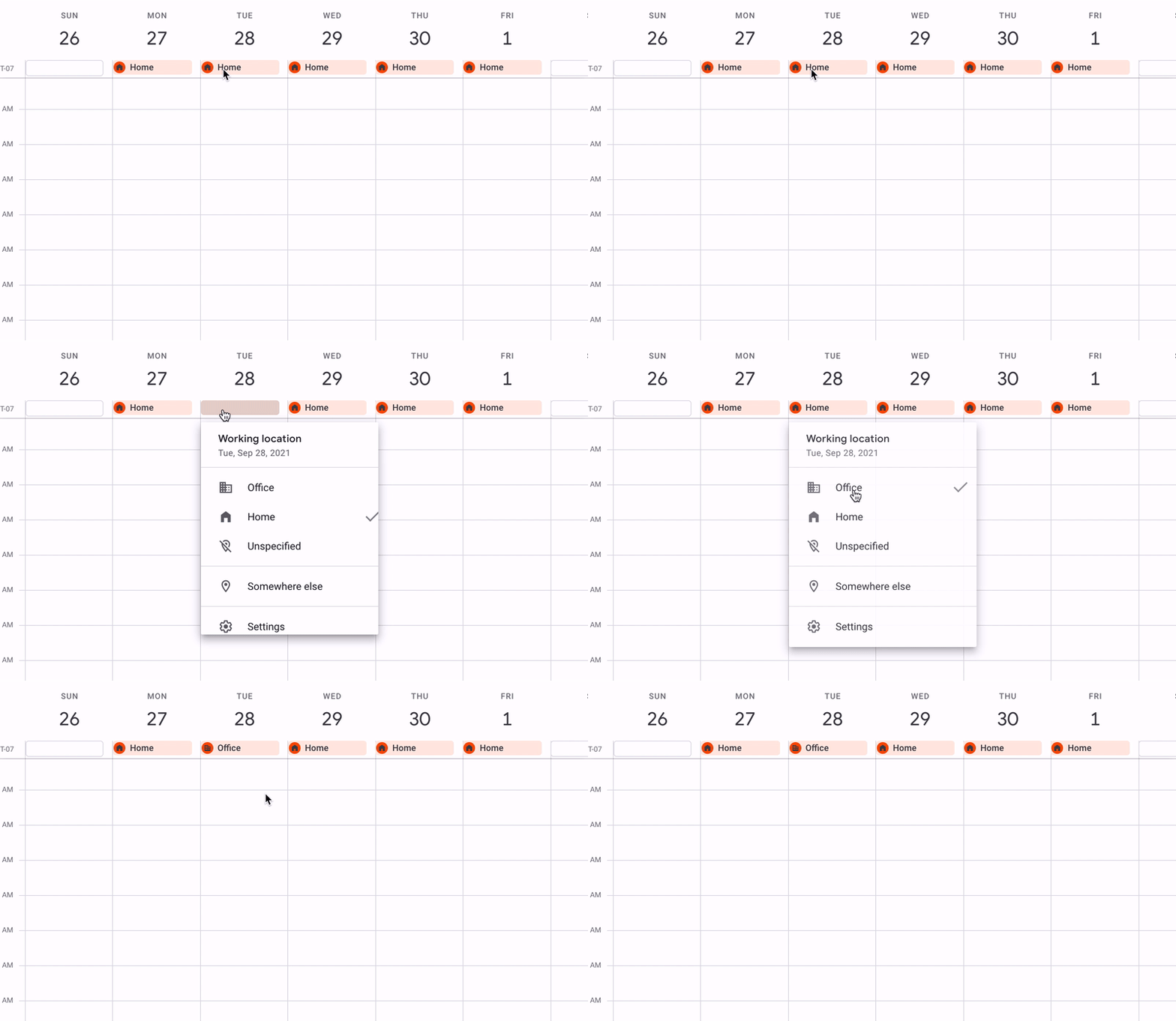
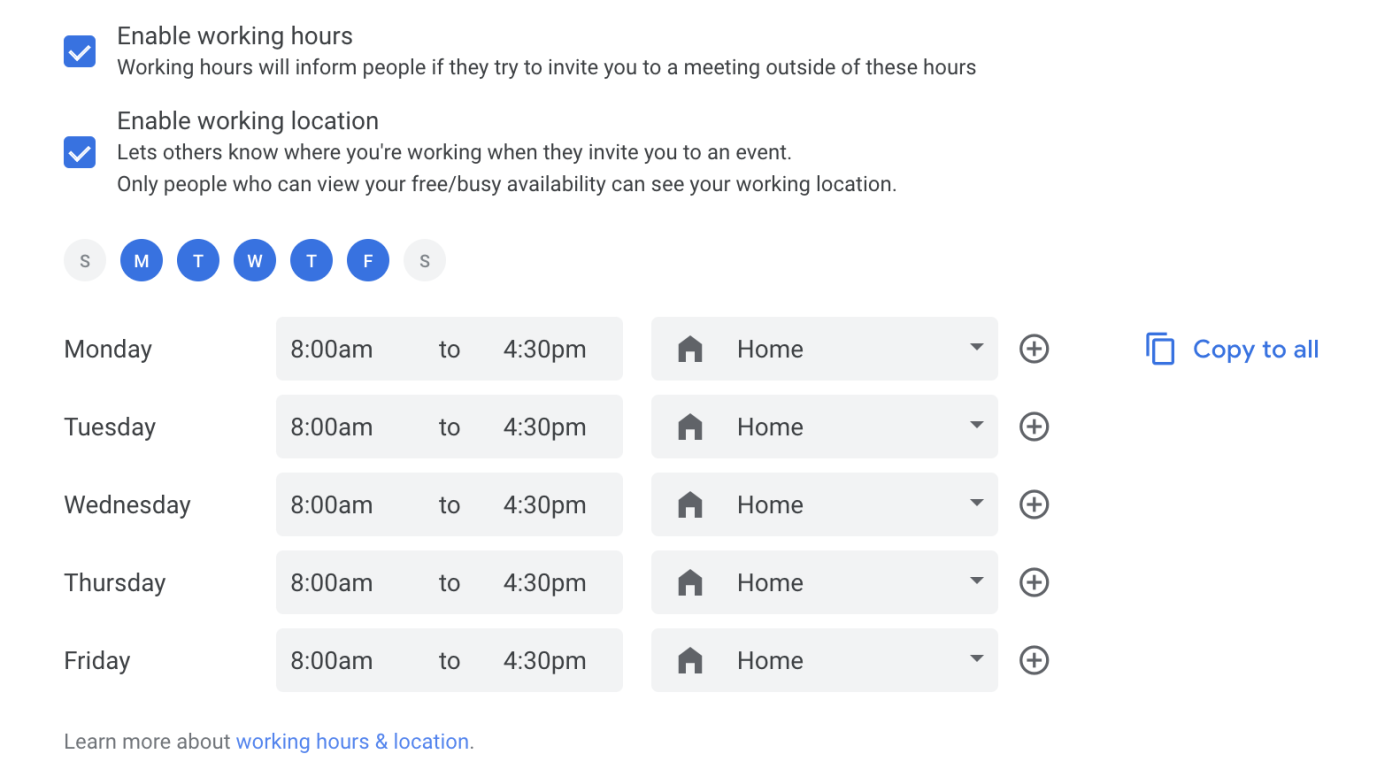
Con esto, puede especificar cuándo planea estar en la oficina y cuándo planea estar en casa. Puede cambiar su ubicación en el calendario, como se muestra arriba, o puede configurar una rutina semanal estándar en su configuración a continuación.
2. Divida sus horas de trabajo
Los equipos remotos normalmente pueden establecer sus propios horarios. Algunos de mis compañeros de trabajo dividen su día de trabajo entre la madrugada y la tarde para poder cuidar a sus hijos a la mitad del día. Este tipo de flexibilidad cambia la vida, sí, pero puede hacer que la planificación de reuniones sea frustrante. Es por eso que Google Calendar ahora le permite dividir sus horas de trabajo. Podrías, por ejemplo, trabajar un bloque de 6 a 10 de la mañana y otro de 1 a 5 de la tarde.
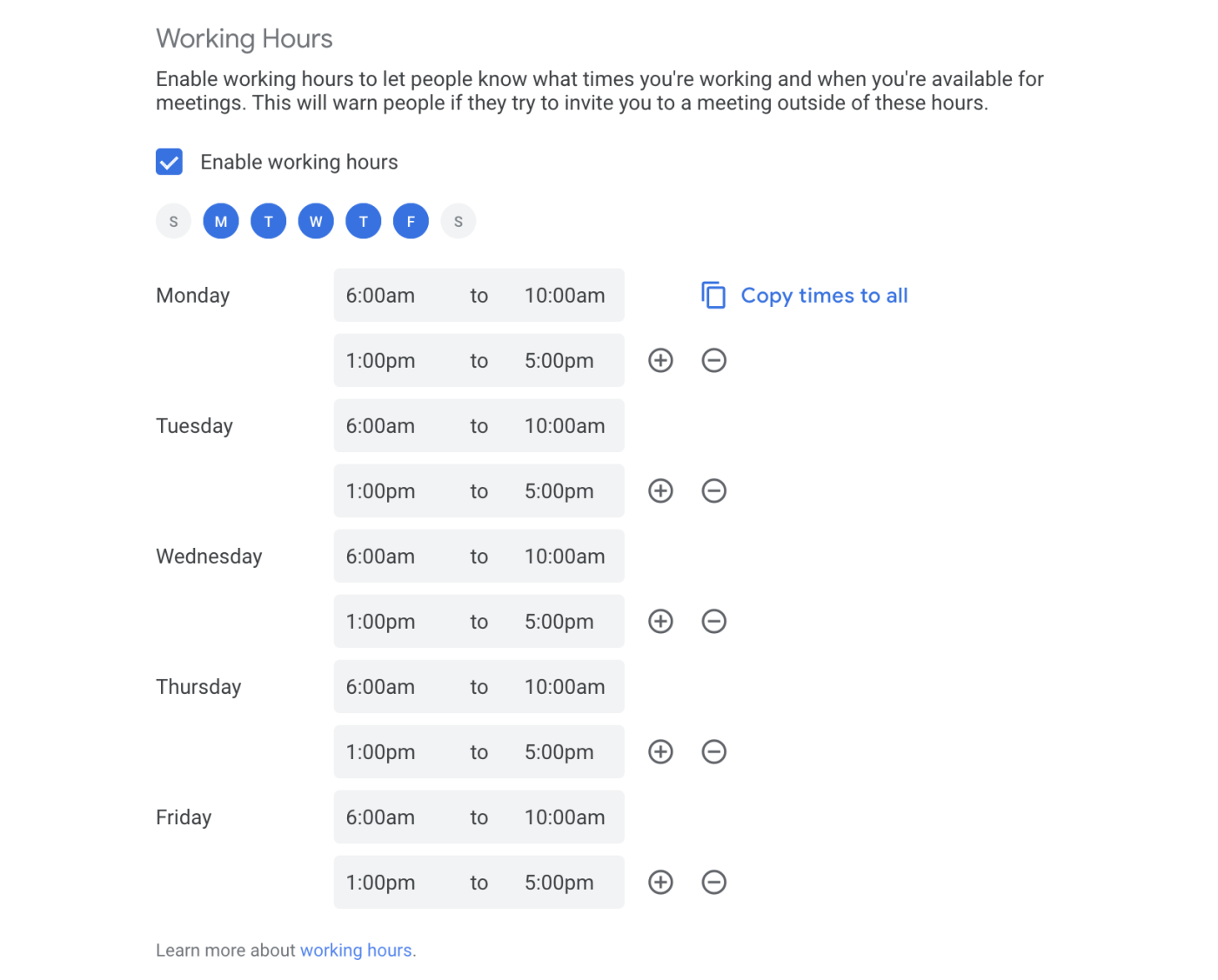
Esto aparece en su calendario cuando alguien intenta concertar una cita con usted.
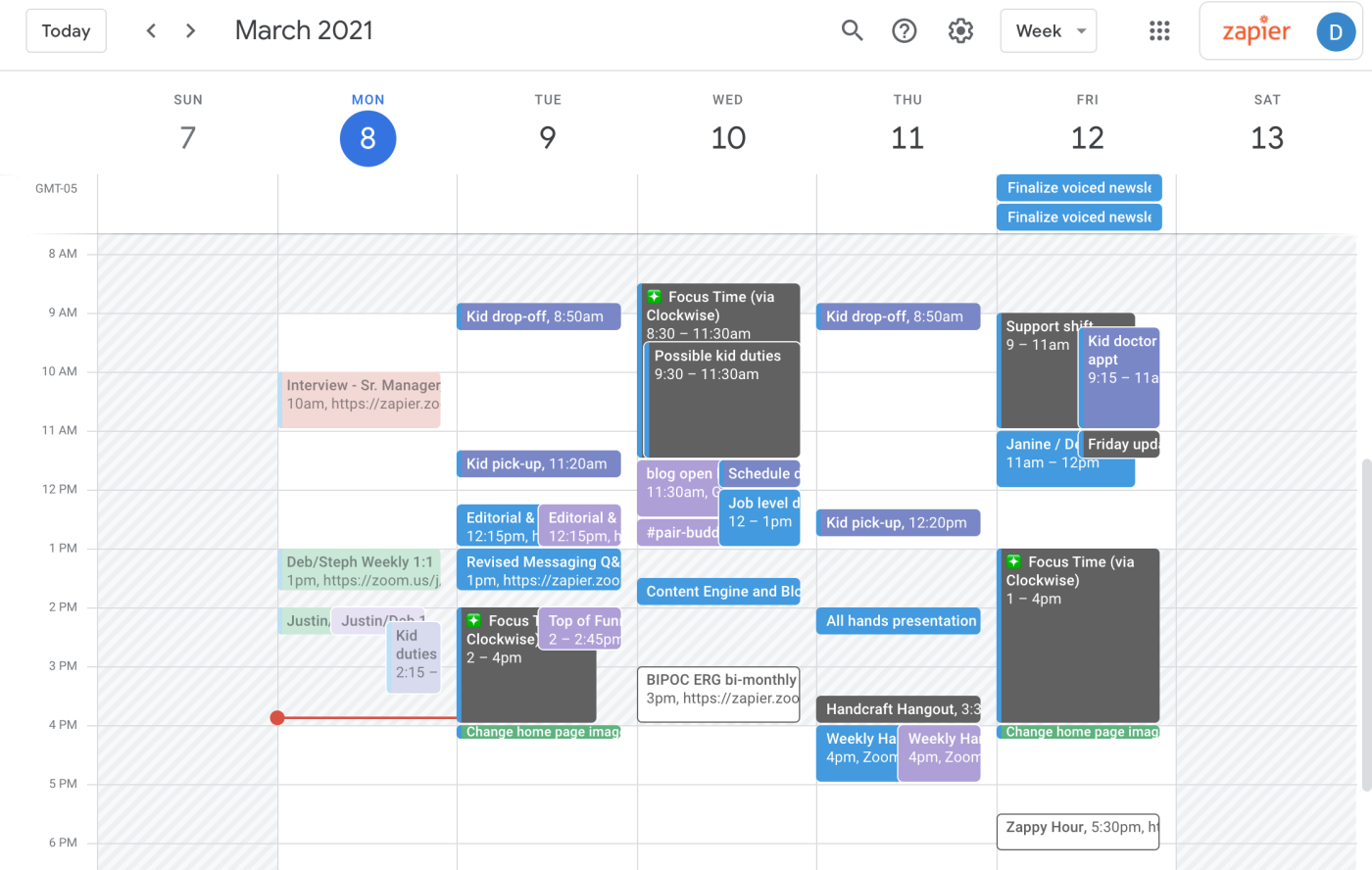
Es una pequeña cosa, claro, pero es un reconocimiento de que los equipos remotos e híbridos operan fuera del tradicional horario de nueve a cinco. Como todas las funciones del software, solo es útil si la cultura de su empresa está de acuerdo; es decir, si las personas respetan las horas que estableció al programar las citas. Pero esta característica permite la posibilidad, y eso marca la diferencia para los equipos remotos.
3. Utilice la función fuera de la oficina
Es realmente fácil trabajar más cuando trabaja desde casa porque todo lo que necesita para hacer su trabajo siempre está ahí. En cierto nivel, depende de cada empleado definir esos límites, algo que es particularmente cierto cuando se va de vacaciones.
Google Calendar ofrece una función fuera de la oficina que es fácil de pasar por alto pero esencial para los equipos remotos. Concierte una cita, como de costumbre, pero especifique que es un Fuera de la oficina cuadra. Se rechazarán todas las citas que se encuentren actualmente en ese bloque, al igual que las que se propongan en el futuro.
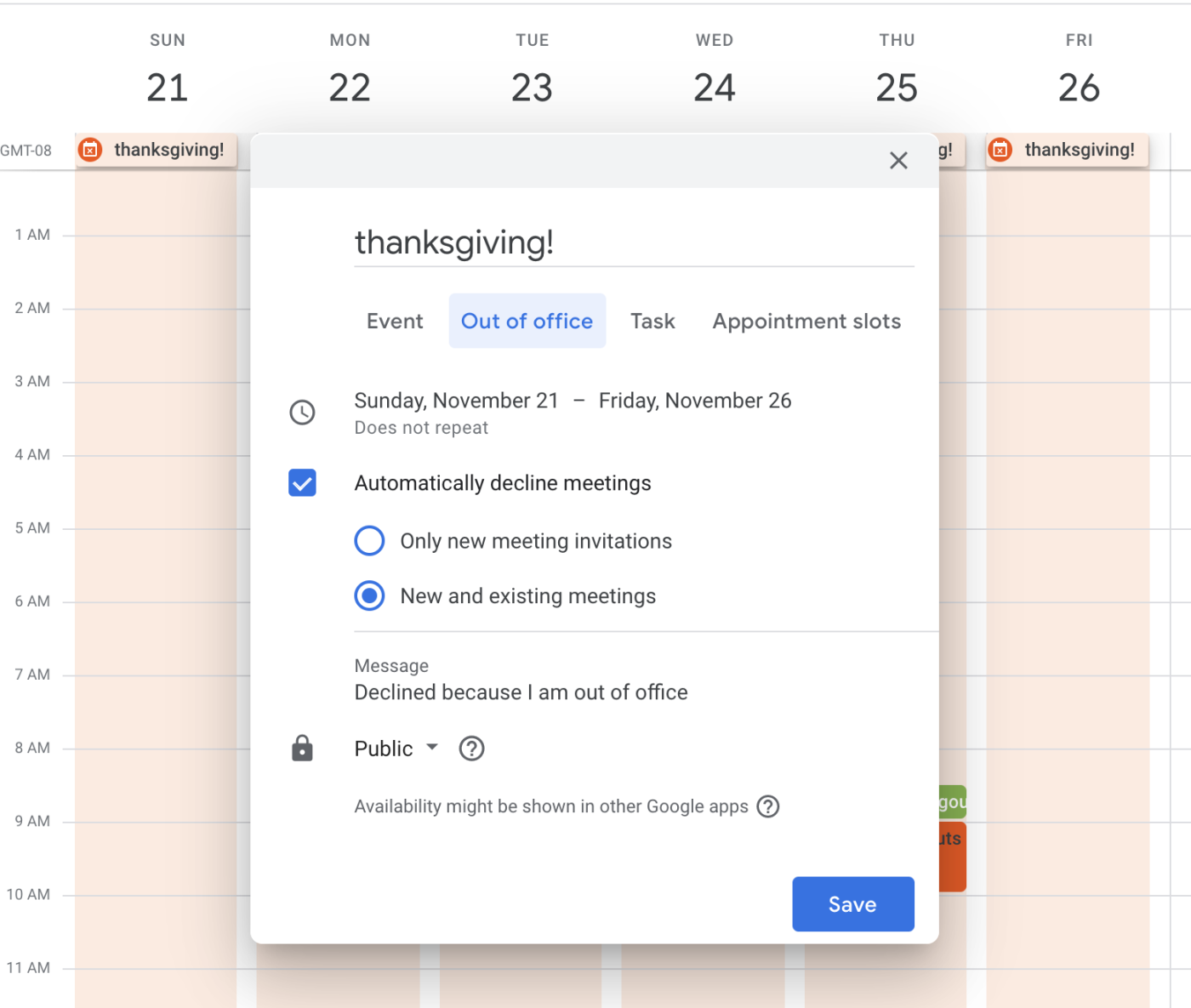
Esta función hace que sea mucho más fácil para mí desconectarme porque informa a los demás cuando no puedo asistir a una reunión y, lo que es más importante, transfiere la carga de reprogramar a la persona que propuso una cita durante mis vacaciones. Necesitaremos más funciones como esta a medida que el trabajo remoto e híbrido se convierta en la norma.
4. Configure Zoom como su aplicación de videoconferencia predeterminada.
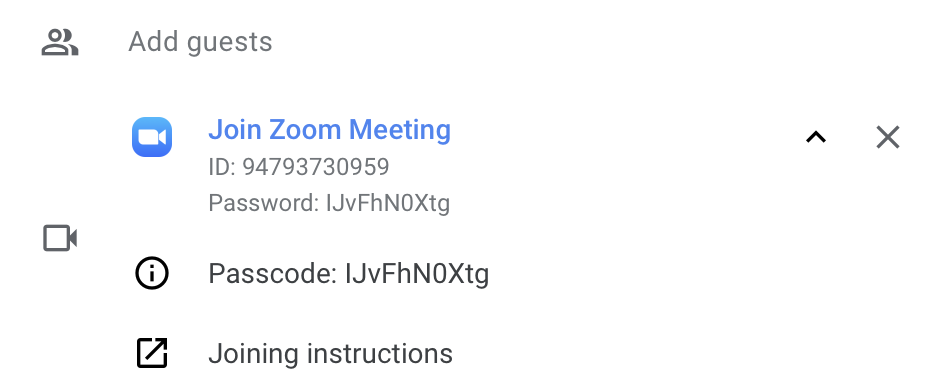
Me encanta Google Meet; en mi opinión, es una de las mejores aplicaciones de videoconferencia. Habiendo dicho eso, entiendo por qué muchos equipos prefieren Zoom. De forma predeterminada, las citas de Google Calendar usan Google Meet, pero puede hacer que Zoom sea la aplicación de chat de video predeterminada.
Es un poco complicado, pero vale la pena para los usuarios de Zoom dedicados. Deberá instalar la extensión Zoom para Google Workspace y luego deshabilitar Google Meet en la configuración del administrador de Google Workspace. Consulte nuestra guía para obtener instrucciones paso a paso.
5. Crea un tiempo de concentración
Es fácil saber si alguien está ocupado en una oficina: puede ver lo que está haciendo. Es un poco más difícil en un equipo remoto. Google Calendar agregó recientemente un Tiempo de enfoque opción por este motivo. Esto es excelente para especificar un bloque de tiempo en el que cerrará la aplicación de chat de su equipo y se concentrará en una sola tarea.
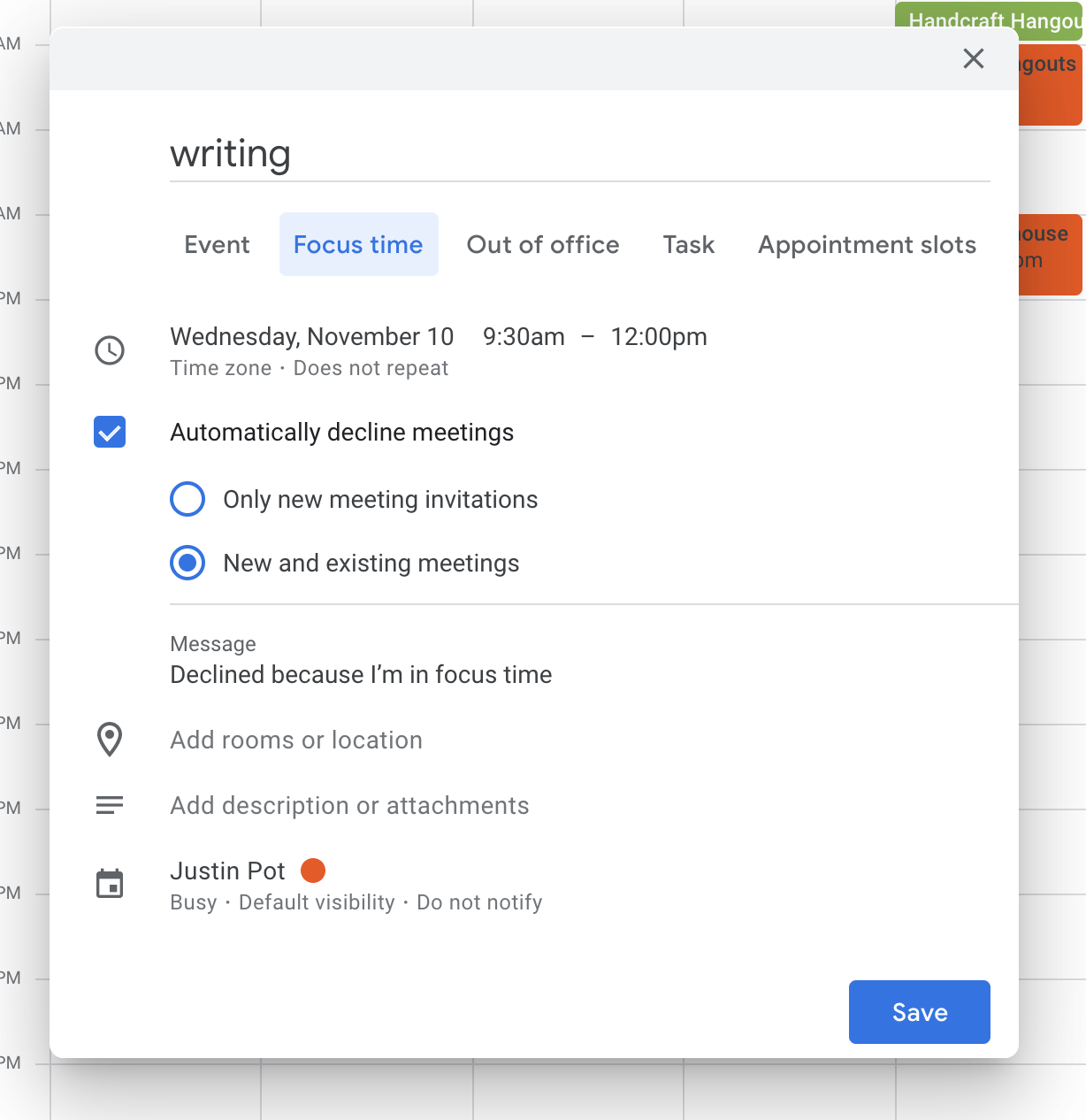
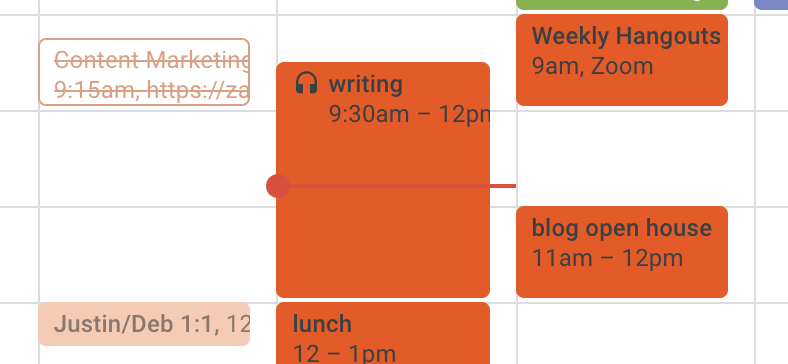
Estos bloques de tiempo se parecen a otras citas de su calendario; la principal diferencia visible es el icono de un auricular.
Opcionalmente, puede rechazar las reuniones durante su bloque de tiempo de enfoque, si lo desea, por lo que es similar a la función fuera de la oficina mencionada anteriormente. Utilizo esto para bloquear el tiempo dedicado a la escritura. Estoy seguro de que puede pensar en algo para lo que necesite esta función. Solo asegúrate de bloquear las distracciones mientras intentas concentrarte.
El lugar de trabajo está cambiando, y seguirá cambiando, en formas que tanto las empresas como los empleados están empezando a comprender. Funciones como estas nos ayudan a mantenernos al día mientras tanto.