Cómo aceptar pagos desde un formulario en línea
Los formularios se encuentran entre las herramientas más versátiles de la web. ¿Necesitas un formulario de contacto? Arrastre un campo y a un editor de formularios, copie su código de inserción, agréguelo a su sitio y listo. ¿Quieres hacer una encuesta? Simplemente agregue suficientes campos adicionales a su formulario para cubrir todas las preguntas.
Puede crear lo que quiera con un formulario: una encuesta, una herramienta de registro de eventos, una aplicación o incluso una pequeña tienda. De hecho, un formulario podría ser la forma más sencilla de vender sus productos en línea.
Así es cómo.

Todo lo que necesita para aceptar pagos en un formulario es, bueno, un formulario y un servicio de procesamiento de pagos. Su formulario deberá recopilar toda la información que necesite de los clientes, tal vez el color del artículo y su dirección de envío. El formulario también deberá aceptar pagos, algo que incluyen muchas de las mejores aplicaciones de formularios (que veremos a continuación).
Entonces, simplemente abra su generador de formularios y comience a crear un formulario de la forma habitual. Agregue campos para el nombre, la dirección y las opciones de productos de su cliente. ¿Quiere vender más de un producto, cobrar más por el envío internacional o establecer los precios de las variantes de productos de manera diferente? Use las herramientas de lógica de su formulario para buscar respuestas específicas y campos calculados u ocultos para agregar el precio total del pedido.

Finalmente, agregue el campo de su formulario. Deberá conectar su aplicación de formulario a un procesador de pagos como PayPal o Stripe. Luego, agregue los detalles necesarios, tal vez un resumen del pedido y una vista previa del precio total con su campo variable de antes. O, si está vendiendo un artículo de tarifa plana, puede escribir el precio directamente en este campo para una forma aún más simple.
Y eso es. Comparta su formulario y los encuestados podrán ingresar la información de su pedido y pagar en línea de forma segura, sin que usted tenga que crear o mantener una tienda en línea.
Los mejores creadores de formularios para aceptar pagos
Ahora, ¿qué aplicación de formulario debería utilizar para aceptar pagos? Resulta que hay muchas opciones. Aquí hay 16 de los mejores, junto con los servicios de procesamiento de pagos que admiten:
|
Aplicación |
Icono: |
Pasarelas de pago admitidas (haga clic para obtener más detalles): |
Precio con Pagos: |
|---|---|---|---|
|
123ContactForm |
|
PayPal, Stripe, Braintree, Authorize.net, FreshBooks y más |
$ 39 / mes |
|
Formas Cognito |
|
PayPal, raya |
1% de las ventas |
|
FormAssembly |
|
PayPal, Stripe, Authorize.net y más |
$ 89 / mes |
|
Formdesk |
|
PayPal, Stripe, Authorize.net y más |
49 € / año más 99 € / año adicional |
|
Formidable |
|
PayPal, Stripe, Authorize.net |
$ 199 / año |
|
Formitizar |
|
Raya |
$ 29.99 / mes |
|
Formulario |
|
PayPal, Stripe, Authorize.net |
$ 24.95 / mes |
|
Formstack |
|
PayPal, Stripe, Authorize.net, Dwolla, Chargify, WePay y más |
$ 39 / mes |
|
Formas de gravedad |
|
PayPal, Stripe, Authorize.net |
$ 199 / año |
|
JotForm |
|
PayPal, Stripe, Braintree, Authorize.net, Dwolla, Square y más |
Gratis por 10 pagos / mes |
|
Formas Ninja |
|
PayPal, raya |
Desde $ 49 / sitio |
|
Formularios PlanSo |
|
PayPal |
$ 20 / año por sitio |
|
Tipo de formulario |
|
Raya |
$ 35 / mes |
|
WPForms |
|
PayPal, raya |
$ 199 / año |
|
Wufoo |
|
PayPal, Stripe, Braintree, Authorize.net, FreshBooks, Chargify y más |
$ 29.99 / mes |
|
Formularios de Zoho |
|
PayPal, Stripe, 2 Caja |
$ 10 / mes |















O hay otra opción: un proveedor de pagos con su propio creador de formularios integrado como MoonClerk. En lugar de agregar una herramienta de pago a un formulario existente, utilizará su generador de formularios integrado para crear formularios de pago. A partir de $ 15 / mes, es una excelente opción de formulario si todos sus formularios deben incluir herramientas de pago.
Cómo aceptar pagos desde cualquier formulario con PayPal
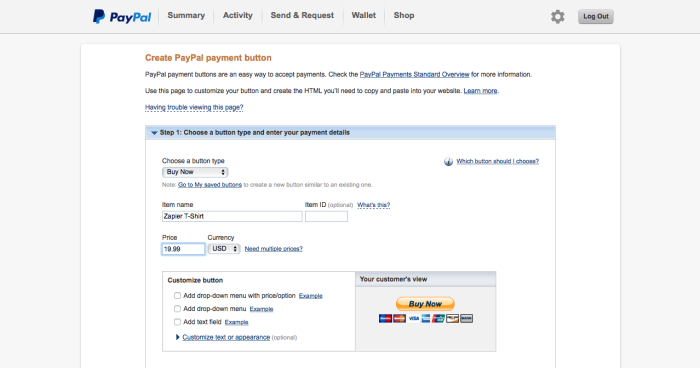
¿Quiere aceptar pagos desde un formulario que no acepta pagos directamente, como Google Forms, iFormBuilder, Formbakery, Device Magic, FormKeep o Magpi? Hay otro truco que puede resultar útil: el botón de PayPal.
El botón Comprar ahora le permite crear un enlace único para vender cualquier producto, completo con el nombre del producto, el precio y otros detalles. Básicamente, está creando una pequeña página de pago con un enlace que puede compartir en cualquier lugar, y eso significa que puede compartir ese enlace dentro del formulario.
Simplemente inicie sesión en su cuenta de PayPal y abra el creador de botones de PayPal. Agregue un nombre y precio para su producto e ingrese cualquier otro detalle (incluido el precio de envío, la información de impuestos y más).

Haga clic en en la parte inferior de la página y PayPal le dará un código de inserción para su formulario. Seleccione la pestaña sobre el código de inserción y copie el enlace de pago directo.
Ahora, todo lo que necesita hacer es hacer que los clientes hagan clic en este enlace después de completar su formulario, y la mayoría de los creadores de formularios incluyen una opción para agregar un botón de CTA (o) al final de su formulario. Simplemente configure ese botón para enviar a los usuarios a su enlace de PayPal para finalizar la transacción.

Google Forms no incluye un botón de llamada a la acción al final de los formularios, pero le permite incluir un mensaje de confirmación donde puede compartir el enlace de PayPal. Simplemente abra la configuración de su formulario, seleccione la pestaña y agregue un mensaje de confirmación junto con su enlace de PayPal. Sus clientes verán ese mensaje y vínculo cuando completen su formulario, y podrán pagar sus productos.
Consejo: Google Forms incluye una sorprendente cantidad de funciones para una aplicación de formulario gratuito, así que asegúrese de consultar nuestra Guía de formularios de Google para conocer más formas de agregar funciones a los formularios gratuitos de Google.
Recursos adicionales de Zapier
Aprenda a iniciar su propio negocio y tienda en línea
¿Quiere llevar su formulario al siguiente nivel y comenzar su propio negocio en línea? Tenemos el libro para ti.
En Zapier’s, aprenderá todo lo que necesita para iniciar y administrar una tienda en línea completa. Comienza guiándote a través de cómo abrir un negocio, luego te muestra cada paso que necesitas para configurar tu tienda en línea. En unas pocas horas, tendrá su nuevo negocio despegado y listo para los clientes.
Aprenda a crear mejores formularios en línea

Las formas son engañosamente simples. Con solo unas pocas líneas de texto, un par de opciones de viñetas y algunos campos para que los encuestados ingresen sus pensamientos, solo deben tomar unos minutos para armar.
Son un poco más complicados que eso. Puede crear un formulario simple en minutos o, con un poco más de tiempo, puede optimizar su formulario para obtener respuestas precisas, usar funciones ocultas para crear mini aplicaciones a partir de sus formularios y mucho más.
Con el libro electrónico gratuito de Zapier, aprenderá todo lo que necesita para crear excelentes formularios. Le ayuda a encontrar la aplicación de formulario que mejor se adapte a sus necesidades, le enseña cómo recopilar datos en cualquier lugar, incluso sin conexión, y descubre las funciones de formulario ocultas que harán que sus formularios funcionen mejor.