
Marcadores visuales: 15 aplicaciones para guardar capturas de pantalla, fotos e inspiración para el diseño
Internet está lleno de inspiración visual. Desde imágenes e infografías impresionantes hasta videos y sitios web perfectamente ejecutados, es difícil pasar tiempo en línea sin tropezar con algo que capture tu imaginación.
Pero este acceso sin filtros a la inspiración también es problemático. ¿Sabes cómo los personajes de los videojuegos a menudo encuentran objetos al azar mientras viajan en mitad de una misión? Estos elementos suelen ser valiosos, pero solo si el personaje puede guardarlos para más tarde; de lo contrario, son solo una distracción de la misión principal.
Encontrar inspiración visual es similar. Supongamos que está haciendo una lluvia de ideas sobre nuevos temas de blog cuando encuentra un gran ejemplo de una página de testimonios. Será una referencia útil cuando diseñe su propia página de testimonios en un par de semanas, pero en este momento, debe concentrarse en su proyecto original.
Ahí es donde entran estas 15 aplicaciones. Agilizan el proceso de recopilación para su inspiración visual, lo que facilita el almacenamiento de cualquier cosa que le llame la atención. Y con sus archivos cuidadosamente guardados para más tarde, puede volver a la tarea en cuestión.
Presentamos: Zappy de Zapier, una herramienta de captura de pantalla para macOS que ayuda a su equipo a compartir lo que ve en un instante. Con herramientas de anotación fáciles de usar, Zappy puede ayudarlo a colaborar con sus compañeros de equipo rápidamente. Capture y comparta rápidamente capturas de pantalla, GIF y grabaciones de forma gratuita. Obtenga más información sobre Zappy.
Qué buscar en una aplicación de colección visual
Las aplicaciones de colección visual son esencialmente álbumes de recortes elegantes. La principal diferencia: no se limitan a un número determinado de páginas. Puede guardar una cantidad infinita de elementos, lo que también significa que puede ser difícil encontrar un objeto visual específico más adelante.
Es por eso que la característica más importante de una aplicación de colección visual es etiquetado y / o categorización. Cada herramienta en este resumen le permite agregar algún tipo de estructura personalizada a sus imágenes.
También es importante poder agregar notas y comentarios. Después de todo, es fácil olvidar lo que le gustó de un archivo específico o por qué pensó que valía la pena guardarlo; con una oración o dos, puede darle a su futuro yo un contexto valioso.
Estas aplicaciones también admiten varios tipos de archivos. La mayoría de nosotros encontramos inspiración en una variedad de imágenes, por lo que tener una plataforma que pueda manejar videos, imágenes y capturas de pantalla (como mínimo) es clave.
Además, hay otras características en algunas de estas herramientas que son agradables de tener, pero no esenciales, que incluyen:
-
envíe su inspiración a otros con un enlace o en un correo electrónico
-
navegue por sus imágenes en zonas libres de Internet
-
marcar y dibujar en sus archivos
-
nunca pierda la pista del sitio web donde encontró el archivo
Con eso en mente, aquí están las 15 mejores aplicaciones que encontramos para guardar marcadores visuales en espacios de trabajo creativos, desde herramientas simples hasta aplicaciones de anotación avanzadas.
Las mejores aplicaciones para guardar imágenes, capturas de pantalla e inspiración para el diseño
|
Icono: |
Aplicación |
Mejor para: |
Precio: |
Plataforma: |
|---|---|---|---|---|
|
Moodboard |
|
Creación de moodboards sencillos |
Libre |
Web |
|
Dragdis |
|
Guardar contenido rápidamente |
Libre; $ 5 / mes |
Web |
|
Genio |
|
Compartiendo inspiración con otros |
Libre |
Web |
|
|
|
Creando colecciones dinámicas |
Libre |
Web, iOS, Android |
|
Junta |
|
Colecciones de estilo Pinterest para el trabajo |
$ 49 / año |
Web, iOS |
|
Niice |
|
Descubriendo gran contenido |
Libre; $ 9 / mes |
Web |
|
Curador |
|
Organizar gráficos en su teléfono |
Libre; $ 4.99 / mes |
iOS |
|
Dropmark |
|
Compartiendo inspiración maravillosamente |
Libre; desde $ 4 / mes |
Web, Mac |
|
Presentaciones de Google |
|
Convertir la inspiración en presentaciones |
Libre |
Web, iOS, Android |
|
Interior |
|
Agilizar el proceso de cobranza |
19,00 $ |
Mac |
|
Evernote |
|
Almacenar notas sobre todo junto |
Libre; desde $ 2.99 / mes |
Web, iOS, Android, Mac, Windows |
|
Ascua |
|
Organizar el contenido visual automáticamente |
$ 25 |
Mac |
|
Mural |
|
Hacer colecciones visuales basadas en proyectos |
desde $ 29 / mes |
Web, Windows |
|
Pixa |
|
Almacenar todos sus archivos de diseño |
$ 30 |
Mac |
|
InVision |
|
Creación de moodboards profesionales |
Libre; desde $ 15 / mes |
Web, iOS, Android |














Moodboard (Web)

La mayoría de las veces, las imágenes y capturas de pantalla que guarde tendrán temas comunes. Moodboard le ofrece una forma rápida pero atractiva de agruparlos: simplemente cree un nuevo tablero, cargue sus imágenes y haga clic en «Publicar».
También es interesante: ni siquiera necesita registrarse para obtener una cuenta. En lugar de guardar tableros en un perfil, puede volver a ellos más tarde a través de sus URL personalizadas. Los foros son privados de forma predeterminada, pero compartir es tan fácil como enviar el enlace.
Arreglar un collage en menos de tres minutos es genial, pero Moodboard también te permite hacer colecciones más complejas si tienes tiempo. Puede elegir entre una variedad de temas estilísticos (como «amigable», «colorido y plano» y «negrita y negro») y agregar comentarios a imágenes individuales, útil para resaltar detalles específicos.
Mooboard es mejor para crear colecciones únicas. Pero hay una opción para editar e iterar en sus creaciones, siempre que se quede con el mismo navegador (recuerde, no hay credenciales de cuenta vinculadas a los tableros). Tal vez un par de días después de terminar un tablero, se encuentre con un elemento visual que desea incluir. Simplemente vuelva a abrir su tablero, haga clic en el botón «Editar tablero» y agregue ese nuevo sitio a su colección.
Precio de Moodboard: Libre
Dragdis (Web)

Encontrar, guardar, nombrar y categorizar un objeto visual no es un trabajo difícil, pero si lo hace todo el tiempo, esos segundos se acumulan. Ahí es donde entra Dragdis. Esta extensión de Google Chrome hace que el proceso de creación de marcadores sea sencillo. Arrastre y suelte el video o gráfico que desea guardar en el icono de Dragdis, seleccione una carpeta y listo. Cada elemento se guarda con la página web donde lo encontró, más su descripción (opcional).
Para explorar todas sus carpetas, diríjase al sitio de Dragdis. Cada carpeta también se puede ver a través de un enlace corto, por lo que puede enviarlas a los miembros de su equipo. Para permitir que otros agreguen elementos a una carpeta, simplemente active el modo «colaboración».
Precio Dragdis: Gratis para hasta 5 carpetas, $ 5 / mes para carpetas ilimitadas
Genio (Web)

¿El problema de guardar la inspiración digital? A menos que se esfuerce por compartir una imagen o colección, permanecerá bloqueada donde solo usted puede beneficiarse de ella.
Genius es una buena solución. Mejor conocida como una base de datos para letras de canciones anotadas, en realidad es una herramienta que puede usar para marcar cualquier cosa. Puede resaltar y agregar comentarios a prácticamente cualquier página de la web. Tu anotación se convierte en una capa que cualquiera puede ver, ya sea agregando genius.it/ delante de la URL original o activando su propia extensión Genius. Para indicarle a alguien una imagen específica que ha anotado, puede generar un enlace personalizado (por ejemplo, http://genius.com/9152056).
Todas sus anotaciones se guardan automáticamente en su perfil. Se muestran en orden cronológico, pero anclar un elemento visual lo ayudará a rastrearlo más tarde; aparecen en la parte superior de su feed personal, al estilo de Twitter.
Genius también incluye una red social simple, para que los miembros de su equipo puedan seguirse entre sí. Si siempre intercambia inspiración visual con las mismas personas, considere la posibilidad de suscribirse mutuamente a los feeds de anotaciones de los demás.
Precio Genius: Libre
Pinterest (Web, iOS, Android)

Muchas personas asocian Pinterest con la decoración del hogar, la planificación de bodas y las recetas, pero en realidad es ideal para recopilar todo tipo de inspiración visual.
Puede agregar Pines (la palabra de Pinterest para marcadores) de tres maneras: desde un archivo en su computadora, desde un archivo que otro usuario de Pinterest ya ha subido al sitio o desde la extensión del navegador.
La última opción es posiblemente la más útil, y definitivamente la más fácil. Una vez que haya descargado la extensión del navegador, coloque el mouse sobre la imagen que desea anclar, luego haga clic en el botón «Anclar» que aparece. Para cargar varias imágenes desde una sola página, haga clic en el logotipo de Pinterest en su barra de navegación, luego elija los que le interesen.
Luego, elija un lugar para que vivan sus pines. Cada elemento visual pertenece a una colección de estilo tablón de anuncios, acertadamente llamada. El diseño limpio de estos tableros le brinda una vista panorámica de su contenido sin abrumarlo.
Si no quieres que nadie más vea lo que estás fijando, haz que tu tablero sea privado moviendo su botón «secreto». Los tableros secretos se pueden compartir con usuarios individuales, por lo que aún puede invitar a compañeros de trabajo a colaborar con usted.
Digamos que colocas una infografía increíble y, un par de meses después, decides publicarla en tu blog (con crédito, por supuesto). ¿El único problema? No hay atribución en la propia infografía. Afortunadamente, Pinterest extrae automáticamente el enlace de la fuente cada vez que recortes algo de la web, por lo que puedes rastrear la infografía hasta su fuente original.
Además, puede conservar sus pensamientos aleatorios, pedir comentarios a sus colaboradores y dejarse instrucciones en un Pin a través de comentarios.
Precio de Pinterest: Libre
Tablero (Web, iOS)
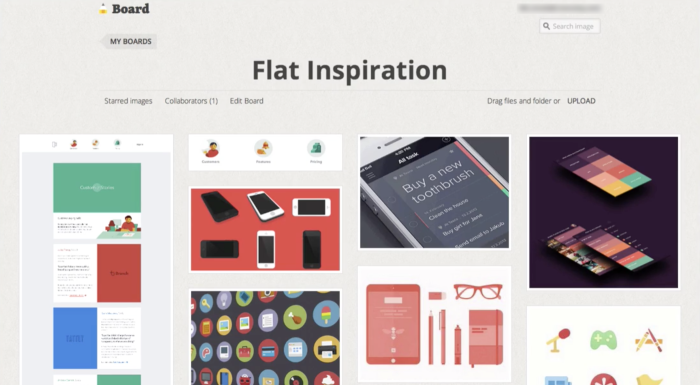
Piense en Board como Pinterest, pero para la oficina. Las imágenes que guarda están organizadas en tableros, pero esos tableros son privados de forma predeterminada. Si desea enviar uno a un colaborador o cliente, deberá enviarles invitaciones.
Puede introducir contenido en Board mediante la carga a la antigua usanza o mediante la extensión de su navegador. La extensión de la Junta está bastante avanzada; además de imágenes, puede capturar un área de su pantalla, toda la pantalla o toda la página web.
Cada activo se puede almacenar con un título, una descripción y etiquetas. Además, Board realiza un seguimiento de cuándo lo agregó y la URL de la página web, por lo que no se preguntará «¿De dónde vino esta imagen y por qué la guardé?»
Precio de la mesa: $ 49 por año
Niice (Web)
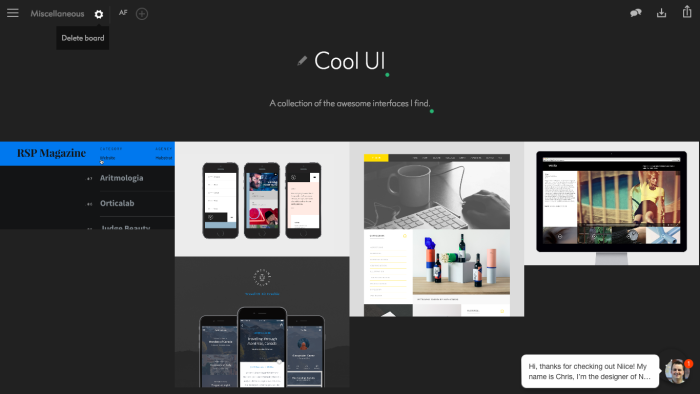
Niice no es solo una forma de organizar ideas, también es una máquina que genera inspiración. Además de permitirle crear sus propias colecciones, Niice también le permite buscar en una amplia base de datos de bellos y visuales.
Digamos que está buscando muestras de fuentes. Ingrese «tipografía» en la barra de búsqueda de Niice y le mostrará imágenes relacionadas con la tipografía. Si encuentra un resultado de búsqueda que le guste, guárdelo en una colección; incluso puede tocar el icono «buscar más como este» para mostrar imágenes similares.
Una vez que haya guardado una imagen en un tablero, puede agregar una leyenda, editar su apariencia e incluso expandir o reducir su tamaño en la página. Luego, cree sus colecciones con videos y texto de YouTube o Vimeo. Los usuarios profesionales también pueden cargar sus propias imágenes y videos.
Precio Niice: Libre; $ 9 / mes por usuario para tableros ilimitados, carga de imágenes, integración con Dropbox y más
Curador (iOS)

Recopilar y organizar ideas mientras está en movimiento puede ser un desafío. Ingrese: Curator, una aplicación de iOS para crear hermosos tableros de inspiración, presentaciones y bibliotecas visuales.
Cada tablero consta de celdas rectangulares. Para poner contenido en un tablero, simplemente toque una celda vacía, seleccione un tipo (página web, imagen o texto) y agregue el archivo apropiado.
Curator le permite cargar páginas web por URL, para guardar fácilmente la inspiración en línea sin tener que salir de la aplicación. También se integra con Dropbox, Pinterest, Instagram, Adobe Creative Cloud, Evernote, Facebook y otras aplicaciones populares, sin mencionar los álbumes de fotos de su teléfono. Incluso puede capturar contenido usando el motor de búsqueda de Flickr en la aplicación, o almacenar imágenes para una organización posterior usando la extensión de Safari.
Una vez que haya elegido una imagen o página web, use el editor de estilo Instagram de Curator para agregar efectos, marcar la imagen o agregar una leyenda de texto. Reorganice las celdas arrastrándolas y soltándolas. Si decide que no está satisfecho con una parte del contenido, toque su celda y manténgala presionada para eliminarla.
Una vez que haya creado una colección impresionante, brinde a otros usuarios de Curator la posibilidad de editar su tablero o enviar una versión de solo lectura a su dirección de correo electrónico. Alternativamente, puede guardar un tablero completo como un archivo de imagen o como un PDF.
Curator incluso funciona como una alternativa a PowerPoint. Toque una celda individual para verla en pantalla completa, lo que básicamente activa el modo de presentación. La próxima vez que esté en una reunión, simplemente conecte su iPhone o iPad a un proyector y muestre a todos en qué ha estado trabajando.
Precio del curador: Gratis para hasta 1 GB de almacenamiento; $ 4.99 / mes para almacenamiento y sincronización ilimitados; planes personalizados para negocios disponibles
Dropmark (Web, Mac)
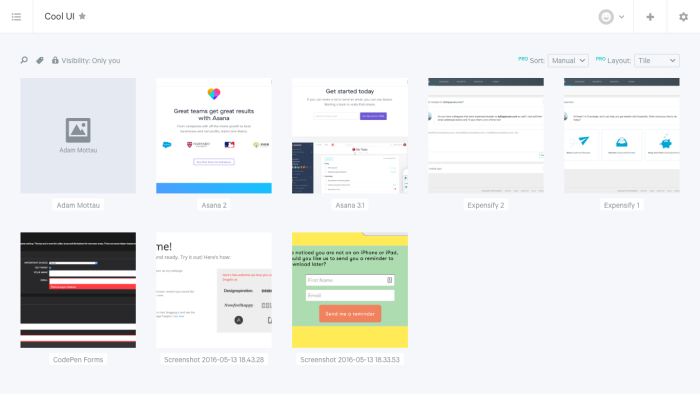
Si te importa la estética, te encantará Dropmark. Es una aplicación de colección visual con una interfaz hermosa e intuitiva que facilita el inicio de la construcción de tableros.
Puede extraer fotos, videos, documentos, sitios web y fragmentos de texto directamente desde su escritorio, o descargar la extensión del navegador y guardarlos mientras navega por la web. Además, puede importar enlaces (ya sea uno solo o una lista); traer archivos marcados desde Pinterest, Dragdis, Pocket, Chrome, Safari y más; ingrese fuentes RSS para tomar automáticamente sus nuevos archivos; o enviar elementos por correo electrónico a la aplicación.
Los archivos van a las colecciones. Puede enviar versiones de solo lectura de sus colecciones por correo electrónico, agregar compañeros de equipo o mantenerlos privados. Sin embargo, Dropmark está realmente diseñado para la colaboración: el feed de actividades de la aplicación muestra las últimas adiciones y cambios de todos, además de un historial detallado de cada contenido.
Organice los elementos visuales agregando etiquetas y descripciones. Todo lo que haya agregado desde la extensión del navegador tendrá un enlace de origen y una etiqueta geográfica, lo cual siempre es bueno si desea volver atrás y ver de dónde vino originalmente el archivo.
Dropmark también le ofrece una variedad de opciones de diseño y clasificación. Elija entre un formato de mosaico, estante, mampostería o lista, luego explore sus imágenes por fecha, título, tipo o orden personalizado.
Precio de Dropmark: Libre; $ 4 / mes para colecciones, etiquetas, comentarios y anotaciones ilimitados; $ 5 / mes por usuario para más de 2 usuarios
Presentaciones de Google (Web, iOS, Android)
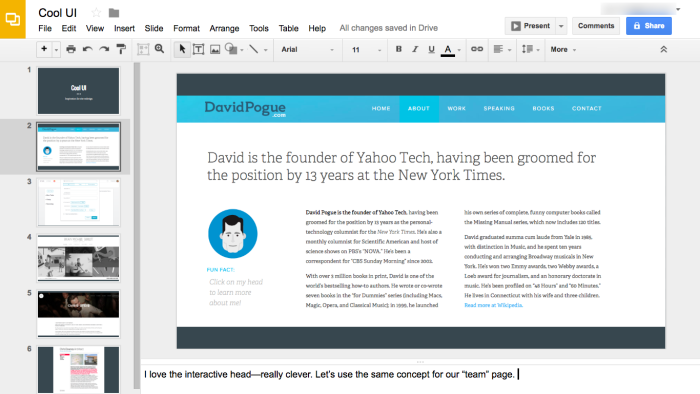
Probablemente conozca a Google Slides como la alternativa basada en la nube a PowerPoint, pero esta sencilla herramienta de presentación en realidad es un excelente álbum de recortes en línea.
Primero, deberá incluir sus imágenes en Presentaciones. Puede cargar imágenes, agregarlas por URL o extraerlas de su Google Drive. Las integraciones de Zapier pueden hacer un montón de trabajo preliminar por usted: simplemente guarde la inspiración en sus aplicaciones favoritas (por ejemplo, Dropbox, Evernote, Instagram o envíelas por correo electrónico) y conéctelas a Google Drive. Luego, siempre que desee tomar una imagen específica, ya estará en Google Drive.
Para iniciar una nueva colección de elementos visuales, cree una nueva presentación. Presentaciones de Google proporciona temas preestablecidos; sin embargo, puede crear fácilmente el suyo si así lo desea.
Como normalmente creo colecciones de capturas de pantalla a pantalla completa, agrego un objeto visual por diapositiva. Sin embargo, si está reuniendo imágenes más pequeñas (GIF, íconos, capturas de pantalla parciales o imágenes más pequeñas), puede considerar agrupar imágenes relacionadas en una sola diapositiva.
Para agregar notas, ya sea para usted o sus colaboradores, use el cuadro de texto debajo de cada diapositiva. O bien, si desea iniciar debates o enviar comentarios, aproveche la barra lateral de comentarios de Presentaciones.
Y aquí hay una ventaja: siempre que desee mostrarle a alguien su tablero de inspiración, simplemente haga clic y tendrá una presentación de diapositivas lista para usar.
Precio de Presentaciones de Google: Libre
Intraborda (Mac)

Por lo general, existe un equilibrio entre la simplicidad y el poder. Inboard logra equilibrar los dos.
Para capturar capturas de pantalla, simplemente haga clic en el icono de la aplicación en su barra de menú. Puede capturar una página web desde su navegador o una captura de pantalla de su computadora. Además, puede importar archivos existentes desde su computadora y cuentas de almacenamiento en la nube.
Los archivos internos aparecen en una cuadrícula de estilo Pinterest. La interfaz está despojada de todo menos lo esencial, por lo que puede concentrarse en sus imágenes.
La estructura de la organización es igualmente sencilla. La biblioteca alberga todos sus archivos; para crear colecciones, puede crear carpetas o asignar la misma etiqueta a archivos relacionados. Inboard crea grupos automáticos por etiqueta; por lo tanto, si desea ver todo lo etiquetado, por ejemplo, con «encabezado de blog», debe ir a la pestaña «Etiquetas» y hacer clic en la pila etiquetada correctamente.
Inboard también tiene una pestaña «Sin etiquetar» que actúa como una bandeja de entrada para los archivos que no coinciden. Es casi imposible dejar que algo se caiga al abismo digital.
Precio interior: $ 19,99
Evernote (Web, iOS, Android, Mac, Windows)

Si ya usa Evernote para almacenar ideas escritas, también podría ser adecuado para su inspiración visual.
Su extensión web clipper hace que la recopilación de elementos que encuentre mientras navega por Internet sea muy fácil. Simplemente toque este botón del navegador, y puede guardar instantáneamente toda la página web o una captura de pantalla. ¿Quieres destacar algo específico? Utilice el menú de anotaciones para dibujar y escribir en su imagen. El paso final es elegir a qué cuaderno pertenecerá el archivo, agregar etiquetas y (opcionalmente) escribir un comentario.
Parece un proceso largo, pero normalmente termina en un minuto, y organizar todo a medida que lo guarda significa que podrá encontrar sus archivos más rápido.
Si desea introducir un video o imágenes en Evernote, puede cargarlo iniciando una nueva nota y arrastrando su archivo a la aplicación. Este enfoque está bien si solo está cargando algunas cosas, pero se vuelve tedioso y rápido. Prefiero que Zapier cargue automáticamente mis archivos. Para seguir mi ejemplo, elija una fuente de archivo (como Dropbox, Google Drive, OneDrive, Box o Pocket), luego elija a qué cuaderno desea que vayan estos archivos.
Por ejemplo, configuré un Zap entre Pocket y Evernote para que cada vez que guardo un archivo en Pocket y lo etiquete como «infografía de productividad», ese archivo se guarde en mi cuaderno «Infografía» de Evernote.
Una vez que haya llenado un cuaderno con imágenes, experimente con estilos de diseño para ver cuál hace que sea más fácil ver su contenido. Personalmente, me gusta la Vista de tarjeta expandida, por lo que puedo ver un montón de elementos a la vez.
Precio de Evernote: Plan básico gratuito para funciones estándar y hasta 60 MB de cargas por mes; desde $ 2.99 / mes Plan Plus para acceso a computadoras portátiles sin conexión y hasta 1GB de cargas por mes
Otras aplicaciones de notebook también pueden funcionar muy bien para almacenar inspiración de diseño, así que consulte OneNote y las otras opciones en nuestro resumen de las mejores aplicaciones de notas.
Ember (Mac)

Como habrás notado, categorizar la inspiración es crucial. Es por eso que los acaparadores visuales serios deberían considerar Ember, que le permite organizar las imágenes al contenido de su corazón.
Cada archivo se almacena como una nota, que se puede agrupar en colecciones y carpetas. Ember también te permite buscar notas por tipo, incluyendo captura de pantalla web, captura de pantalla del teléfono, GIF, foto y más. Por último, puede clasificar los elementos visuales en «colecciones inteligentes», basadas en etiquetas o colores preestablecidos, que se actualizan automáticamente.
Eso nos lleva a los colores. Cada vez que agrega un nuevo elemento visual a Ember, la aplicación analiza su paleta de colores y la etiqueta de manera apropiada. Digamos que tienes un tema monocromático para Instagram; podría crear una colección inteligente «en blanco, negro y neutral», de modo que siempre tenga una fuente de imágenes lista para publicar.
Cuando se trata de introducir contenido en tu biblioteca de Ember, tienes muchas opciones. Puede importar imágenes desde su computadora o cámara, por supuesto, pero también puede aprovechar las sofisticadas funciones de captura de pantalla de Ember. Tome una captura de pantalla completa instantánea o cronometrada, tome una captura de pantalla de un área seleccionada o una ventana específica del navegador, o grabe su pantalla.
Incluso puede traer sitios web completos a Ember. Una vez que haya elegido una vista (ancho completo, iPad horizontal, iPad vertical o iPhone), ingrese la URL y se guardará toda la página (en lugar de simplemente lo que puede caber en su pantalla).
¿Qué pasa con los blogs que publican constantemente imágenes dignas de compartir? Ember también ha pensado en eso. Una vez que haya agregado una fuente RSS a su pestaña «Suscripciones», todos los activos publicados en esa fuente aparecerán instantáneamente en su biblioteca de Ember.
La aplicación ofrece una gama bastante amplia de opciones de edición: puede agregar anotaciones y marcas, aplicar efectos de pixelación y desenfoque, y recortar y rotar.
Y finalmente, para asegurarse de que siempre tenga acceso a sus imágenes, Ember se integra con Dropbox. De esa manera, puede usar las integraciones de Dropbox de Zapier para guardar automáticamente la inspiración en la biblioteca de Ember.
Precio de las ascuas: $ 25
Mural (Web, Windows)

La inspiración visual es especialmente importante cuando estás trabajando en un proyecto: puedes usarla para hacer fluir tu creatividad, guiar tus propios diseños o simplemente mostrarles a los demás hacia dónde te diriges. Con su plataforma flexible estilo pizarra, Mural es una opción sólida para colecciones basadas en proyectos.
Las colecciones, o «murales», son únicas en el sentido de que no tienen fronteras. Una vez que comience un nuevo mural, puede agregar un número ilimitado de archivos en cualquier dirección. (Y no se preocupe por perderse, hay un minimapa en la esquina inferior derecha).
Para llevar sus archivos a Mural, cargue imágenes desde su computadora o Dropbox. ¿Solo tienes la URL del archivo? Si lo coloca en su mural, la aplicación insertará el archivo original.
Estas opciones pueden sonar bastante familiares, pero Mural realmente brilla cuando se trata de organizar sus imágenes. Adjunte notas adhesivas a su lienzo, use el banco de formas incorporado para dibujar flechas entre archivos relacionados o encierre en un círculo sus favoritos, agregue pegatinas y cree cuadros de texto.
Cuando desee imponer un poco más de estructura, aproveche la función de «marco» de Mural. Estos vienen en una variedad de diseños, desde «cuadrícula 2×2» y «hoja de ruta» hasta «lienzo de modelo de negocio» y «mapa de empatía».
La mayoría de los proyectos no se completan de forma aislada; afortunadamente, Mural le ofrece varias formas de compartir sus colecciones. Envíe versiones de solo lectura o invite a otros a editar sus murales con usted. Dado que cada elemento viene con un registro de historial detallado, es muy fácil realizar un seguimiento de quién está haciendo qué. Además, puede agregar comentarios a elementos individuales, etiquetar a sus colaboradores e incluso suscribirse a otros usuarios para recibir actualizaciones sobre su actividad.
Precio del mural: $ 29 / mes para hasta 5 usuarios y 1 GB de almacenamiento; $ 250 / año por usuario para almacenamiento ilimitado; planes Enterprise personalizados disponibles
Pixa (Mac)

Si es un archivo multimedia, es probable que Pixa pueda almacenarlo: la aplicación admite archivos PSD, AI, SVG, JPG, GIF, PNG, TIFF, PDD, Pixelmator, BMP, ICO, ICNS, Acorn, Pixelmator, Pixen y Sketch. Sí, este es para usuarios avanzados.
Cuando se trata de guardar esos archivos, definitivamente no está atado a un solo método. Si ya tiene una biblioteca acumulada de imágenes en su computadora, impórtelas en masa. Reúna nuevos archivos arrastrándolos a Pixa, o use la extensión del navegador para tomar capturas de pantalla o capturar imágenes en línea. Finalmente, si te conectas a Dropbox, puedes elegir qué carpetas te gustaría sincronizar con Pixa.
Zapier puede hacer que guardar imágenes en Pixa sea aún más fácil. Simplemente cree un Zap entre una fuente y su cuenta de Dropbox, luego dígale a Pixa que mantenga una versión en vivo de la carpeta de Dropbox específica. Para darte una idea, utilicé el Zap de Instagram a Dropbox para guardar automáticamente mis publicaciones de Instagram en Dropbox. A continuación, le dije a Pixa que sincronizara la carpeta «Instagram». Ahora, cada vez que comparto una foto en Instagram, aparece en Pixa.
Con una afluencia constante de imágenes, etiquetar cada una de ellas sería una tarea enorme. Afortunadamente, Pixa etiqueta automáticamente cada imagen con sus tres colores dominantes, su tamaño y su tipo. La aplicación también extrae el enlace de origen y los metadatos.
Apreciará el poder de este sistema de etiquetado tan pronto como necesite encontrar una imagen específica. Pixa te permite realizar búsquedas especiales: por ejemplo, si quisieras ver todos los íconos de tu biblioteca de menos de 400×500, ingresarías #t icon #w < 400 #h < 500. #T le dice a Pixa que busque por etiqueta, el icono restringe la búsqueda a ese tipo de archivo y los caracteres restantes definen el tamaño de la imagen. (Consulte todas las búsquedas especiales de Pixa para obtener más opciones).
Obtener sus imágenes de Pixa también es fácil. Con la configuración de exportación personalizada de la aplicación, puede elegir de antemano qué tamaño y formato desea para sus imágenes exportadas. Por ejemplo, si necesita imágenes JPEG de 800×350 para publicaciones de blog, puede pedirle a Pixa que convierta automáticamente cada imagen que exporte a esas especificaciones.
Precio Pixa: $ 30
InVision (Web, iOS, Android)

Hay ocasiones en las que una simple colección visual no funcionará, tal vez esté enviando una presentación de diseño a un cliente importante o creando una nueva guía de estilo para su empresa. Situaciones como estas requieren un tablero de inspiración de nivel profesional.
Bueno, buenas noticias: incluso los que no son diseñadores pueden crear fácilmente colecciones de gran apariencia en Invision, una aplicación de creación de prototipos y wireframing.
Los pizarrones (como se llaman dentro de la aplicación) pueden albergar prácticamente cualquier archivo multimedia, desde gráficos y videos hasta Photoshop y Sketch. También puede agregar archivos de fuentes y muestras de color, lo que convierte a InVision en una herramienta ideal para crear kits de medios. (¿Necesita ayuda con eso? Consulte nuestra guía de páginas de prensa y kits de medios).
La importación de archivos es casi perfecta: simplemente arrastre y suelte archivos en la pizarra, o sincronice su cuenta de InVision con Dropbox, Google Drive y Box para transferir sus imágenes en la nube. Además, InVision lanzó recientemente su propia herramienta gratuita de almacenamiento en la nube llamada Biblioteca, para que pueda compartir activos con los miembros de su equipo sobre la marcha.
InVision te da mucho control sobre la apariencia de tu tablero. Puede jugar con el tamaño de los elementos individuales, seleccionar uno de los tres diseños diferentes, organizar sus archivos en secciones e incluso crear una imagen personalizada encabezamiento. Puede reordenar las imágenes arrastrándolas o mover varios elementos y usar la herramienta «mover sección».

Usted (y los colaboradores que invite) pueden comentar sobre cada elemento. Y para ilustrar literalmente sus puntos, agregue un boceto: después de que haya escrito su comentario, haga clic en el pincel y podrá dibujar directamente en la imagen. Cada vez que un usuario coloca el cursor sobre su comentario, aparecerá su boceto.
Cada tablero tiene su propio enlace, por lo que puede enviarlo a cualquier persona, use o no InVision. ¿Le preocupa que alguien se tropiece accidentalmente con él? Bloquearlo con contraseña. ¿Quiere adoptar el enfoque opuesto y compartir su tablero con el mundo? La aplicación también te da la opción de publicarla en Twitter, Facebook, LinkedIn y Google+.
Precio de InVision: Gratis por 1 prototipo; $ 15 / mes por 3 prototipos; $ 25 / mes por prototipos ilimitados; $ 99 / mes para prototipos ilimitados y hasta 5 usuarios; planes Enterprise personalizados disponibles
Cree su propia herramienta de inspiración visual
¿Quiere guardar su inspiración visual, pero no quiere empezar a usar otra aplicación? Con Zapier, puede configurar colecciones de archivos digitales dentro de las aplicaciones que ya está usando.
Primero, cree un nuevo proyecto en su aplicación de lista de tareas pendientes. Luego, conéctelo a la aplicación donde guarda los gráficos, tal vez Dropbox, OneDrive o Instagram, con una integración de Zapier.
Usemos Trello como ejemplo, ya que sus tableros kanban gráficos muestran imágenes muy parecidas a Pinterest. Crearías una nueva placa dentro de Trello llamada «Inspiración visual». Luego, agregaría listas para sus categorías de archivos: tal vez «Infografías», «Videos», «GIF» y «Capturas de pantalla».
A continuación, configure sus Zaps. Si usa Dropbox para guardar sus capturas de pantalla, puede usar Zapier para crear automáticamente nuevas tarjetas de Trello para la lista «Capturas de pantalla» para cada archivo agregado a su carpeta «Capturas de pantalla» de Dropbox. Una vez que haya repetido este proceso para todas sus listas, su tablero de Trello se llenará automáticamente con cada archivo que guarde.
También puede usar el bolsillo para leer más tarde para ahorrar inspiración. Está diseñado para guardar artículos, pero también viene con categorías para videos e imágenes, por lo que siempre podrá encontrar los archivos multimedia que ha guardado. Además, puede utilizar Pocket para crear «marcadores» de páginas web con excelentes imágenes; simplemente guarde una URL en la vista de artículos y siempre podrá acceder a las imágenes y videos dentro del cuerpo de esa página, incluso si la versión en vivo está alterado.
Ahora que ha encontrado una herramienta para guardar sus fotos, videos y otra inspiración visual favoritos, necesitará formas de guardar y organizar su otro contenido favorito. Aquí hay algunas otras guías para ayudarlo:
¿Cuál es tu herramienta favorita para organizar la inspiración visual? Háznoslo saber en los comentarios.
