Cómo usar Evernote para GTD®
Evernote se encuentra entre las mejores aplicaciones para la productividad y gran parte de su éxito proviene de su flexibilidad. Evernote te permite crear y guardar cualquier tipo de notas que desees, desde notas de audio hasta garabatos y fotos, con una gran cantidad de herramientas para almacenarlas, ordenarlas y organizarlas. Es tan flexible que incluso puedes usarlo para GTD.
GTD® significa Getting Things Done®, tanto el nombre de una metodología de productividad como el título del libro que la describe, escrito por David Allen. El libro se publicó por primera vez en 2001 y la implementación original de GTD utiliza lápiz, papel, carpetas y un archivador. Desde entonces, ha evolucionado todo un mercado de aplicaciones para GTD. Algunas de las aplicaciones son sencillas al combinar el lenguaje y la metodología de GTD, mientras que otras, como Evernote, son soluciones versátiles que le permiten personalizar su enfoque de productividad.
Debido a que no existe una forma correcta de usar Evernote para GTD, aquí encontrará una lista de funciones en Evernote con explicaciones sobre cómo puede usarlas con la metodología GTD.
Resolviendo las cosas® y GTD® son marcas comerciales registradas de David Allen Company.
¿Qué es GTD?
El método GTD puede ayudarlo a responder preguntas como «¿En qué debo trabajar a continuación?», «¿Qué puedo hacer para asegurarme de que nunca olvidaré nada importante?» Y «¿Hay algún truco que me ayude a no posponer las cosas?»
Si desea reglas explícitas sobre lo que debe y no debe hacer para ser productivo, entonces GTD es lo que necesita. Sin lugar a dudas, su claridad es parte del atractivo. Esencialmente, GTD es un proceso de cinco pasos en el que usted:
-
Capture todas las tareas que necesita hacer escribiéndolas
-
Decida para cada tarea si es procesable, importante, algo que puede delegar o algo que puede descartar.
-
Organice estas tareas en listas
-
Trabajar en esas tareas por prioridad (llamadas «próximas acciones» en GTD)
-
Revise su progreso al actuar en estas tareas.
Para obtener más información sobre lo que implica, consulte nuestro descripción general del método GTD.
Dicho esto, muchas personas modifican GTD para usar las partes que les funcionan. Otros toman prestados conceptos básicos y los implementan de manera diferente. La forma en que elijas GTD depende de ti. Si eres uno de estos tipos adaptativos, Evernote es una gran herramienta para usar en conjunto debido a su flexibilidad.
Cómo GTD con Evernote
Ya sea que siga GTD a la perfección o simplemente tome prestadas las piezas que funcionan para usted, las características de Evernote pueden respaldar su enfoque de productividad. Desde notas individuales hasta cuadernos de Evernote, pilas, etiquetas, búsquedas guardadas y algunas otras funciones, podrás personalizar Evernote para ver la información más importante en el momento adecuado.
Notas: Guarde todo lo que quiera recordar

Un principio central de GTD es que nunca debes sentir la necesidad de almacenar algo en tu cabeza cuando puedes escribirlo. ¿Por qué utilizar el espacio del cerebro para pensamientos que pueda consultar más adelante?
Uno de los lemas de Evernote es «tu segundo cerebro», para que puedas ver cómo encaja ese espíritu con GTD. Evernote está diseñado para ser el lugar donde colocas cosas que no quieres tener que recordar.
Las notas son el corazón de Evernote. Al estilo GTD, puede utilizar notas para:
-
escribir tareas
-
almacenar y acceder a la información que necesita en fechas específicas, como números de confirmación de viaje
-
hacer una copia de los materiales que desea leer, como artículos de revistas
-
guarde cualquier otro material de referencia que pueda necesitar más adelante

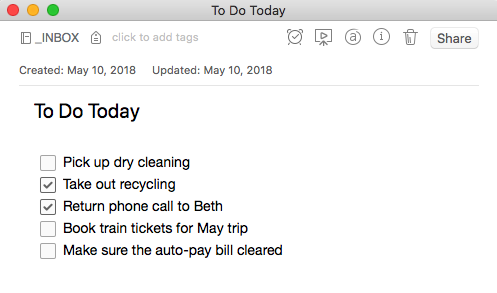
Para las tareas, puede administrarlas de diversas formas, que no se excluyen mutuamente. Siéntase libre de mezclarlos y combinarlos. Por ejemplo, una opción es crear una lista de verificación de tareas dentro de una nota. Tal vez llame a esta nota Tareas pendientes hoy y la actualice diariamente. Este método funciona bien para tareas rápidas y sencillas, como aquellas que no tardan más de dos minutos en completarse.
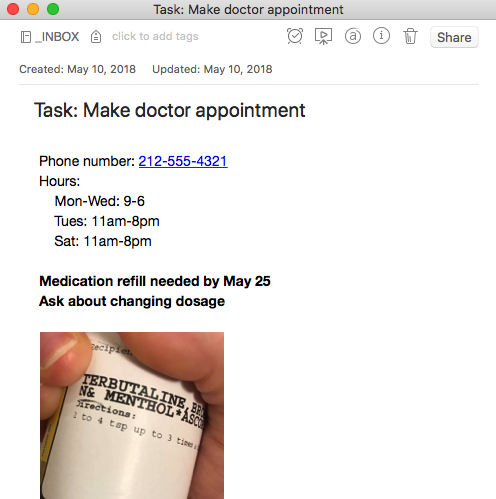
Otra forma de administrar las tareas es usar una nota por tarea. Esta opción funciona bien para tareas que tienen más información asociada, como programar una cita con el médico, cuándo necesita el número de teléfono del consultorio médico, quizás alguna información sobre cuándo se acabarán las recetas, etc. Las notas como tareas también son útiles cuando desea agregar un recordatorio a una tarea. Los recordatorios en Evernote admiten campos de fecha y hora, y la aplicación envía una notificación en el momento adecuado.
Una opción más para administrar tareas es crear una nota para una tarea o proyecto principal y agregar una lista de verificación para las subtareas. Digamos que necesita inscribir a su hijo en una nueva escuela. Las subtareas de este proyecto podrían ser completar formularios, proporcionar prueba de residencia y proporcionar copias de los registros médicos de su hijo a la escuela.

Dado que las notas pueden contener prácticamente cualquier cosa que desee, puede utilizarlas para guardar artículos en línea y otro material que desee leer más tarde. Tienes algunas opciones para obtener material de lectura y referencia en Evernote. Para empezar, si el contenido está en una página web, como es el caso de las noticias en línea y los artículos de revistas, puede recortarlo con el clipper web de Evernote. En segundo lugar, si el contenido está en un correo electrónico, puede reenviar el mensaje a Evernote; Los miembros gratuitos de Evernote no tienen esta opción, aunque puedes evitarla usando Zapier para conectar Evernote y el correo electrónico. También puedes tomar una foto o escanear el material de lectura físico con la cámara de tu teléfono y guardarlo en Evernote. O puede cargar archivos adjuntos a las notas.
Notebooks: Bandeja de entrada y archivos Tickler
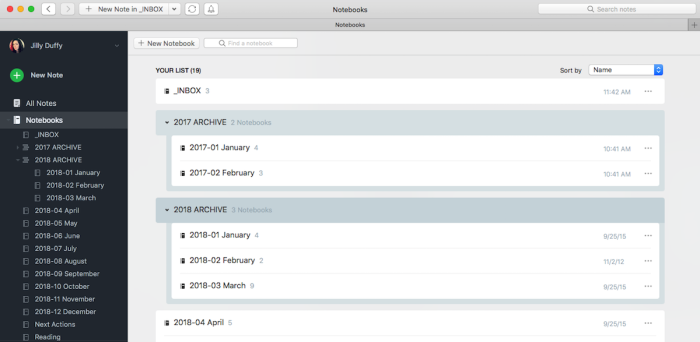
Los cuadernos son donde agrupas notas similares. Son esencialmente carpetas. En el estilo GTD, debe comenzar con uno llamado para volcar todas sus ideas y notas juntas en un solo lugar antes de procesarlas (decidir qué hacer con ellas y luego archivarlas en las carpetas apropiadas).
Configure el Bloc de notas de la Bandeja de entrada como predeterminado cuando cree nuevas notas. Cuando configuras un cuaderno de Evernote como predeterminado, las nuevas notas que crees irán a ese cuaderno automáticamente, a menos que elijas específicamente un cuaderno diferente para ellas. Cuando usas la aplicación móvil de Evernote en particular, tener la Bandeja de entrada como predeterminada significa que puedes crear notas muy rápidamente sin importar dónde te encuentres y no te preocupes de que desaparezcan en cualquier cuaderno que hayas usado recientemente. En cambio, al guardar nuevas notas en la Bandeja de entrada, se asegurará de verlas la próxima vez que procese su Bandeja de entrada.
Aquí hay una sugerencia de Notebooks para crear para GTD:
-
Bandeja de entrada, un lugar predeterminado para colocar notas hasta que pueda ordenarlas o procesarlas.
-
Próximas acciones, para notas sobre las que actuará en el futuro inmediato
-
Algún día / Quizás, para ideas y tareas que no son vitales pero que le gustaría realizar si tiene la oportunidad
-
Leer, un lugar escribe lo que quieres leer
-
Referencia, donde coloca la información que necesita de vez en cuando pero que no necesariamente requiere acción
-
Lluvia de ideas, para crear y mantener ideas aproximadas a medida que se juntan
-
Tickler Files, donde coloca información específica para cada día o mes (más abajo)
Es bueno saberlo: los entusiastas de la productividad probablemente estén familiarizados con el truco de agregar un asterisco o un guión bajo al nombre de la carpeta más importante para obligarlo a aparecer en la parte superior de una lista cuando se ordena alfabéticamente, como en _Inbox. Sin embargo, con Evernote no es necesario. En su lugar, puede utilizar Accesos directos para ordenar sus cuadernos favoritos de la forma que desee. Sin embargo, los viejos hábitos son difíciles de morir, así que si estás comprometido a usar un carácter especial, no dejes que nadie te detenga.
El sistema de archivos Tickler de GTD, también llamado a veces 43 carpetas, se asigna fácilmente a los cuadernos de Evernote. Creas 43 carpetas que representan cada mes del año (12) y cada día del mes (31). El primer día de cualquier mes, todas las carpetas de 31 días deben estar dentro de la carpeta correspondiente al mes. Archiva en la carpeta de cada día lo que necesite ese día. De esa manera, tendrá todo lo que necesita ese día y nada más que lo distraiga.

Puede reducir la cantidad de carpetas que crea y limitarse a carpetas de 12 meses, lo que reducirá la cantidad de creación y archivo de carpetas que realiza. En su lugar, escriba la fecha en que se necesitan los archivos en la propia nota. A continuación, puede buscar una fecha en la carpeta del mes correspondiente para limitar el contenido a solo lo que necesita.
Asegúrate de que todas tus notas utilicen un formato de fecha coherente y asegúrate de corregir cualquier elemento que hayas reenviado a Evernote por correo electrónico, copiado y pegado o recortado de la web.
Pilas de cuadernos: agrupar cuadernos similares
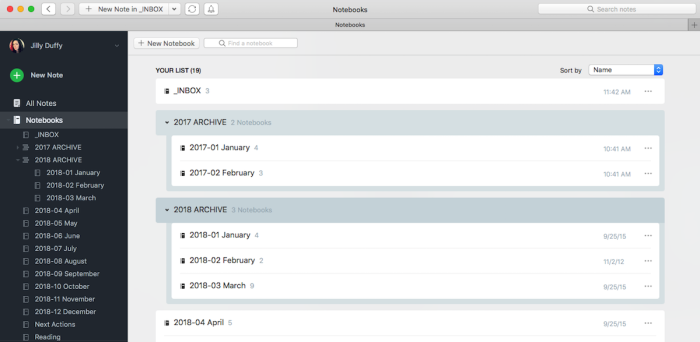
Una pila de cuadernos es un grupo de cuadernos. Puede utilizar Stacks para crear archivos consolidados de archivos tickler antiguos. También puede utilizarlos para agrupar cuadernos relacionados, como una pila de proyectos para todos los cuadernos que contengan trabajos de estilo de proyecto.
Las pilas pueden hacer maravillas sobre cómo organizas Evernote, aunque no necesariamente abogo por usarlos demasiado.
Por ejemplo, a algunas personas les gusta crear una pila de bandeja de entrada que incluya cuadernos para tareas, lectura, referencia, etc., aunque no me gusta esta implementación porque una bandeja de entrada independiente parece funcionar mejor en Evernote. Cuando la Bandeja de entrada consta de una sola carpeta, puede utilizarla como un conjunto de notas que cree sobre la marcha. Cuando la Bandeja de entrada es una pila, termina teniendo que ordenar con más frecuencia, lo que crea un trabajo innecesario.
De manera similar, puede tener la tentación de crear pilas para contextos GTD, como tener una pila para el hogar y otra para el trabajo, pero antes de hacerlo, lea la sección a continuación sobre Búsquedas guardadas. Ofrecen otra solución y, si bien puede que no sea la que terminas usando, sin duda querrás explorar tus opciones.
Accesos directos: mantenga a su alcance los cuadernos de uso frecuente
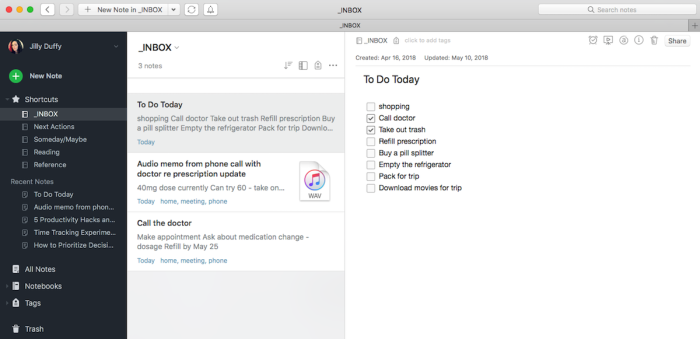
Puede usar Evernote únicamente para GTD, o puede terminar usando Evernote también para otros fines, como llevar un diario, guardar recetas, escribir una novela, redactar presentaciones para el trabajo. Si su cuenta comienza a sentirse desordenada, utilice los accesos directos de Evernote para sus carpetas GTD.
Los accesos directos se colocan en la parte superior del riel izquierdo en Evernote para que los veas primero. Para crear un acceso directo, arrastre un cuaderno hasta la parte superior del riel. Cree un acceso directo para su Inbox Notebook y cualquier otro que utilice con regularidad.
GTD enfatiza que es importante ver solo lo que necesita en el momento en que lo necesita, para que no se distraiga con otra información. Cuando usa Accesos directos, puede contraer la vista de su Cuaderno para ayudar a minimizar el desorden visual.
Etiquetas: Agregar detalle para ordenar
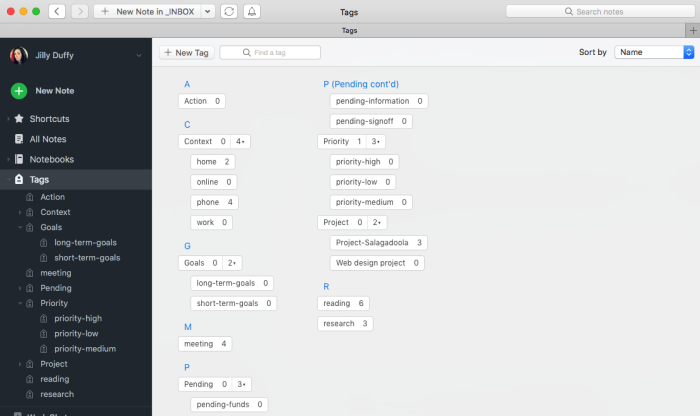
Las etiquetas le permiten categorizar, ordenar y filtrar notas. Le brindan más precisión cuando necesita ver notas que son relevantes para usted en ese momento. Puede apilar etiquetas en grupos de la misma manera que puede agrupar los blocs de notas en pilas.
Qué etiquetas crea y cómo las organiza depende en gran medida de su situación, el tipo de trabajo que hace y cómo le gusta hacerlo. Pero para dar un ejemplo concreto, en GTD puede tener etiquetas para:
Prioridades
-
alta prioridad
-
prioridad media
-
baja prioridad
Pendiente
-
pendiente-firma
-
fondos-pendientes
-
información-pendiente
Contextos
-
@oficina
-
@llamadas
-
@familia
-
@mandados
Debido a que puede agregar varias etiquetas a una nota, puede filtrar fácilmente todas sus notas para encontrar solo las que necesita ver, como las notas etiquetadas como @office y de alta prioridad.
Es bueno saberlo: no puede tener espacios en una etiqueta de Evernote. Además, una vez que haya creado una etiqueta, asegúrese de estar atento a las sugerencias automáticas para no crear accidentalmente una etiqueta duplicada que sea ligeramente diferente, como «fondos pendientes» y «fondos pendientes».
Búsquedas guardadas: vea solo notas que coincidan con su contexto

Las búsquedas guardadas son otra característica excelente de Evernote para los seguidores de GTD porque te permiten encontrar rápidamente información muy específica con un solo clic. Por ejemplo, supongamos que desea ver solo las notas que están en su Bandeja de entrada y tienen una etiqueta de prioridad alta.
Puede crear esta búsqueda una vez, guardarla, darle un nombre y luego arrastrar la búsqueda guardada a la sección Accesos directos, junto con los accesos directos que ya ha realizado en Notebooks. Las búsquedas guardadas en los accesos directos tienen un icono de lupa, mientras que los accesos directos del cuaderno tienen un icono de libro.
Sea deliberado y selectivo sobre la cantidad de búsquedas guardadas que cree. Si tiene demasiados, pierden su propósito de brindarle un acceso muy rápido a las ideas más importantes que necesita encontrar.
Más recursos de Evernote GTD
La compañía de David Allen, llamada The David Allen Company (realmente va al grano cuando se trata de nombrar) vende una guía GTD para configurar Evernote, si prefiere las instrucciones de la marca.
Evernote también ofrece plantillas GTD gratuitas para usar en su aplicación, aunque están destinadas a ayudarlo a prepararse para proyectos y tareas específicos, en lugar de llevar a cabo una metodología GTD.
TheSecretWeapon es otro recurso que explora específicamente el uso de Evernote y GTD, y también aborda específicamente el correo electrónico.
Si ya está bien establecido con GTD, también puede encontrar útiles estas cinco funciones ocultas de Evernote para mejorar su conocimiento de la aplicación.