

Sea más asertivo con este truco técnico
¿Sus elecciones de palabras inhiben su capacidad para ser eficaz en su trabajo? ¿Tus amigos y familiares piensan que eres una mujer indecisa? Ser asertivo a través del lenguaje no es algo natural para todos. Las personas poco asertivas a menudo confían en palabras y frases de cobertura que hacen que lo que dicen sea menos definitivo y menos directo. En lugar de decir: «La solución es …», puede suavizar la oración a «la solución es …». En lugar de afirmar «Haré X», podrías decir que «intentarás» hacerlo.
Kristie Wirth es científica de datos asociada en Zapier. Poco después de unirse a la empresa, realizó una evaluación del lugar de trabajo y obtuvo una puntuación de 10 sobre 99 en asertividad. Decidió hacer algo al respecto.
«Siendo nueva en Zapier, me sentí vulnerable con ese puntaje», dijo. «Este es un lugar increíble para trabajar. Estoy ascendiendo en mi carrera y quiero que la forma en que me comunico refleje eso».
También es la única mujer de su equipo y sospecha que también podría ser la más joven. Todos esos factores llevaron a Kristie a comenzar a pensar en formas en las que podría hacer que su lenguaje fuera más asertivo.
Su solución fue configurar la aplicación de productividad de Mac Alfred para eliminar o reescribir automáticamente palabras y frases no asertivas cuando las escribe para que sus elecciones de palabras sean más asertivas. No solo hizo que todo lo que escribiera fuera más directo, sino que también la ayudó a encontrar un lugar donde pudiera escribir con más autoridad y confianza. Ella llama al producto final «fragmentos de asertividad».
Se inspiró en un complemento de Chrome llamado Just Not Sorry. Subraya palabras y frases en Gmail que potencialmente disminuyen el mensaje que está escribiendo.
Pero Kristie no quería limitarse a Gmail. «Quería algo más completo», dijo.
Estoy ascendiendo en mi carrera profesional y quiero que la forma en que me comunico refleje eso.
-Kristie Wirth
Hackear un expansor de texto
La aplicación para Mac que usa Kristie, Alfred, tiene una serie de características para trabajar de manera más eficiente, una de ellas es que puede insertar automáticamente texto predefinido cuando haces algunas pulsaciones de teclas, también conocido como expansión de texto. Por lo general, las personas usan expansores de texto para escribir automáticamente largas cadenas de texto que usan comúnmente, como el texto estándar de la empresa. O puede configurarlo para que, si escribe «mi información de contacto», reemplace ese texto con su nombre, dirección de correo electrónico y número de teléfono. Es completamente personalizable.
En el caso de Kristie, utiliza la función de expansión de texto de Alfred para cambiar o eliminar automáticamente ciertas palabras y frases que encuentra que socavan su asertividad. Algunos ejemplos son:
-
se convierte en
-
se convierte en
-
se convierte en
-
esta borrado
-
esta borrado
Después de crear estos fragmentos, Kristie aprendió que el lenguaje no es sencillo, y fue necesario un poco de prueba y error para que sus fragmentos funcionaran de la manera que ella quería. Por ejemplo, «más o menos» podría hacer que Kristie suene insegura en algunos contextos, pero en otros, es una frase necesaria que no disminuye su autoridad en absoluto. De manera similar, originalmente tenía la frase «Creo» en sus fragmentos, porque quería evitar escribir «Creo que sé la respuesta» y en su lugar usar frases más asertivas como «Espero» o «Sospecho». Pero a veces, ella realmente se trata de un asunto y necesita comunicar esa acción.
Ha revisado sus fragmentos para marcar ahora algunas de las frases en lugar de reemplazarlas o eliminarlas automáticamente. Entonces, cuando escribe «Creo», Alfred ahora agrega un signo de interrogación al lado. Señala el lenguaje como potencialmente inseguro, lo que aún llama la atención de Kristie, y ese es el resultado que ella quería.
Difunde el amor
A Kristie se le ocurrió su proyecto de asertividad para sí misma, pero finalmente decidió compartirlos con un canal de Slack para mujeres en Zapier. Ahí es donde me enteré.
«Mi pensamiento original fue que esto podría ser útil para cualquiera, pero suena especialmente cierto que las mujeres tienden a usar un lenguaje socavador y luchan más con la asertividad», dijo. «El canal de mujeres de Zapier es un lugar increíble para discutir este tipo de problemas y ayudarse mutuamente. Pensé, oye, si al menos una persona encuentra esto interesante, apuesto a que a la gente de este canal le encantará». (También debo señalar que el canal de mujeres no excluye a los hombres).
A continuación se muestran las instrucciones para usar Alfred para que su escritura sea más asertiva. Puede utilizar los fragmentos que creó Kristie, crear los suyos propios o modificar la idea para que se adapte a sus necesidades.
Cómo instalar y usar fragmentos de asertividad
Para usar esta configuración en particular, primero debe instalar la aplicación de productividad Mac Alfred 3 (gratis) y tener la actualización Power Pack (£ 19 por una sola licencia, que es aproximadamente US $ 26). Alfred tiene una variedad de funciones, desde darle el poder de personalizar teclas rápidas hasta ofrecer expansión de texto, que es lo que Kirstie usa para escribir de manera más asertiva. Como se mencionó, puede replicar una configuración similar usando cualquier expansor de texto de su elección; por ejemplo, si usa Windows, PhraseExpress es una opción decente.
Una vez que tenga Alfred instalado y la licencia de Power Pack activada, descargue el conjunto de fragmentos. Alternativamente, puede crear el suyo propio.

Paso 1. Abra las Preferencias de Alfred desde la barra de menú.

Paso 2. En el menú superior del panel Preferencias, elija.

Paso 3. En el lado izquierdo, elija.

Paso 4. Arrastre el assertiveness-snippets archivar en el campo de Colecciones. Alternativamente, para crear su propia colección de fragmentos, presione el signo más en la parte inferior del área Colecciones.
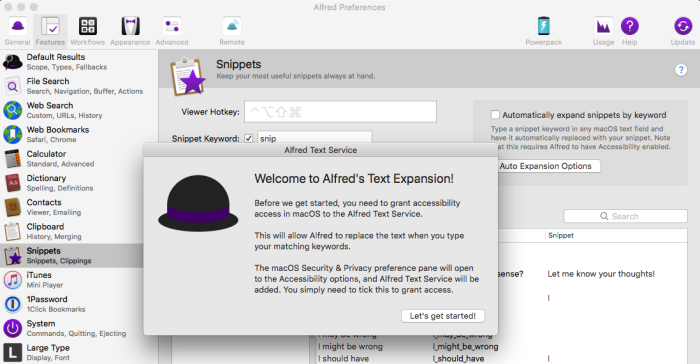
Paso 5. Marque la casilla. Alfred abre un cuadro de diálogo que le ayuda a habilitar esta función en el nivel del sistema operativo.

Paso 6. Siga las indicaciones, que lo llevarán a la sección Preferencias del sistema, Seguridad y Privacidad de su Mac. Aquí, haga clic en el icono de candado en la esquina inferior izquierda. Ingrese la contraseña de su computadora y ahora agregue una marca de verificación junto a Alfred Text Services.
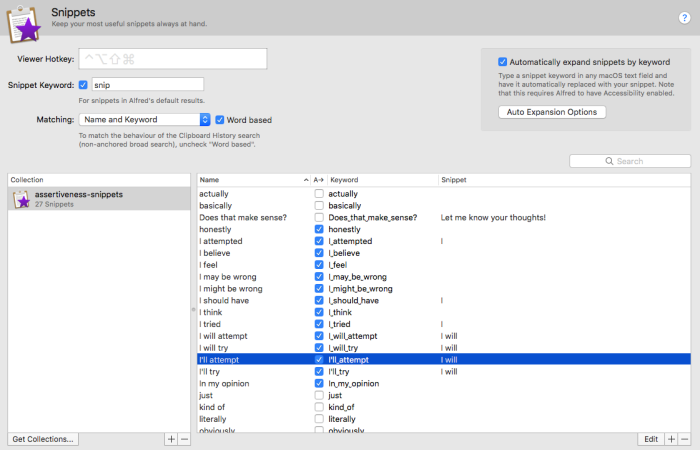
Paso 7. De vuelta en el panel Colección, habilite las frases que desea que se sorprenda escribiendo agregando una marca de verificación junto a cada casilla.
Cualquiera puede mejorar su escritura utilizando expansores de texto, autocorrección o macros para ser más consciente del uso del lenguaje. Al menos, usar un expansor de texto de esta manera lo hace más consciente de la frecuencia con la que usa el lenguaje de cobertura, lo que en sí mismo puede ayudar a mejorar su redacción y asertividad.


