Cómo crear respuestas automáticas en Slack
Los usuarios de correo electrónico configuran respuestas automáticas cuando se van de vacaciones. Slack no ofrece esta función exacta, pero hay dos opciones que funcionan de manera similar:
-
La función de estado les permite a todos saber lo que estás haciendo, como un mensaje de ausencia de AIM de la vieja escuela.
-
Slackbot puede responder automáticamente a palabras o frases específicas con un mensaje preestablecido.
Estas son funciones bastante diferentes, y cualquiera de las dos podría ser a lo que te refieres cuando dices respuestas automáticas, así que repasemos ambas.
Hacer que Slackbot responda automáticamente a cualquier palabra o frase
Slackbot no es exactamente una IA alucinante. Sin embargo, se puede configurar para que reaccione instantáneamente a cualquier frase específica. Esto es útil si las mismas preguntas tienden a surgir una y otra vez en su empresa: simplemente configure una respuesta automática para cuando surjan ciertas palabras o frases, y deje que el robot responda.
Configurar esto no es difícil. Para comenzar, haga clic en el nombre de su organización en la parte superior izquierda y luego haga clic en Personalizar Slack.

Esto abrirá el administrador de Slack en su navegador predeterminado. Haga clic en el Slackbot pestaña para empezar a crear respuestas automáticas.

Haga clic en el Agregar nueva respuesta botón. Escribe las palabras o frases a las que te gustaría que respondiera Slackbot en el panel izquierdo. Puede incluir varios desencadenantes, simplemente sepárelos con una coma, como se muestra arriba. Tu respuesta va en el panel izquierdo y puede incluir cualquier cosa que normalmente puedas poner en un mensaje de Slack: texto, sí, pero también enlaces, imágenes y emoji.
Tu respuesta comenzará a funcionar de inmediato, así que pruébalo.
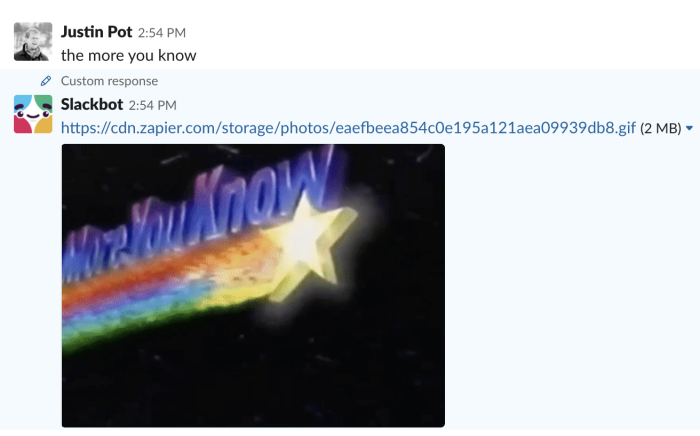
Esto es útil para los chistes, pero también es una forma de vincular rápidamente a la documentación relevante cada vez que surgen preguntas comunes.
¿Fuera de la oficina? Establecer un estado
¿Está pensando en respuestas automáticas menos en términos de respuestas automáticas y más en términos de respuestas automáticas de vacaciones? Eso tiene sentido, y Slack lo tiene cubierto con su función de estado. Para comenzar, haga clic en el nombre de su organización seguido de Establecer un estado …

Alternativamente, puede usar un atajo de teclado para abrir esta ventana: Command+Shift+Y en macOS y Ctrl+Shift+Y en Windows o Linux. De cualquier manera, verá un cuadro para escribir su propio estado.

Elija un emoji, que aparecerá junto a su nombre. A continuación, escriba un mensaje personalizado. Finalmente, elija cuándo debe expirar su estado.

Ahora todos en la empresa verán su estado cuando estén a punto de hablar con usted. Esto tiene la misma función que un autorespondedor de vacaciones, permitiendo que las personas dentro de su empresa sepan cuando no puede responder a un mensaje.

¿No quieres hacer el trabajo de cambiar tu estado tú mismo? Se ofrecen algunas opciones diferentes de forma predeterminada, como se muestra arriba (los administradores del equipo pueden personalizar estas opciones). Simplemente haga clic en una de ellas y listo.
O, si realmente no desea tener que cambiar nada, puede automatizar su estado de Slack usando Google Calendar y hacer que un robot actualice su estado automáticamente.
Cree respuestas automáticas más complejas con Zapier
¿Ninguna de estas cosas es lo que estás buscando? Hemos explicado cómo crear tu propio bot de Slack, así que compruébalo y aprende a crear exactamente lo que tienes en mente. También asegúrese de consultar nuestros consejos de productividad de Slack para obtener más información.