

Cómo compartir su conexión a Internet
Internet no siempre. Por más que intente conectarse, a veces las redes Wi-Fi del aeropuerto y del hotel no le permitirán conectarse o lo limitarán a una sola conexión y, si es como yo, el Internet de su hogar y oficina siempre parece fallar. en el peor momento posible.
No se preocupe. Lo más probable es que tenga una conexión a Internet de respaldo en su bolsillo. Con un dispositivo conectado a Internet, usted y su familia, amigos o compañeros de trabajo pueden usar esa única conexión para conectarse desde múltiples dispositivos.
Hemos utilizado estos trucos en hoteles donde solo había una conexión a Internet por cable, pero necesitábamos tener computadoras portátiles, teléfonos y tabletas en línea, así como en conferencias donde solo un teléfono tenía datos móviles, pero todos los miembros del equipo necesitaban hacer las cosas. . Y es la forma en que trabajamos en las cafeterías cuando el Wi-Fi gratuito no es suficiente.
A continuación, le indicamos cómo compartir sus datos móviles o una conexión Ethernet por cable y cómo crear su propio punto de acceso Wi-Fi desde cualquier dispositivo.
Qué necesita para compartir su conexión a Internet
Buenas noticias: todos los sistemas operativos importantes admiten el uso compartido de Internet en la actualidad. ¿Tiene un iPhone, iPad, dispositivo Android, PC o tableta con Windows o Mac? Todo le permite compartir fácilmente su conexión a Internet.
Todo lo que necesita es una forma de conectarse. En su teléfono o tableta equipada con 4G / LTE, ya tiene una conexión a Internet lista para compartir. Dependiendo de su operador y región, es posible que deba comprar un plan de punto de acceso móvil adicional para permitir el intercambio de datos. De lo contrario, siempre que haya señal, estará listo para comenzar.
En una Mac o PC, si tiene una conexión a Internet por cable, puede compartirla con otras personas a través de Wi-Fi siguiendo los mismos pasos. O, si tiene un dispositivo de conexión de Internet celular, generalmente un pequeño dispositivo USB con una ranura para tarjeta SIM para agregar capacidades celulares a las computadoras, también puede compartir esa conexión a través de Wi-Fi.
Nota: ¿Necesita compartir una conexión 4G a través de Wi-Fi con frecuencia? Una mejor opción podría ser comprar un dispositivo Wi-Fi de bolsillo (también conocido como punto de acceso móvil). Son pequeños dispositivos con su propia conexión celular diseñados para compartir Wi-Fi con varios dispositivos a la vez. Son especialmente útiles para mantenerse conectado mientras viaja sin agotar la batería de su teléfono o computadora portátil. Consulte las revisiones de los puntos de acceso Wi-Fi móviles de Wirecutter para conocer las mejores opciones para el mercado de EE. UU., O consulte con su operador local para conocer las opciones en otros mercados.
Cómo compartir Wi-Fi desde iOS con Personal Hotspot

¿Tiene un iPhone o un iPad con conexión celular? La función incorporada facilita compartir su conexión.
Para habilitarlo, abra, seleccione la opción cerca de la parte superior, luego toque el control deslizante para encenderlo. De forma predeterminada, su dispositivo compartirá Internet a través de una nueva red Wi-Fi con el nombre de su dispositivo (que puede establecer en su configuración) y la contraseña justo debajo del control deslizante de encendido / apagado.
Una vez que haya habilitado el punto de acceso personal, puede encenderlo rápidamente desde el Centro de control en iOS 11. Abra el Centro de control, toque 3D (presione con fuerza) en las opciones de red, luego toque el botón para encenderlo.
Cómo compartir su conexión a Internet desde un iPhone o iPad a través de Bluetooth
O puede compartir su Internet a través de Bluetooth o USB. Así es cómo:
-
Habilite Bluetooth tanto en su teléfono como en la computadora desde la que desea conectarse
-
Encienda Personal Hotspot desde la configuración de su iPhone como antes
-
En el menú de Bluetooth de su computadora, debería ver su teléfono en la lista de dispositivos. Conéctese a su teléfono allí, confirme el número de PIN para conectarse, luego su computadora debería estar en línea con la conexión a Internet de su teléfono.
Cómo compartir su conexión a Internet desde un iPhone o iPad con un cable USB
Compartir a través de USB es quizás lo más fácil. Active la función Personal Hotspot, luego conecte su iPhone o iPad a su computadora con su cable USB y la computadora debería conectarse automáticamente a Internet. Realmente es así de fácil. Lo mejor de todo es que su teléfono se cargará desde su computadora, por lo que no tendrá que preocuparse de que se agote la batería de la computadora (siempre que esté enchufado).
Cómo compartir Wi-Fi desde Android con Mobile Hotspot

Su teléfono o tableta Android viene con una función similar: Mobile Hotspot. Las opciones exactas o los pasos para configurarlo varían según su dispositivo, pero funciona de la misma manera, lo que le permite compartir su conexión celular a través de Wi-Fi, Bluetooth o USB.
En los dispositivos Android predeterminados, como un dispositivo Nexus, abra la aplicación Configuración, seleccione, toque y luego seleccione. Para modificar su funcionamiento, seleccione las opciones de abajo.
La configuración puede variar según su dispositivo. En un Samsung Galaxy S8, por ejemplo, seleccione, luego toque (y en un dispositivo Samsung más antiguo, en la foto de arriba, la configuración estaba debajo). Allí, verá controles deslizantes para habilitar el uso compartido de Internet Wi-Fi, Bluetooth o USB para activar exactamente la forma en que desea compartir su conexión.
Si no puede encontrar la configuración en su dispositivo, consulte el manual o pregúntele a su proveedor; es posible que no vea las opciones si no tiene un plan que admita hotspot móvil.
Cómo compartir Wi-Fi desde Windows con Mobile Hotspot

Windows 10 viene con una función de punto de acceso móvil, muy similar a Android, que le permite compartir la conexión celular desde su Surface u otra tableta de Windows o una conexión a Internet por cable desde una PC.
Abra la Configuración de su PC desde el menú Inicio, seleccione y luego haga clic en. Allí, elija qué red compartir y haga clic para establecer el nombre y la contraseña de la red Wi-Fi. Luego, haga clic en el control deslizante cerca de la parte superior para habilitar su nueva red Wi-Fi.
¿Necesita encender o apagar el hotspot más tarde? Simplemente abra su lista de redes Wi-Fi desde la bandeja del sistema cerca del reloj, y puede alternar el Hotspot móvil con un clic.
¿Quieres más opciones? Instale Connectify (desde $ 19.98) para compartir una conexión Wi-Fi en una red diferente (tal vez para crear una red separada para sus consolas de juegos), use su PC como repetidor para extender su red Wi-Fi existente y más.
Cómo compartir Wi-Fi desde macOS con Internet Sharing
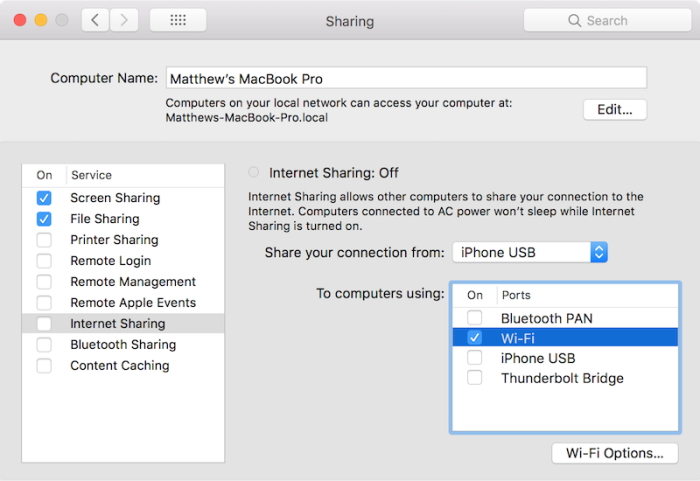
Las Mac no incluyen Internet celular, pero si tiene un dispositivo de seguridad celular USB o desea compartir su conexión Ethernet por cable, macOS también puede convertirla en un punto de acceso Wi-Fi.
Abra las Preferencias del sistema de su Mac y seleccione las opciones. Allí verá una lista de cosas que puede compartir, desde impresoras hasta inicio de sesión remoto para que pueda acceder a su Mac cuando no esté. Cerca de la parte inferior verá. Haga clic en eso, luego seleccione la red que desea compartir y cómo le gustaría compartirla. Configure el nombre y la contraseña de la red desde el botón. Una vez que haya terminado, haga clic en la marca de verificación al lado para encender su nuevo punto de acceso.
¿Quiere compartir su Internet con un iPhone o iPad, quizás para descargar actualizaciones más rápidamente a través de Ethernet? Hay otra opción debajo. Seleccione eso, luego marque la casilla antes de marcar la casilla. Ahora, conecte su dispositivo iOS a su Mac con un cable USB y cambiará a la conexión de su Mac para descargar contenido.
Ahora que sabe cómo compartir su conexión a Internet, aquí le mostramos cómo resolver algunos de sus otros problemas de TI personales frustrantes:


