Cómo personalizar tu barra lateral de Slack
¿Alguna vez te has preguntado por qué la barra lateral de Slack de tu compañero de trabajo se ve diferente a la tuya? Probablemente sea porque lo personalizaron. Puedes modificar todo tipo de configuraciones en Slack, desde cómo se comporta la barra lateral hasta cómo se ve. Resumamos estos ajustes uno a la vez.
Ver solo los canales no leídos en la barra lateral de Slack
De forma predeterminada, Slack muestra todos los canales a los que se une y la persona a la que envía mensajes directos en la barra lateral, lo que significa que puede saturarse rápidamente. Es por eso que debes personalizar tu barra lateral de Slack para mostrar solo lo que importa. Te recomiendo que primero establezcas el Canales sección para mostrar solo los canales no leídos. Coloca el cursor sobre Canales, haga clic en los tres puntos a la derecha, luego haga clic en Solo canales no leídos.
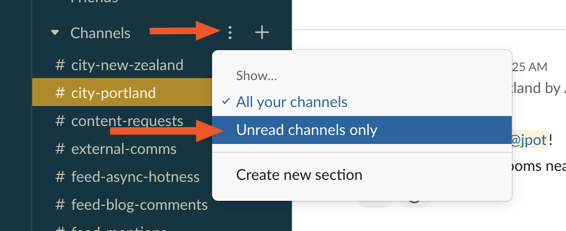
Ahora solo verá canales en la barra lateral si hay algo sin leer. Puede repetir este proceso para los mensajes directos, si lo desea, y las cosas se verán realmente limpias muy rápido.
Crea secciones personalizadas en la barra lateral de Slack
Por supuesto, es probable que haya algunos canales de los que desee realizar un seguimiento, por lo que le recomiendo que cree secciones para ellos. Haga clic en los tres puntos junto a Canales de nuevo, luego haga clic en Crear nueva sección.
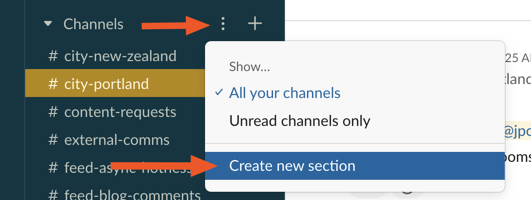
Ahora puede crear una sección para su barra lateral, completa con un emoji (opcional).

Puede agregar tantas secciones como desee y luego arrastrar DM y canales a las secciones relevantes. Opté por el look limpio, libre de emojis, que me permite ver diferentes cosas en la barra lateral dependiendo del equipo con el que esté trabajando en este momento.
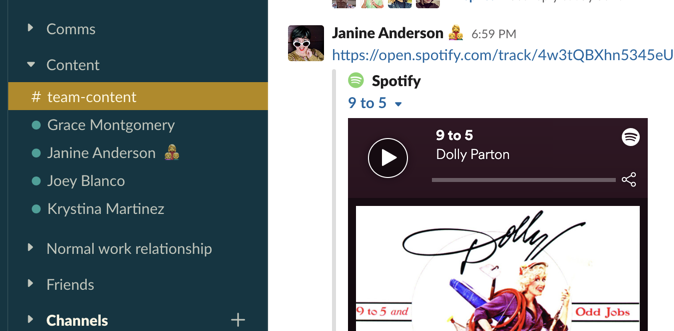
Mis compañeros de trabajo han personalizado esto de muchas formas creativas.
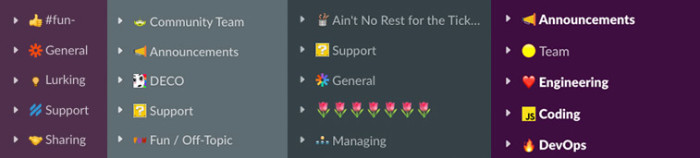
Modifique esto hasta que se vea perfecto para su uso.
Cambiar el orden en el que se enumeran los canales
También puedes modificar el orden en el que aparecen tus canales de Slack. Haz clic en el nombre de tu organización, en la parte superior izquierda, y luego haz clic en Preferencias.
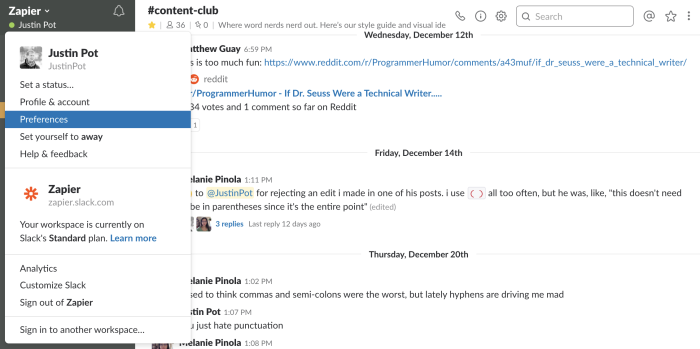
Ahora dirígete al Barra lateral sección.

La opción predeterminada, alfabéticamente, es probablemente la mejor para la mayoría de las personas. Sin embargo, si te sientes valiente, Slack puede ordenar las cosas «por prioridad», lo que significa que los canales que usas con más frecuencia terminan en la cima. También puede decidir aquí si los canales privados y compartidos aparecen en sus propias listas.
Una vez que haya agrupado sus canales en secciones, también puede arrastrar y soltar cada canal en un nuevo orden, o incluso en una nueva sección.
Cambiar el esquema de color de la barra lateral de Slack
Ahora que ha cambiado el funcionamiento de la barra lateral de Slack, pasemos a lo divertido: cómo se ve la barra lateral de Slack. Ir Preferencias > Temas, desplácese hacia abajo y verá algunos temas predeterminados para elegir:

Estos son multa, pero estoy seguro de que esperaba más opciones. ¡Buenas noticias! Puede diseñar literalmente cualquier tema que desee utilizando la opción Tema personalizado.

Esto es, por supuesto, demasiado trabajo, por eso estoy encantado de compartir incluso mejores noticias: puede tomar temas rápidamente de SlackThemes.net. Hay un montón de buenos aquí.

Simplemente busque un tema que le guste, copie los valores y luego péguelos en Slack. Tendrás un Slack de gran apariencia en poco tiempo.
¿Quieres personalizar Slack aún más? A continuación, le mostramos cómo automatizar sus actualizaciones de estado de Slack o incluso crear su propio Slackbot. ¡Afloje responsablemente!
Imagen de título a través de Flojo.