Recuerda todo con Evernote: más de 30 de los mejores consejos y trucos
Acaba de tener una idea brillante, descubrió un gran artículo o se le ha puesto a cargo de las notas de la reunión de su equipo. Necesitas un lugar para guardarlo todo. Evernote podría ser la aplicación perfecta para el trabajo.
Con más de 150 millones de usuarios, Evernote es una de las aplicaciones para tomar notas más populares porque te permite realizar un seguimiento de casi cualquier tipo de información que quieras recordar más adelante. En realidad, también es mucho más que una aplicación para tomar notas. En esta guía, conocerás las mejores funciones de Evernote, los atajos que te ayudarán a ahorrar tiempo y consejos para organizar mejor tus notas y aprovechar al máximo esta poderosa herramienta de productividad.
¿Por qué Evernote?
Por más que intentemos recordar los bits importantes de información que nos llegan durante todo el día, es probable que no lo hagamos. Nuestros cerebros son excelentes para almacenar recuerdos de nuestras experiencias, pero no tan buenos para capturar y almacenar pequeños detalles, como el nombre del restaurante italiano al que fuiste el mes pasado, la dirección de un hotel en el que te hospedarás pronto o incluso donde acaba de estacionar su automóvil.
Ahí es donde entra en juego Evernote. Piense en ella como una aplicación que puede ser su segundo cerebro.
Aunque hay al menos una docena de excelentes aplicaciones para tomar notas que puede probar, pocas aplicaciones para tomar notas son tan sólidas y ricas en funciones como Evernote. Puede guardar páginas web, imágenes, archivos PDF, tarjetas de visita escaneadas, grabaciones de audio y, por supuesto, sus propias notas (mecanografiadas o manuscritas) en la aplicación gratuita. Debido a esa versatilidad, Evernote es un lugar ideal para capturar y guardar toda la información que desee consultar más adelante.
Lo más importante es que Evernote te permite recuperar rápidamente notas específicas cuando las necesites, desde cualquiera de tus dispositivos, a través de la aplicación web o con las aplicaciones de Windows, Mac, Android e iOS. Las etiquetas y los cuadernos (básicamente, carpetas de notas) te ayudan a mantener tus notas organizadas como desees, y las poderosas opciones de búsqueda te permiten encontrar fácilmente tus notas, incluso si tienes un par de miles en Evernote, como yo y otros miembros del equipo de Zapier. hacer.
¿Convencido? Comencemos echando un vistazo a la interfaz:

Capture y cree todo tipo de notas
Evernote es más útil cuando recolectas todo lo que contiene. Al descargar tanto como sea posible a sus cuadernos digitales, nunca tendrá que preguntarse dónde fue ese recibo o cuál fue el número de caso para esa llamada de soporte técnico. Todo está en Evernote.
Y, afortunadamente, hay varias formas de crear esas notas casi instantáneamente.
Usa los atajos de teclado de Evernote
Si algo te hará sentir como un ninja de aplicaciones, son los atajos de teclado. Evernote tiene más de 50 atajos de teclado para sus aplicaciones de escritorio de Windows y Mac. Aquí tienes las que debes memorizar, para que puedas introducir tus ideas o información en Evernote lo antes posible, en lugar de perder el tiempo recorriendo los menús del sistema.
-
Control+N(Windows) oCommand+N(Mac): crea una nota nueva -
Control+Shift+N(Windows) oCommand+Shift+N(Mac): crea una nueva libreta -
Command+Control+N(Solo Mac): crea una nueva nota desde la barra de menú usando la aplicación de barra de menú Evernote Helper, incluso si la aplicación Evernote no está abierta. (También puede acceder a la aplicación Helper haciendo clic en el icono de Evernote en la barra de menú). -
F6(Windows) oCommand+Control+E(Mac): buscar en Evernote -
Control+F(Windows) oCommand+F(Mac): busca en tu nota actual -
Alt+Shift+T(Windows) oCommand+Shift+T(Mac): busque etiquetas o salte a una etiqueta -
Command+Control+N(Solo Mac): mueve una nota a una libreta diferente -
Command+'(Solo Mac): agregue etiquetas a una nota -
Control+Shift+T(Windows) oCommand+Shift+T(Mac): inserte una casilla de verificación de tareas pendientes -
Control+Shift+U(Windows) oCommand+Shift+U(Mac): inserte una lista con viñetas -
Control+Shift+D(Windows) oCommand+Shift+D(Mac): inserte la fecha de hoy
Instale Web Clipper
Evernote Web Clipper es posiblemente la característica más importante de la aplicación. Disponible para Chrome, Safari, Firefox e Internet Explorer, la extensión del navegador te permite guardar páginas web en Evernote con solo un par de clics. Incluso puede guardar páginas web en diferentes formatos.
En el formato de artículo, el clipper guarda solo el contenido principal sin los menús de navegación de la página, anuncios u otros elementos adicionales.

En el formato de artículo simplificado, el clipper guarda solo el texto del artículo en un formato de fácil lectura.

O puede recortar la página completa ya que está formateada con la opción de página completa.

Cuando presiona Guardar en el clipper web, Evernote crea una nueva nota que contiene el contenido de la página en su cuaderno predeterminado, con el título de la página como título de la nota y un enlace a la página web. Si desea guardar solo un enlace a la página en lugar del contenido, puede hacerlo usando la opción de marcador.
La opción de captura de pantalla del cortador web también puede ser útil. Con él, puede convertir parte o toda la página en una imagen. Resalte una sección de su blog, por ejemplo, para ayudar en un proyecto de rediseño u obtenga una captura de pantalla de un mensaje de error que está recibiendo en un sitio para enviar al soporte técnico. No necesita una herramienta de captura de pantalla dedicada si solo desea capturar páginas web como imágenes.
Profundice en el menú de opciones del cortador web de Evernote y podrá ajustar su comportamiento predeterminado, como la carpeta de destino para los recortes predeterminados del cuaderno. Aquí también puede aprender los atajos de teclado para el cortador de páginas web. Más útil: abra la cortadora con la tecla de tilde, la que está a la izquierda de la 1 tecla en su teclado. (Nunca antes presté atención a esa clave).
Arrastra y suelta archivos en Evernote
Como se mencionó anteriormente, una nota de Evernote puede contener todo tipo de archivos, incluidas imágenes y PDF. Una forma rápida y fácil de ingresarlos en Evernote es arrastrarlos desde el Explorador de Windows o la ventana del Finder de Mac al ícono de Evernote en la barra de tareas, el dock o, en OS X, el ícono de la barra de menú.
Incluso puedes arrastrar y soltar varios archivos en el icono de Evernote y convertir cada uno de ellos en notas independientes. Y si arrastra al icono, Evernote creará una nueva nota con un archivo comprimido que contiene todos los archivos. Esto hace que sea fácil hacer una copia de seguridad de un montón de documentos o imágenes, por ejemplo, en Evernote o agregarlos a un cuaderno compartido para que otros accedan.
Envía documentos y más a Evernote con tu teléfono o escáner
Evernote no es solo para capturar artículos web y guardar sus archivos digitales. Saca los papeles de tu escritorio y llévalos a Evernote para una organización sin papeles y sin desorden. Podrá acceder a sus documentos e imágenes desde todos sus dispositivos y, con las capacidades del lector óptico de caracteres (OCR) de Evernote, podrá realizar búsquedas dentro de ellos.
La mayoría de los escáneres en estos días, como la línea de escáneres Fujitsu ScanSnap, se integran con Evernote, por lo que puede enviar documentos escaneados a Evernote con solo presionar un botón. Sin embargo, si no tiene un escáner, simplemente use la cámara de su teléfono inteligente y la aplicación móvil Evernote.
Escaneé este recibo, por ejemplo, y busqué «gamestop» en Evernote, y la aplicación lo recuperó instantáneamente:

Puedes guardar dibujos en servilleta, tarjetas de presentación, fotos de una pizarra, cartas escritas a mano y más en Evernote de esta manera. Con la función de modo automático de la aplicación, solo tiene que apuntar su teléfono al documento y dejar que la aplicación haga todo el trabajo de tomar la instantánea, recortarla y ajustar el contraste para facilitar la lectura. (Nota: el escaneo inteligente de tarjetas de presentación, en el que Evernote extrae detalles en una nota de tarjeta de presentación formateada requiere una suscripción Premium. Sin embargo, aún puede digitalizar tarjetas de presentación como imágenes).
Y si cree que la creación de versiones digitales y de búsqueda de recibos y formularios es genial, espere hasta que lo pruebe con las notas Post-it. En la aplicación móvil de Evernote, asigne uno de los cuatro colores principales de notas adhesivas (amarillo eléctrico, rosa neón, azul eléctrico o lima) a los cuadernos y etiquetas. Luego, cuando use la aplicación Evernote para tomar una instantánea de una nota Post-it, se organizará automáticamente para usted en Evernote de forma predeterminada. Es como magia.
Tome notas sin escribir
A veces, el mejor formato para la información no es el texto mecanografiado. Las notas escritas a mano pueden ser mejores para la retención de la memoria a largo plazo que escribir, por ejemplo, recordar lecciones de una conferencia o conferencia. Un diagrama o gráfico puede ser esencial para comprender un tema en, digamos, química o finanzas. Y una grabación de audio de una entrevista u otro evento en vivo será un punto de referencia al que volverá más de una vez para ver la imagen completa.
Puedes capturar ideas y crear notas en Evernote sin un teclado. Grabe audio y guárdelo como una nota de Evernote con su teléfono o computadora. Si usa la función de voz a texto de su dispositivo, incluso puede traducir su voz a texto sin necesidad de una herramienta de dictado dedicada. O use el modo de tinta de Evernote para garabatear o dibujar una nota directamente en la aplicación móvil, ¡lo que incluso hará que se pueda buscar su nota escrita a mano!

Agregar recordatorios a las notas
Es muy fácil olvidar las notas que has recopilado en Evernote. Si hay algunos en los que necesita tomar medidas o necesitará hacer referencia en una fecha específica, la función de recordatorio de Evernote será útil.

Puede convertir una nota con elementos de la lista de verificación en una lista de tareas pendientes, recibir un recordatorio en la aplicación Evernote y por correo electrónico sobre las ideas de regalos que tiene para el cumpleaños de su madre, o hacer que Evernote le recuerde el material de referencia que planeaba compartir. en su próxima reunión de equipo. Cuando agrega un recordatorio a una nota, se convierte en un elemento de acción que puede marcar como hecho y se colocará en una sección de recordatorios especiales en la parte superior de sus otras notas.
Acceda y cree notas rápidamente en su teléfono
Tanto en Android como en iOS, solo se necesitan unos pocos toques para crear una nueva nota, incluidas notas de audio y notas fotográficas, así como para ver las notas agregadas o más visitadas. Agregue uno de los tres tipos de widgets a la pantalla de inicio de su dispositivo Android o visite el Centro Hoy en iOS para obtener enlaces rápidos para hacer nuevas notas, notas vistas recientemente y otras notas que podrían ser relevantes para usted según la hora del día.

Nota: tanto para Android como para iOS, solo puede acceder a sus notas cuando está desconectado si está en uno de los planes pagos.
Además, puede enviar información desde un navegador móvil u otra aplicación a Evernote usando el menú para compartir. Es como el práctico cortapelos web, pero integrado en su teléfono.
Configure sus blocs de notas y etiquetas de manera estratégica

Hay una desventaja de tener todas estas formas fáciles de capturar todo en Evernote: la aplicación puede convertirse rápidamente en un vertedero desordenado. Las notas con ideas se mezclan con notas de tareas pendientes, marcadores, artículos y otros tipos de información aleatoria.
Si recién está comenzando con Evernote, ahora es el momento de configurar un sistema para organizar sus notas. O si ya eres un usuario de Evernote, podría ser el momento de reestructurar tus cuadernos y eliminar tus etiquetas si el sistema no funciona para ti.
Maneras de organizar y utilizar Evernote
Hay muchos enfoques para usar Evernote, pero recomendamos organizar sus cuadernos y configurar etiquetas en función de lo que desea que Evernote haga por usted.
Por ejemplo, muchas personas usan Evernote como una especie de archivador digital. Si así es como planeas usar Evernote, crea cuadernos como lo harías con carpetas físicas. Utilizo Evernote principalmente para almacenar investigaciones para proyectos personales y profesionales, por lo que tengo cuadernos para «viajes» y «familia» agrupados en una pila de cuadernos de «referencia personal» (más sobre esto a continuación), y «notas de reuniones de equipo» y » Publicaciones de blog de Zapier «agrupadas en una pila de cuadernos llamada» Zapier «.
Puede pensar en Evernote como su base de conocimientos personal. En Lifehacker, Whitson Gordon describe la configuración de un cuaderno en Evernote dedicado por completo a su servidor doméstico, donde recopila artículos sobre servidores VPN, notas sobre permisos de archivos e información sobre resolución de problemas. El autor Michael Hyatt comparte 12 usos creativos de Evernote, incluido el almacenamiento de registros médicos y fotos de obras de arte de niños en la aplicación. No temas crear tantos cuadernos como necesites para entender toda la información que almacenarás en Evernote.
Otros utilizan Evernote como una herramienta de gestión de proyectos y tareas. Jeff Torgerson, gerente de proyectos de Sonos, describe en detalle cómo usa Evernote en su rutina diaria, con cuadernos dedicados a tareas que deben entregarse hoy, esta semana, próximamente, en espera y archivadas. Utiliza etiquetas para vincular notas a proyectos y notas para revisar su trabajo al final del día y al final de la semana.
Si eres fanático del sistema de productividad Getting Things Done (GTD), encontrarás que Evernote es una herramienta flexible para esa estrategia. Puede crear cuadernos para acciones, proyectos, referencias, tareas de algún día y elementos en espera, como describe el escritor Jeff Kirvin. Utilice etiquetas para proporcionar contextos a sus notas, como @home o @phone. Alternativamente, puede utilizar el completo sistema de armas secretas para administrar sus tareas en Evernote. Combina GTD con Evernote y el correo electrónico, por lo que toda la información más importante sobre la que debe actuar se almacena en un solo lugar.
Crear pilas de cuadernos
Cuando usa cuadernos para categorizar y contener sus notas, es probable que se encuentre con una cantidad casi abrumadora de cuadernos. Un cuaderno para cada proyecto de trabajo, por ejemplo, un cuaderno para cada cliente con el que trabaja, un cuaderno para todos sus recibos de viajes de negocios, etc.
Afortunadamente, puedes agrupar los cuadernos en «pilas» en Evernote para una mejor organización. Por lo tanto, todos los cuadernos de su proyecto se pueden recopilar en una pila de cuadernos de «Proyectos» y todos los cuadernos de sus clientes en, bueno, «Clientes». Haga clic con el botón derecho en un cuaderno y seleccione «Agregar a la pila» para que sus cuadernos estén bien agrupados.
Agregar blocs de notas y notas al menú de accesos directos
Crea accesos directos a tus notas y cuadernos favoritos o más utilizados en Evernote haciendo clic derecho sobre ellos y seleccionando «Agregar a accesos directos». O simplemente arrástrelos al menú de accesos directos. Esas notas siempre estarán a mano en la parte superior del menú de navegación izquierdo.
Cree una tabla de contenido para sus notas
Así como una tabla de contenido al comienzo de un libro o un artículo largo le ayuda a obtener una descripción general de la información y saltar rápidamente a una sección, una tabla de contenido puede unir un montón de notas relacionadas.
Por ejemplo, al escribir este artículo, tenía una nota sobre los atajos de teclado de Evernote, notas sobre las funciones móviles de Evernote y, sí, una nota sobre la creación de una tabla de contenido para sus notas. Seleccione sus notas, haga clic en «Crear nota de tabla de contenido» y obtendrá una nueva nota como la que se muestra a continuación con enlaces a cada una de sus notas. Útil, especialmente si usa Evernote para escribir artículos largos o incluso libros, como lo hacen algunas personas.

Agregar vínculos a otras notas en una nota
Tal vez no necesite una tabla de contenido para sus notas relacionadas, pero sí desea consultar otra nota. Por ejemplo, digamos que tienes una colección impresionante de recetas escondidas en Evernote. Ahora está planeando una fiesta y qué preparar para sus invitados. En Evernote, simplemente haga clic con el botón derecho en una nota para obtener el enlace y péguelo en una nueva nota dedicada a ese tema. P.ej:

Fusionar notas relacionadas
Si tiene notas esparcidas en Evernote que realmente deberían estar en OneNote, intente fusionarlas. Por ejemplo, en el ejemplo de fiesta anterior, es posible que haya creado una nota solo para la parte de la comida, otra nota con una lista de verificación de compras y una nota que enumere a quién está invitando. Seleccione las notas que desea combinar y luego haga clic en el botón «Combinar». Evernote pondrá toda la información en una sola nota. Sin embargo, no puede deshacer esto, así que tenga cuidado antes de fusionar.
Utilice las etiquetas con sensatez
Las etiquetas en Evernote te ayudan a conectar notas almacenadas en diferentes cuadernos. Por ejemplo, puede tener un cuaderno para sus listas de tareas pendientes y un cuaderno para el material de referencia del trabajo. Si tiene notas en ambos que se relacionan con un proyecto específico, puede etiquetarlas con el nombre del proyecto. Es una manera fácil de acceder rápidamente a una serie de notas relacionadas que pueden no estar almacenadas en el mismo cuaderno.
Sin embargo, es fácil exagerar con las etiquetas, y etiquetar cada nota puede volverse rápidamente tedioso. Tiago Forte argumenta en el blog de Evernote que en lugar de etiquetar todo, deberíamos usar las excelentes capacidades de búsqueda de Evernote:
Hemos llegado al punto en el que la búsqueda es tan buena que, de hecho, todo el documento se compone de etiquetas y la carga cognitiva de etiquetar meticulosamente cada nota se vuelve realmente imperdonable.
Admito que tengo una mala estrategia de etiquetado. Comencé a usar Evernote en 2010, por lo que tengo un montón de etiquetas que ya no son significativas, pero que aún abarrotan mi lista de etiquetas, como etiquetas para cursos que tomé hace mucho tiempo. Tampoco tenía una estrategia para etiquetar. Tendría una etiqueta para «recetas», por ejemplo, y una etiqueta para «pollo», pero ambas son innecesarias cuando podría haber puesto todas las recetas en un cuaderno dedicado. No tomo notas que incluyan «pollo» fuera de la cocción, por lo que no es necesario que esa etiqueta se conecte notas en cuadernos.
Dicho esto, etiquetas útiles para vincular sus notas y profundizar en notas específicas. Puedes etiquetar notas, por ejemplo, con el nombre de tu compañero de trabajo, una etiqueta de acción como «seguimiento» y una etiqueta de asunto, por lo que seleccionar estas etiquetas en Evernote te mostrará rápidamente todas las cosas que querrás preguntarle a tu compañero de trabajo en la próxima reunión. Tampoco es necesario que etiquete las notas individualmente: seleccione varias de ellas para agregar etiquetas apropiadas para todas.
Básicamente, trate de pensar estratégicamente cuando se trata de etiquetar. El blog de Evernote comparte sugerencias para la estructuración de etiquetas después de obtener ideas de los usuarios avanzados de la aplicación.
Encuentre rápidamente las notas que necesita

Una aplicación para tomar notas no es buena para usted si no puede recuperar fácilmente su valiosa información. Evernote ofrece algunas formas de encontrar lo que estás buscando.
En las opciones de búsqueda, puede especificar cuadernos, etiquetas, fechas y otros detalles para limitar los resultados de la búsqueda.
Pero hay más:
Mostrar notas relacionadas al realizar búsquedas en la web

Cuando instale por primera vez el clipper web de Evernote y luego realice una búsqueda en la web con Google, Bing u otros motores de búsqueda, Evernote le preguntará si desea ver notas relacionadas con sus términos de búsqueda. Esta es una de las funciones más útiles de Evernote. Puede usar esa aplicación como su motor de búsqueda personal. Dirígete al menú de opciones del clipper web para activar o desactivar la búsqueda de notas relacionadas.
Guarde sus búsquedas más frecuentes
Si te encuentras revisando tus notas de Evernote con frecuencia con las mismas consultas de búsqueda, crea una búsqueda guardada. En Windows, después de realizar una búsqueda, simplemente haga clic en el botón «Guardar búsqueda». En Mac, diríjase al botón Editar> Buscar> Guardar búsqueda. Y en iOS y Android, verifique las opciones del menú para guardar un término o frase de búsqueda para la próxima vez.
Encuentre las notas que necesita ahora con la sintaxis de búsqueda avanzada
¿Quiere buscar sus notas con una precisión similar a la de un láser? Hay operadores de búsqueda avanzada para eso en Evernote para profundizar en sus notas. Evernote describe los operadores de búsqueda de la aplicación aquí, pero estos son algunos que quizás desee agregar a su arsenal de búsqueda de Evernote:
-
-etiqueta: Busca notas que están etiquetadas con esa etiqueta
-
que hacer: Busque notas que tengan una o más casillas de verificación
-
cifrado: Busca notas que tengan texto cifrado
-
creado: Busque notas que se crearon en la fecha especificada o después de esa fecha. Si utiliza «creado: día-2«por ejemplo, la búsqueda devolverá notas creadas en los últimos dos días.
Usar vista de mapa
Otra forma interesante de ver o encontrar sus notas es la vista Atlas. Evernote agrupa las notas que ha tomado por ubicación y le permite desplazarse sobre los íconos de notas en la vista del mapa para ver rápidamente su contenido. Esto es especialmente útil si usa Evernote para mantener registros de sus viajes o de los nuevos restaurantes que ha probado, o si solo desea una forma incorporada de ver las notas que tomó en el trabajo en lugar de en casa.

Consejo: en el dispositivo móvil, toque el botón de ubicación del triángulo para ver su ubicación actual en el mapa, para encontrar una manera rápida de encontrar una ubicación cercana que haya etiquetado en una nota.
Conecta Evernote a otras aplicaciones
Evernote se vuelve aún más poderoso cuando lo conectas a tus otras aplicaciones favoritas. El Centro de aplicaciones de Evernote destaca aplicaciones empresariales, de productividad, educativas y de otro tipo que puedes conectar a Evernote. Por ejemplo, con la versión pro de Feedly, puede guardar artículos directamente desde el lector de RSS en Evernote. Con las aplicaciones móviles de DocuSign, puede agregar su firma a los documentos de su teléfono y guardarlos automáticamente en Evernote. Además, si instalas la herramienta Skitch de Evernote para Mac o iOS, las capturas de pantalla que tomes con la aplicación se pueden guardar automáticamente como notas de Evernote.
Y con Zapier, puede conectar Evernote a otras aplicaciones web y automatizar tareas comunes. Por ejemplo:
Convierte tus notas de Evernote en tareas pendientes
Guardar correos electrónicos como notas de Evernote
Cree eventos de calendario a partir de sus notas de Evernote (o viceversa)
Comparte automáticamente tus notas de Evernote con otros
Asegure sus notas
¿Quiere mantener la información confidencial de sus notas a salvo de miradas indiscretas? Le alegrará saber que Evernote ofrece varias funciones de seguridad. A continuación, se muestran algunas características que podrían interesarle más.
Activar la autenticación de dos factores
La autenticación de dos factores, también conocida como verificación de dos pasos, agrega una segunda capa de seguridad a su cuenta. Cuando esté encendido, se le pedirá que ingrese un código especial desde su teléfono además de su nombre de usuario y contraseña cuando intente iniciar sesión en Evernote desde un nuevo dispositivo. Encontrarás esta opción en la sección de seguridad de tu cuenta de Evernote en la aplicación web.
Notas protegidas con contraseña
Si almacena información confidencial o privada en Evernote, como información financiera o cartas personales, agregue protección adicional encriptando el texto en la nota.
No puede cifrar una nota o un cuaderno completo, pero en las aplicaciones de Windows y Mac, puede resaltar el texto que desea cifrar, hacer clic con el botón derecho en el texto resaltado y seleccionar «Cifrar texto seleccionado». Se le pedirá que ingrese una contraseña, que será necesaria para descifrar el texto en el futuro cuando desee leerlo. Tenga en cuenta que si olvida la contraseña, Evernote no podrá recuperar su nota cifrada, así que asegúrese de almacenar las contraseñas de sus notas en su administrador de contraseñas.
Hacer una copia de seguridad o exportar sus notas
¡No pierda ninguna de sus valiosas notas o cuadernos! Las aplicaciones de Evernote para Windows y Mac te permiten exportar notas a un archivo XML especial (formato ENEX de Evernote). Este archivo se puede importar a otra aplicación o simplemente utilizarlo como copia de seguridad. También puede optar por exportar notas como archivos HTML. Para exportar sus notas, haga clic con el botón derecho en un cuaderno o una selección de notas y seleccione «Exportar notas».

Sin embargo, este es un proceso manual. Si desea hacer una copia de seguridad automática de sus notas, use un Zap para que las notas nuevas en Evernote se copien a su proveedor de almacenamiento en línea favorito.
Comparte notas y colabora con Evernote
No guarde sus notas para usted solo. Ya sea que desee compartir un cuaderno de ideas de viaje con sus amigos, artículos recortados con un colega o el borrador de un artículo sobre el que desea recibir comentarios, las funciones para compartir de Evernote pueden ayudarlo.
Comparta con individuos o con el público
Las notas o cuadernos se pueden compartir con todo el mundo a través de una URL pública. O puede invitar a personas por correo electrónico para ver y / o editar notas o cuadernos seleccionados.
Es tan fácil como hacer clic con el botón derecho en la nota o el cuaderno y luego elegir la opción para compartir en el menú. Por ejemplo, si elige «Compartir nota», se le pedirá que ingrese las direcciones de correo electrónico de las personas con las que desea compartir la nota. Puede cambiar el nivel de permiso de la nota a solo lectura, puede editar o puede editar e invitar a otras personas a la nota.
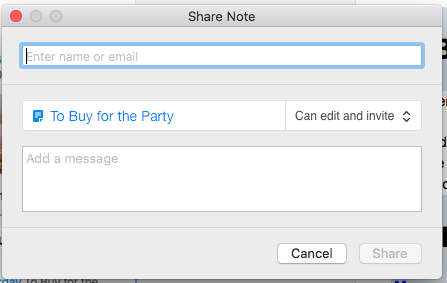
Las personas con las que comparta notas y cuadernos deberán tener una cuenta de Evernote para verlas.
Alternativamente, seleccione «Copiar enlace público» en el menú para compartir para obtener una URL a la nota, que puede enviar por correo electrónico, publicar en Facebook o compartir en línea. Cualquier persona que tenga ese vínculo podrá ver la nota. Por ejemplo, aquí hay una nota que hice en 2012 que describe cómo usaría Gmail y Evernote juntos.
También puedes enviar una copia de la nota por correo electrónico, que es probablemente el método más fácil de compartir información con otras personas que no son usuarios de Evernote. Evernote ofrece instrucciones sobre cómo enviar notas por correo electrónico en sus documentos de ayuda.
Chat de trabajo
Si está interesado en colaborar con otros en Evernote, consulte la función de chat de trabajo de la aplicación. Básicamente, es una herramienta de mensajería instantánea incorporada en Evernote, por lo que puede discutir y compartir notas con su equipo sin salir de la aplicación. Haga clic en el botón «Chat de trabajo» en la aplicación de escritorio para ver quién está viendo actualmente sus notas compartidas o iniciar una conversación sobre ellas.
Modo presentación
Por último, está el modo de presentación: convierta sus notas en presentaciones. Esto requiere una suscripción Premium, pero a algunos usuarios avanzados de Evernote les gusta para presentaciones rápidas e informales. Cuando use el modo de presentación, su nota se mostrará en una ventana minimalista a pantalla completa, y podrá desplazarse hacia arriba y hacia abajo a través de la nota, así como resaltar el contenido con la herramienta de puntero láser.
Evernote Plus y funciones premium

Todo lo anterior (excepto donde se indique) es gratis en el plan básico de Evernote. Pero hay funciones adicionales que quizás desee que solo estén disponibles en uno de los planes de pago de Evernote.
Con el plan Plus ($ 24.99 por año), por ejemplo, obtienes acceso a tus notas sin una conexión a Internet, protegiendo con contraseña la aplicación en tu móvil. teléfono y reenviar correos electrónicos a Evernote para convertirlos en notas. Un plan Premium ($ 49.99 por año) aumenta su límite de carga de datos, le permite buscar dentro de archivos adjuntos, ver versiones anteriores de notas y más.
Ya sea que siga con el plan gratuito o se actualice al de pago, la flexibilidad de Evernote hace que la aplicación brille. Cuanto más uses Evernote, más obtendrás de él. Desde su próxima gran idea hasta un recordatorio para pedir cartuchos de impresora, Evernote puede servir como «central de datos» tanto para su vida personal como profesional.