Cómo crear un PDF
Un PDF tiene el mismo aspecto en todas las computadoras y dispositivos móviles: es lo más parecido que tenemos al papel digital. Y aunque solía ser difícil crear archivos PDF, ahora todas las computadoras y dispositivos móviles pueden crearlos fácilmente.
Esta es la forma más sencilla de crear un PDF en cualquier dispositivo. También le diremos cómo convertir automáticamente algo en un PDF arrastrando un archivo a una carpeta en particular.
Crea un PDF en una PC con Windows

Primero, compruebe si la aplicación que está utilizando incluye una opción de exportación de PDF, como suelen hacer Microsoft Office y otro software profesional. Esas herramientas de exportación generalmente le permitirán establecer la calidad de su PDF, proteger los PDF con una contraseña y establecer otras opciones de documento.
De lo contrario, presione el botón de impresión predeterminado o toque Ctrl+P en una PC, y debería poder encontrar una opción de PDF oculta. En Windows 10, haga clic en el Impresora menú desplegable, luego seleccione el Guardar como pdf opción. Esta es una especie de impresora virtual y crea un archivo PDF. Elija cómo formatear su documento, como se muestra arriba, luego haga clic en Ahorrar, y Windows le preguntará dónde desea guardar el archivo PDF.
Consejo: Esta es una característica de Windows 10 que las versiones anteriores no tienen. Si está utilizando Windows XP, Vista, 7 u 8, puede instalar una impresora PDF como la CutePDF gratuita; funciona de la misma manera.
Crea un PDF en una Mac
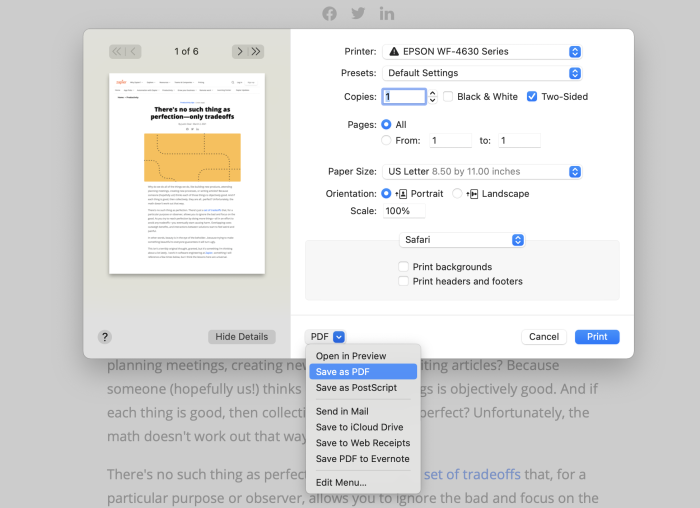
En macOS, hay muchas opciones de PDF dentro del cuadro de diálogo predeterminado. presione el Impresión el botón o la opción de la barra de menú, o utilice el command+P atajo de teclado. En la esquina inferior izquierda del cuadro de diálogo de impresión, haga clic en el PDF menú. Puede elegir guardar el archivo PDF, abrirlo en Vista previa para editar o obtener una vista previa del documento, o agregar el PDF a aplicaciones compatibles en su Mac como Evernote.
Crea un PDF en iOS y Android
Android e iOS incluyen opciones similares para crear archivos PDF.
En Android, abra el Cuota menú, luego use el Impresión opción. Escoger Guardar como pdf como su impresora.

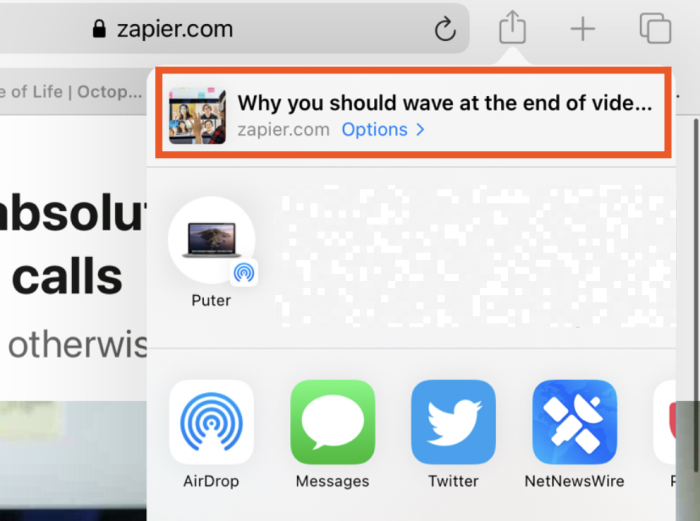
En iOS, toque elCuotaen una aplicación, luego toque el Opciones panel en la parte superior.
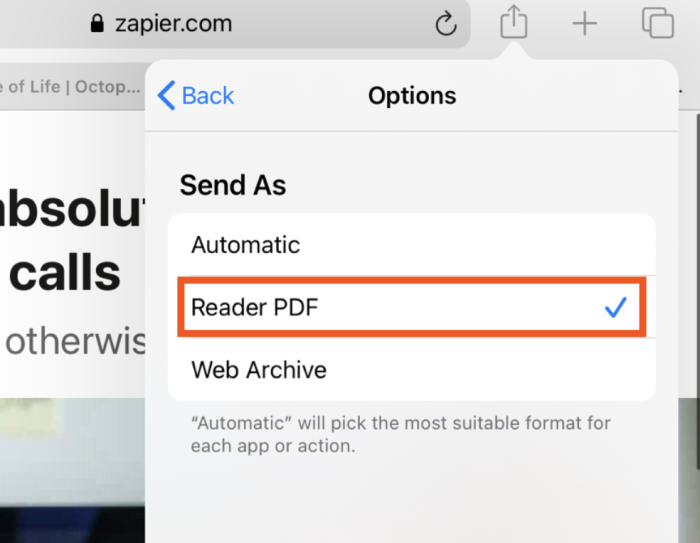
Esto abrirá el menú, donde debe elegir Lector de PDF.
Ahora puede compartir este PDF con cualquier aplicación, incluidos los servicios de almacenamiento en la nube.
Convierta cualquier archivo a PDF con CloudConvert
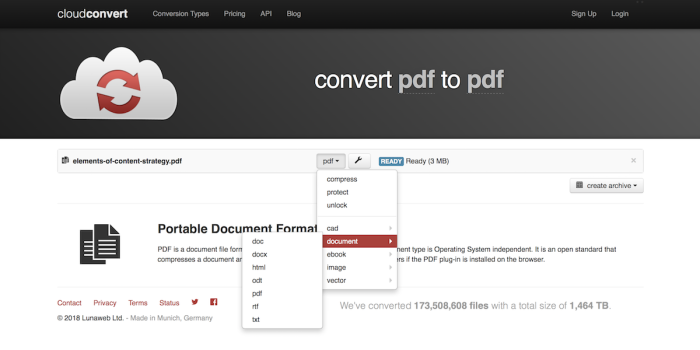
¿Tiene un documento existente que desea convertir en PDF? ¿O desea volver a convertir un documento PDF en un documento de Word editable u otro tipo de archivo? CloudConvert es una de las mejores opciones.
Abra el sitio de CloudConvert, arrastre el archivo que desea convertir a la ventana de su navegador, luego seleccione el tipo de archivo que desea crear en su menú. Para generar un PDF, elija Documento> PDF; o, para convertir un PDF en un documento editable, elija Documento> docx. Luego haga clic en el Iniciar conversión y CloudConvert creará su nuevo archivo y lo guardará en su computadora.
También puede convertir archivos automáticamente con Zapier. De esa manera, puede guardar archivos en cualquier formato en una carpeta en particular en Google Drive, Dropbox, OneDrive u otra aplicación y dejar que la integración de CloudConvert de Zapier los convierta en archivos PDF automáticamente.
Ahora que sabe cómo crear archivos PDF, ¿qué sucede si necesita editarlos? Eche un vistazo a nuestro resumen detallado de las mejores aplicaciones de edición de PDF, que incluyen desde herramientas gratuitas para editar texto en archivos PDF hasta herramientas profesionales para crear formularios PDF.