OneNote 101: tome notas más creativas y más organizadas con Microsoft OneNote
Tiene un montón de aplicaciones y herramientas para elegir cuando se trata de tomar notas y guardar información. OneNote, sin embargo, se destaca entre las aplicaciones para tomar notas por su increíble flexibilidad, interfaz colorida y características robustas.
Durante la última década más o menos, he probado docenas de aplicaciones y estrategias para tomar notas, desde el uso de archivos de texto sin formato o buenos cuadernos de papel antiguos hasta herramientas poderosas como Evernote. Siempre vuelvo a OneNote. Si aún no lo ha probado, es posible que esté a punto de descubrir su nueva herramienta de productividad favorita.
OneNote ha existido durante una docena de años como parte de la suite de Microsoft Office. A pesar de eso, la aplicación probablemente ha sido la aplicación más subestimada en el arsenal de Microsoft. Puede atribuirlo a que el software era una aplicación paga limitada a Windows hasta hace un par de años.
Eso significa que muchas personas se han estado perdiendo lo que hace que OneNote sea una herramienta multiusos tan asombrosa, no solo para notas, sino para capturar información de cualquier tipo.
¿Se siente demasiado limitado por las aplicaciones de notas simples y tiende a pensar de forma visual y no lineal? Probablemente apreciará el lienzo de notas de forma libre de OneNote, que le permite agregar cualquier tipo de contenido, incluidos texto, imágenes, videos, tablas y archivos, en cualquier lugar de la página.
¿Le gusta garabatear en servilletas o esbozar ideas? Las herramientas de entintado de OneNote le permiten dibujar con su trackpad o mouse, así como con un lápiz o sus dedos si usa una tableta o una PC con pantalla táctil.
¿Sueles recopilar un montón de investigaciones y quieres una forma de organizarlas fácilmente? OneNote fue diseñado solo para usted, con características como un clipper web, correo electrónico a notas y atajos de notas rápidas, sin mencionar la interfaz intuitiva del cuaderno.
Es el cuaderno digital que le permite tomar notas de la forma que desee. En este tutorial de OneNote, le enseñaremos cómo llevar sus notas al siguiente nivel.
Tutorial de OneNote: Familiarícese con los blocs de notas, las secciones y las páginas
El primer paso para comenzar con OneNote, naturalmente, es comprar la aplicación gratuita en https://www.onenote.com/. OneNote está disponible para Windows, Mac, Android e iOS. También hay una versión en línea y una versión de la aplicación de Windows 10 que es más táctil que la versión de escritorio y también más simple. Cada versión difiere de las demás al menos ligeramente en términos de características, con OneNote en el escritorio de Windows repleto de la mayoría de las características. Sin embargo, las formas esenciales en las que puede usar OneNote, como la forma en que organiza las notas, son las mismas sin importar qué dispositivo esté usando.
Nota: Necesitará una cuenta de Microsoft para usar OneNote, ya que sus cuadernos y notas se almacenarán en el servicio gratuito en la nube de Microsoft, OneDrive. Sin embargo, si es un suscriptor de Office 365, puede almacenar sus computadoras portátiles en cualquier lugar de su disco duro.
Echemos un vistazo a la interfaz:

Si alguna vez usó un cuaderno de espiral o una carpeta para sus notas, especialmente si usó pestañas para dividir páginas en secciones, usar OneNote será intuitivo para usted. Las tres partes principales de OneNote son cuadernos, secciones y páginas.
Cuadernos le permite recopilar información relacionada en un lugar central, tal como lo haría con un cuaderno de papel. Por ejemplo, podría tener cuadernos separados para el hogar, la escuela y el trabajo o crear cuadernos aún más específicos, como Proyectos de mejoras para el hogar, Cálculo 101 o Proyecto de cliente X.
Cambie entre los cuadernos usando la flecha desplegable o, en la versión de Windows, mantenga su lista de cuadernos abierta en una barra lateral haciendo clic en la flecha desplegable y luego en el icono de chincheta.

Secciones le ayuda a agrupar información en cada cuaderno con pestañas de colores que se encuentran en la parte superior de la aplicación. Por ejemplo, si tiene un cuaderno para un proyecto específico, puede crear secciones para cada fase del proyecto u otros criterios. Cada sección contiene una o más notas, que apropiadamente se llaman páginas, para llevar la analogía del cuaderno más allá.
Consejo profesional: OneNote le ofrece 16 colores para elegir para esas pestañas de sección. Configure una combinación de colores para organizar sus páginas de forma visual y coherente en sus cuadernos. Por ejemplo, todas las secciones relacionadas con el dinero podrían ser verdes, todas las secciones relacionadas con las creatividades, violetas, etc.
Las secciones incluso se pueden agrupar. Eso es útil cuando tiene demasiadas pestañas de sección para caber en una pantalla. Por ejemplo, si tuviera un cuaderno de notas de la reunión con secciones para cada reunión mensual, así como reuniones de revisión trimestrales y anuales, podría agrupar todas las reuniones mensuales en un grupo de secciones. Haga clic con el botón derecho en una pestaña de sección y seleccione «Nuevo grupo de sección», luego puede agregar secciones a su nuevo grupo.

¿Quiere asegurar las páginas en una sección? Puede protegerlos con contraseña haciendo clic derecho en la pestaña. Esta vez, seleccione «Protección con contraseña».
Paginas se enumeran en el panel de navegación de la derecha (o la izquierda, si cambia la configuración en el programa de Windows). A diferencia de las aplicaciones de notas típicas que funcionan como procesadores de texto, en las páginas de OneNote, puede colocar y arrastrar contenido en cualquier lugar de la página: listas de verificación junto a fotos, cuadros de texto uno al lado del otro, grabaciones de audio junto a sus notas, etc.
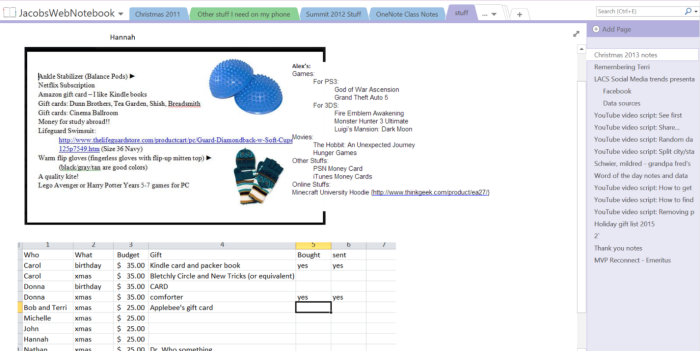
Este diseño de forma libre no solo te ayuda a crear notas versátiles con diferentes tipos de contenido colocados exactamente como te gusta, sino que también ayuda en el proceso creativo y de aprendizaje. Al tomar notas durante una reunión o clase, por ejemplo, puede pegar material de referencia o preguntas al costado de la página.
Kathy Jacobs, ex tester de software y MVP de OneNote, usa OneNote no solo para notas sino para escribir sus artículos en Medium precisamente porque OneNote no te obliga a pensar de manera lineal:
Puedo agregar imágenes y anotaciones en el artículo o al costado. Puedo marcar cambios, fuentes y cosas para investigar directamente en la página. Me resulta más fácil hacer lo que necesito en OneNote que en Word. Y dado que las opciones de revisión se agregaron a OneNote, puedo investigar en OneNote y enviarlo directamente a la página.
También encuentro que el texto que copio y pego desde OneNote en la web es más limpio que cualquier otro que haya creado en Word.
De manera similar, uso OneNote como mi herramienta de escritura principal porque mientras escribo un borrador, puedo cortar partes de él que no estoy seguro de querer conservar, pero aún así tenerlas accesibles al lado del borrador en caso de que cambie de opinión. En otras aplicaciones de notas o escritura, tendría que volver al historial de revisión para encontrar esas palabras eliminadas.
Consejo: Para seleccionar texto u objetos para copiarlos o cortarlos, use el versátil método abreviado de teclado de OneNote. Si hace clic fuera de cualquier sección de la página y presiona CTRL + A, OneNote resaltará todas las secciones de la página. Cuando presionas CTRL + A dentro de una sección, OneNote resaltará solo el párrafo u objeto en el que se encuentra el cursor. prensa CTRL + A nuevamente para resaltar todo en la sección. Y presione ese atajo de teclado por tercera vez para resaltar todas las secciones de la página.
Otra ventaja única de OneNote es la capacidad de crear un jerarquía de notas. Puede crear hasta tres niveles de páginas y subpáginas y luego contraerlas o expandirlas fácilmente haciendo clic en la flecha hacia arriba o hacia abajo junto a la nota superior. Esto facilita la navegación a través de una larga lista de páginas y ayuda a organizar las páginas relacionadas.
En Mac, esto funciona de manera un poco diferente, ya que no se pueden contraer las subpáginas. En cambio, el panel de páginas muestra una vista previa de la copia en cada página, y puede contraer esas vistas previas para ver solo los títulos de las páginas.
Incluso puede arrastrar y soltar páginas y secciones para reordenarlas como desee, algo que tampoco es posible en la mayoría de las otras aplicaciones de notas.
Ejemplos de blocs de notas de OneNote
Ahora que está familiarizado con la interfaz, ¿qué va a hacer con OneNote?
De forma predeterminada, OneNote viene con un bloc de notas «Personal (Web)» que puede usar como su bloc de notas central. Pero puede crear un número ilimitado de otros cuadernos y, dentro de ellos, un número ilimitado de secciones y páginas.
Antes de sumergirse, piense en los tipos de información que desea crear o recopilar para poder establecer una estructura para sus cuadernos y luego comenzar a guardar todo en OneNote.
Una forma de definir sus cuadernos es considerar los roles que desempeña, como consultor, padre, amigo, voluntario, propietario, artista, chef aficionado, etc. (al estilo del sistema de productividad de Franklin Covey). Luego, cree cuadernos distintos para cada función.
O puede crear cuadernos basados en los tipos de información estás recopilando y grabando. Por ejemplo, puede tener un cuaderno para la administración de tareas y proyectos; tal vez use OneNote con el sistema Getting Things Done, GTD o como un Bullet Journal digital.
Si sus proyectos tienden a requerir muchas notas o investigación, cree un cuaderno para cada proyecto, convirtiendo efectivamente OneNote en una herramienta de administración de proyectos, gracias en gran parte a su excelente integración con Outlook y otras aplicaciones de Microsoft Office. Y podría crear otro cuaderno solo como material de referencia al que recurrirá una y otra vez.
Como usuario leal de OneNote (desde alrededor de 2004), mis cuadernos se han transformado con el tiempo. Actualmente, tengo cuadernos para:
-
Hogar y Familia: con secciones para información de emergencia (contactos, ubicación de documentos, información del seguro), referencia del hogar, referencia de computadora, finanzas personales, registros de viaje y una sección para cada miembro de la familia. Esto se comparte con mi esposo y está protegido con contraseña.
-
Cuaderno de trabajo Zapier: con un grupo de secciones para artículos y secciones para notas de reuniones, proyectos de marketing, asuntos de recursos humanos y viajes relacionados con el trabajo
-
Clientes autónomos: Un cuaderno para cada cliente con secciones para asuntos administrativos (facturas y contratos), ideas de artículos, borradores de artículos e investigación, y un archivo de artículos completados.
-
Proyectos secundarios: con secciones sobre proyectos personales y cosas de la lista de deseos que me gustaría lograr (algún día), como aprender francés y escribir un libro para niños
Jacobs dice que tiene demasiados cuadernos para enumerar, pero sus principales incluyen:
-
Dos cuadernos compartidos en OneDrive a los que se puede acceder desde cualquier lugar que contienen: secciones sobre historia familiar, piezas escritas, notas de impuestos sobre la renta, presupuestos mensuales, listas de Navidad, notas de conferencias, materiales de presentación y mucho más.
-
Empaque de viaje y listas de tareas pendientes para viajes
-
Cuaderno móvil que contiene todo lo imaginable, desde lo que va en el automóvil hasta lo que va en el camión y lo que se vende cuando planeamos parar, dónde y con quién nos estamos conectando.
-
Cuadernos de dos recetas. Una son las recetas que Jacob y su esposo usan para enseñar su clase de cocina al aire libre. Este contiene las notas de las clases y las recetas que han publicado en línea. El otro es un cuaderno de recetas compartido que la pareja le dio a nuestra ahijada cuando se graduó de la escuela secundaria.
-
Cuadernos compartidos utilizados con su coautor para escribir su libro sobre OneNote. «Lo configuramos para compartir contenido entre nosotros y para asegurarnos de que teníamos todo lo que estaba en el esquema. Facilitó mucho el desarrollo de ejemplos; todo lo que teníamos que hacer era tomar capturas de pantalla de las funciones a medida que las usábamos para desarrollar el libro «.
Tus cuadernos dependerán de tus intereses, por supuesto, pero una pequeña estructura al principio te ayudará a mantener tus notas organizadas.
Sin embargo, no se preocupe demasiado: siempre puede arrastrar o hacer clic con el botón derecho en las páginas y secciones para moverlas a otras partes de OneNote. Y puede cerrar cuadernos que ya no están activos, como un cuaderno de proyecto terminado, para mantener ordenada la lista de cuadernos (haga clic con el botón derecho en el cuaderno y elija «Cerrar»).
Especialmente para profesores: OneNote ofrece un complemento de Bloc de notas de clase que ayuda a los profesores a crear planes de lecciones personalizados, una biblioteca de folletos y lecciones interactivas para los estudiantes directamente dentro de OneNote. Los estudiantes obtienen sus propios espacios de trabajo de OneNote en los que puede colaborar con ellos de forma individual.
Capture sus ideas o información desde cualquier lugar
Una aplicación para tomar notas y capturar información es tan buena como su capacidad para ayudarlo a llevar sus ideas y cualquier otro tipo de contenido rápidamente a la página. Afortunadamente, OneNote ofrece varias formas de hacerlo. Y ofrece herramientas especiales para mejorar sus notas con cosas como cálculos matemáticos automáticos y etiquetas basadas en iconos.
Las muchas formas de crear una nota en OneNote
Lo que ves es lo que obtienes (WYSIWYG): Escribir una nota en OneNote es como usar Microsoft Word. Obtiene la familiar cinta de Office con herramientas de formato de texto y algunos estilos preformateados que puede aplicar.

Si usa la opción de escritura a mano en OneNote, escribiendo a mano con su lápiz óptico o con el dedo en una pantalla táctil, el excelente reconocimiento de escritura a mano de OneNote incluso podrá buscar sus garabatos o convertir su escritura en texto.

Relacionados: ¿Te encanta hacer mapas mentales o bocetos? Empareje OneNote con una tableta o tablet PC, como Microsoft Surface Pro, y haga una lluvia de ideas o garabatee directamente en la pantalla.
Crea una nota rápida: Ni siquiera tiene que tener OneNote abierto para crear una nota. En Windows, presione Win + N para crear una nota, que se guardará automáticamente en su cuaderno personal (web) en la sección Notas rápidas. O presione Win + Shift + S tomar una captura de pantalla; se le preguntará dónde desea guardar la imagen.
En iOS, puede usar 3D Touch para agregar rápidamente una nueva nota o tomar una foto y enviarla a OneNote, así como ver notas recientes. Y en Android, puede usar la insignia de OneNote, un botón flotante en su pantalla para hacer lo mismo. En ambas plataformas, puede guardar enlaces a sitios web como notas de OneNote desde el menú para compartir de su navegador móvil.
Utilice Web Clipper: Al igual que en Evernote, OneNote tiene una extensión de navegador web clipper que le permite guardar rápidamente cualquier cosa de la web. Puede guardar la página completa, una parte de la página, una versión simplificada de la página con solo el texto o un enlace a la página con copia de vista previa. Seleccione a qué cuaderno desea enviar el recorte y agregue una nota al respecto si lo desea.

Envíe correos electrónicos a OneNote: Reenvíe o envíe cualquier correo electrónico a me@OneNote.com para guardarlo en OneNote en su bloc de notas predeterminado y en la sección que elija. Primero deberá configurar una o más direcciones de correo electrónico con las que desee que esto funcione.
Consejo profesional: Para enviar la nota a una sección diferente en su cuaderno predeterminado, use el símbolo @ antes del nombre de la sección (por ejemplo, @Receipts) en la línea de asunto.
Escanee documentos o tome fotos con Office Lens: La aplicación Office Lens de Microsoft para Windows 10, iOS y Android usa la cámara de su dispositivo para capturar notas en una pizarra, escanear recibos o tarjetas de presentación, y más. Recorta y limpia automáticamente sus imágenes antes de guardarlas en OneNote por usted.
Acople OneNote al escritorio: La función «Dock to Desktop» para OneNote en el escritorio de Windows coloca a OneNote en un panel minimalista, en su mayoría sin menús, en el costado de su escritorio, para que pueda tomar notas mientras consulta otra aplicación, como un video en su navegador, un Archivo PDF u otro material de referencia.
Consejo profesional: Utilizar el Ctrl + Alt + D atajo de teclado para acoplar rápidamente OneNote
Cree automáticamente notas de OneNote desde sus aplicaciones favoritas
¿Quiere ahorrar aún más tiempo? Cree automáticamente nuevas notas integrando OneNote con más de 500 otras aplicaciones usando Zapier. Por ejemplo, puede crear notas de OneNote a partir de tarjetas de Trello o correos electrónicos etiquetados en Gmail, guardar mensajes de Slack en OneNote y más:
Incruste cualquier cosa en OneNote y cree tipos especiales de notas
Las páginas de OneNote son versátiles e inteligentes. Puede incrustar todo tipo de contenido en OneNote y hacer que ese contenido se pueda buscar o convertir a un formato diferente. Por ejemplo, desde el menú Insertar, puede:
Grabar audio o video: Grabe una conferencia, entrevista o reunión y podrá buscar términos clave en el archivo de audio o video más tarde. Primero deberá habilitar la búsqueda en audio o video desde la configuración de opciones de OneNote. (La grabación de video no está disponible en Mac).
Inserte una copia impresa en PDF o una imagen: Se podrá buscar cualquier texto en el PDF o en la imagen (¡opción fácil de OCR para copiar texto de imágenes con un clic derecho!), Y también puede anotar el contenido usando las herramientas en el menú Dibujar.
Adjuntar un archivo: Agregue cualquier tipo de archivo a una nota como acceso directo. Para algunos tipos de archivos, como documentos de Word, archivos de hoja de cálculo, PDF o archivos de texto sin formato, puede hacer clic en el botón «ojo» en la miniatura del archivo para ver una vista previa del contenido del archivo.
Incruste objetos interactivos en vivo: Inserte videos de YouTube, Google Maps a través de Microsoft Sway, bocetos en 3D de Sketchfab, GIF animados, código de programación en vivo de Repl.it, videos de Vine y mucho más. Aquí hay una página de demostración de los objetos en vivo que puede incrustar en OneNote a través de OneNote Centralla curadora Marjolein Hoekstra, MVP de OneNote. (Siga su Twitter para conocer las últimas noticias y consejos de OneNote).

Agregar una tabla: Simplemente haga clic en el botón de tabla en el menú Insertar y seleccione cómo muchas filas y columnas que desea para que su tabla cree una en la página.

En el escritorio de Windows, también puede incrustar una hoja de cálculo de Excel; los cambios realizados en el archivo de la hoja de cálculo se reflejan en OneNote y viceversa.
Consejo profesional: También puede simplemente escribir una palabra o frase y luego presionar la tecla Tab para crear automáticamente una tabla.
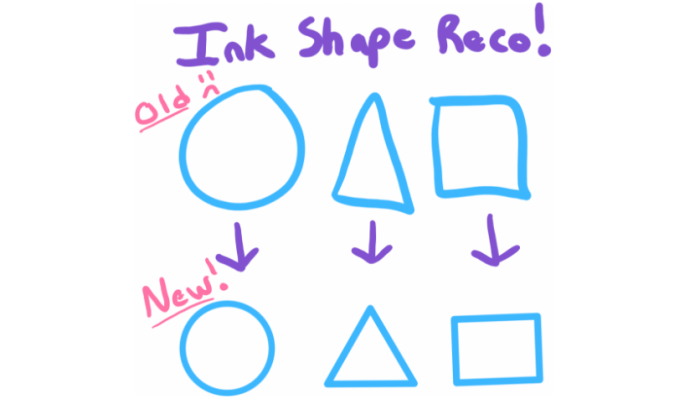
Dibujar e insertar formas: Con las aplicaciones de escritorio, puede dibujar en la página o anotar cualquier cosa en la página con las herramientas de dibujo de OneNote. Resalte una parte de una captura de pantalla, haga un boceto aproximado de un logotipo y más.

La herramienta de reconocimiento de formas de tinta de OneNote puede incluso convertir sus formas ásperas dibujadas a mano en formas perfectas.
Inserte ecuaciones matemáticas y realice cálculos: ¿Trabajas mucho con las matemáticas o incluso de vez en cuando? Espere a ver cómo OneNote puede ayudarlo. Simplemente comience a escribir una ecuación, como 5*7+(9/3.14) y luego el signo igual (=) justo después (sin espacios), y OneNote calculará la respuesta por usted.
En la aplicación de Windows 10, escriba a mano cualquier fórmula, incluso ecuaciones cuadráticas, y OneNote no solo resolverá la fórmula por usted, sino que lo guiará a través de los pasos necesarios para llegar a la respuesta. (Ojalá tuviera esto durante el cálculo universitario).
Organice, etiquete y vincule sus notas
Con la amplia variedad de tipos de contenido que puede agregar a sus notas y las muchas formas de capturar información rápidamente, es fácil acumular un montón de páginas y cuadernos en OneNote. El principal problema que puede llevar a: ¿Cómo volverá a encontrar la información más tarde?
El cuadro de búsqueda de OneNote puede ayudarlo a encontrar la información que necesita en la página actual, una sección, un grupo de secciones o un bloc de notas específico, así como buscar en todos los blocs de notas a la vez. Los operadores de búsqueda estándar funcionan bien aquí.
Etiquetar partes de una página
Sin embargo, más allá de la búsqueda, también puede estructurar sus páginas y cuadernos para facilitar la organización y la legibilidad mediante las etiquetas de OneNote.

A diferencia de otras aplicaciones que le permiten etiquetar solo la nota completa, con OneNote puede etiquetar cualquier parte de la página. Entonces, por ejemplo, puede etiquetar un párrafo como una idea, una oración más adelante como una tarea pendiente y otra parte de la página como crítica. Piense en estas etiquetas como notas adhesivas que puede aplicar a sus notas. Puede crear etiquetas personalizadas en la versión de escritorio de Windows de OneNote.
Las etiquetas no solo hacen que sus notas sean más fáciles de escanear, sino que también facilitan la búsqueda de tipos específicos de contenido en sus cuadernos. Un escritorio de Windows, por ejemplo, cuando busca una palabra o frase o usa el botón «Buscar etiquetas» en el menú Inicio, el panel de resumen de etiquetas de OneNote le muestra las etiquetas que ha aplicado y le brinda acceso rápido a ellas.
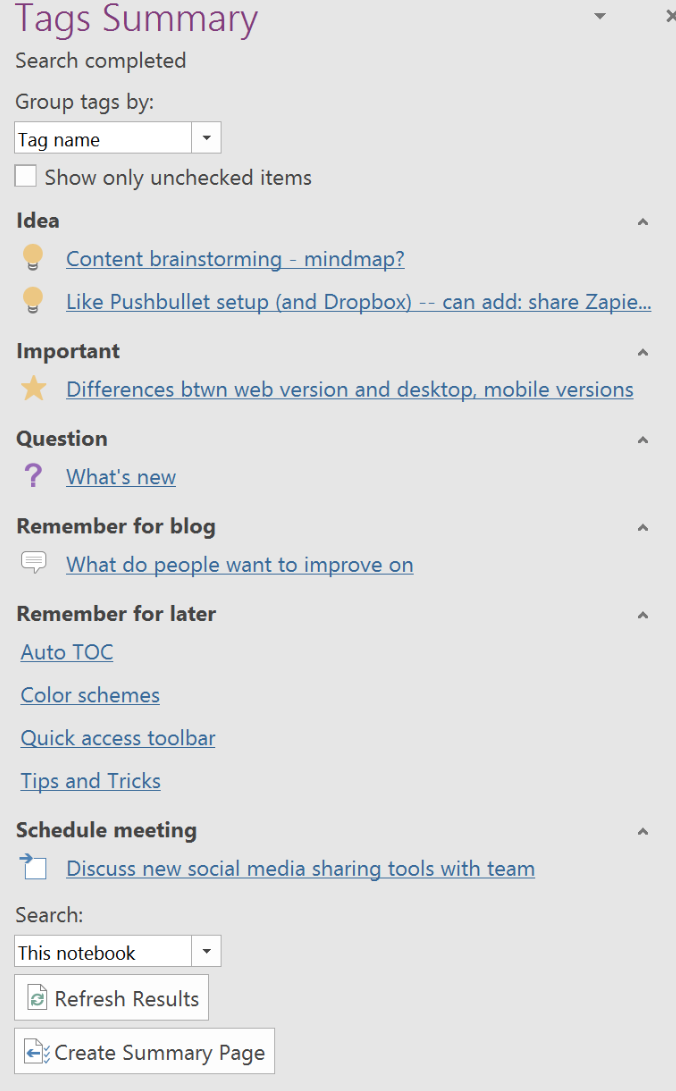
Consejo profesional: En ese panel de Etiquetas, haga clic en «Crear página de resumen» para obtener una página en su cuaderno con todas las etiquetas que ha agregado.
Vincula tus notas juntas
Otra característica que te ayudará a organizar mejor tus notas: Enlaces. Puede agregar enlaces a otras páginas, a blocs de notas e incluso a párrafos específicos. Haga clic con el botón derecho en el lugar para el que desea crear un enlace y seleccione «Copiar enlace a …» Luego pegue el enlace en la página donde desea agregarlo.
Consejo profesional: Si conoce el nombre de la página o el cuaderno al que desea vincular, simplemente escriba su nombre entre corchetes dobles, así: Worked on [[OneNote Draft]] article. OneNote insertará el enlace por usted.
Esta capacidad de vinculación significa que puede crear su propia wiki personal fácilmente en OneNote.
Comparte tus notas
Si desea colaborar en notas y proyectos con otros, OneNote lo respalda. Puede compartir listas de compras con su pareja, material de referencia con su equipo y prácticamente cualquier otra cosa que almacene en OneNote.
Primero, asegúrese de que sus cuadernos estén sincronizados con su cuenta de OneDrive si desea compartirlos con otras personas.
En la aplicación de escritorio de Windows, haga clic en Archivo y luego en Compartir para compartir el cuaderno con otros por correo electrónico o tomar un enlace al cuaderno. O puede ir a Archivo y luego Enviar y enviar por correo electrónico la página actual del cuaderno, guardarlo como un archivo PDF adjunto, enviar la página a Word o crear una publicación de blog desde la página.
En Mac y OneNote Online, haga clic en el icono para compartir en la parte superior derecha de la aplicación (parece una persona con un signo más) para obtener las opciones para compartir.
Cualquiera con quien comparta su bloc de notas puede acceder a él en la web o en su aplicación OneNote. Cualquier cambio que realice en la página se producirá en tiempo real, con las iniciales de la persona junto a cada elemento agregado o modificado.
Extienda la potencia de OneNote con complementos
OneNote ya es una poderosa herramienta para tomar notas y recopilar información. Puede sacar aún más provecho de OneNote con complementos y servicios de terceros.

Onetastic potencia OneNote con herramientas como estilos personalizados, ver sus notas en una vista de calendario y acceder a cientos de macros gratuitas. Este último pone accesos directos a tareas frecuentes, como mover una página a la parte superior de una sección, obtener el recuento de palabras en una página o crear una nueva página con la fecha de hoy como título en la cinta de OneNote. También puede crear sus propias macros o editar las macros que descargue, de modo que pueda personalizar realmente cómo funciona OneNote para usted.
Onetastic está disponible para el escritorio de OneNote para Windows y es gratuito para las herramientas integradas, pero cuesta $ 15 para la licencia profesional, que le da acceso a las macros.
Si usted conectar OneNote con Zapier, también puede copiar automáticamente las notas de OneNote a sus otras aplicaciones favoritas. Por ejemplo:
Cree su propia integración de OneNote con sus aplicaciones favoritas
Más: OneNote también tiene sus propias integraciones con aplicaciones como Chegg, Doxie Mobile Scanner y NeatConnect, por lo que si una aplicación o herramienta no es compatible con Zapier, puede consultar la página de aplicaciones de OneNote.
OneNote puede parecer intimidante debido a las páginas vacías y todas las funciones en comparación con las aplicaciones más simples para tomar notas, pero una vez que comience a usarlo, es posible que nunca vuelva atrás.
Pruebe los tipos de cosas que puede almacenar en sus cuadernos, pruebe algunos de los consejos anteriores y háganos saber cómo está usando OneNote.
Sigue leyendo:
Foto de título de Microsoft.