Cómo tomar una captura de pantalla en una Mac
Tu Mac viene con todo lo que necesitas para tomar capturas de pantalla. Hay formas sencillas de tomar capturas de pantalla de toda la pantalla, una sección de la pantalla o incluso una ventana específica.
El problema: estas funciones están ocultas detrás de los atajos de teclado que, por decir lo menos, no son obvios.
(¿Es usuario de Windows o se pregunta acerca de los dispositivos móviles? Consulte nuestra guía completa de capturas de pantalla para conocer las formas de tomar capturas de pantalla en cualquier otro dispositivo, junto con consejos para tomar excelentes capturas de pantalla).
Presentamos: Zappy de Zapier, una herramienta de captura de pantalla para macOS que ayuda a su equipo a compartir lo que ve en un instante. Con herramientas de anotación fáciles de usar, Zappy puede ayudarlo a colaborar con sus compañeros de equipo rápidamente. Capture y comparta rápidamente capturas de pantalla, GIF y grabaciones de forma gratuita. Obtenga más información sobre Zappy.
Atajos de teclado para capturas de pantalla de Mac

Para tomar capturas de pantalla en cualquier Mac, deberá memorizar algunos atajos de teclado. Afortunadamente, todos son bastante similares y cada uno guarda una imagen de captura de pantalla en el escritorio de su Mac de forma predeterminada. Estos son los atajos de teclado de captura de pantalla de Mac predeterminados:
-
Guarde la captura de pantalla completa:
Command+Shift+3 -
Guardar captura de pantalla de una sola ventana:
Command+Shift+4, presione elSpaceclave, luego haga clic en la ventana que desea capturar -
Guarde la captura de pantalla de una sola ventana sin sombra:
Command+Shift+4, presione elSpace, luego mantenga presionada la teclaAlty haga clic en la ventana que desea capturar. -
Guardar captura de pantalla de la selección:
Command+Shift+4, luego seleccione el área que desea capturar con el cursor del mouse. -
Guardar captura de pantalla de Touch Bar:
Command+Shift+6
Consejo: ¿Quiere copiar la captura de pantalla en su portapapeles en lugar de guardarla en su escritorio? Agregar Ctrl a cualquiera de estos métodos abreviados de teclado para copiar la captura de pantalla; por ejemplo, CMD+Ctrl+Shift+3 para copiar una captura de pantalla completa.
Si lo desea, puede personalizar los atajos de teclado de captura de pantalla desde las preferencias de teclado de su Mac. Abra sus Preferencias del sistema, seleccione Teclado, luego haga clic en el Atajos pestaña y seleccione Capturas de pantalla En el lado izquierdo. Allí puede personalizar cualquiera de los accesos directos predeterminados para capturas de pantalla.

Cómo capturar capturas de pantalla y videos retrasados usando la aplicación Captura de pantalla
¿Desea capturar su mouse con sus capturas de pantalla o capturar una captura de pantalla después de un retraso? La aplicación de captura de pantalla incorporada puede hacer eso, y la encontrará en la carpeta en Launchpad o en la carpeta en Finder.
Abra la captura de pantalla, luego haga clic en Opciones para configurar un retraso. También puede usar los botones para elegir entre toda la pantalla, una ventana en particular o una región de la pantalla.
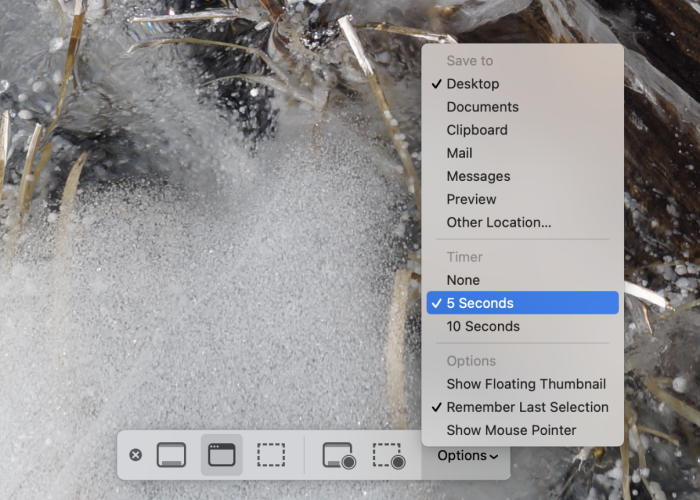
Los botones con círculos pequeños le permiten grabar un video de su pantalla; incluso puede grabar comentarios usando su micrófono. Puede hacer toda la pantalla o una sección en particular; el resultado se guardará como un archivo .MOV en su escritorio.

¿Quiere que sus capturas de pantalla y videos se carguen automáticamente en la web para poder compartirlos rápidamente? Echa un vistazo a Zappy. Hace todo lo que hace la captura de pantalla de Apple, y más.
Cómo tomar capturas de pantalla con la barra táctil de MacBook Pro

Si tiene una MacBook Pro más nueva con Touch Bar, no tendrá que recordar los atajos de teclado cada vez que tome capturas de pantalla. En su lugar, puede agregar un ícono de cámara a su Touch Bar y guardar cualquier cosa como una captura de pantalla con un par de toques.
Primero, abra sus preferencias de teclado y haga clic en el Personalizar la tira de control … botón en la parte inferior de la ventana. Eso mostrará todas las opciones que puede usar en su Touch Bar. Haga clic y arrastre el ícono de la cámara a su Touch Bar, luego guarde los cambios para tener siempre una forma de capturar cualquier cosa en su pantalla con un solo toque.

Tan pronto como toque el botón de la cámara en la barra táctil, el cursor del mouse cambiará a una cruz para seleccionar cualquier parte de la pantalla y guardarla como captura de pantalla. Presione la barra espaciadora en su teclado y luego haga clic en una ventana para guardar una captura de pantalla completa. O seleccione cualquiera de las otras opciones de captura de pantalla que se muestran en la barra táctil mientras toma una captura de pantalla para tomar una captura de pantalla completa, copie la imagen en lugar de guardarla como un archivo y más.
Consejo: ¿Necesitas tomar una captura de pantalla de tu Touch Bar? prensa CMD+Shift+6 para guardar una captura de pantalla de su Touch Bar completa en su escritorio.
Para revisar: CMD+Shift+3 para hacer una captura de pantalla en pantalla completa. CMD+Shift+4 por solo una sección, o toque el espacio para capturar una ventana.
Sigue leyendo: