Chromecast para empresas: cinco elementos inteligentes para transmitir en su pantalla
Nunca debe empacar en exceso. Debería saberlo después de volar más de 22,000 millas el mes pasado, cargar un maletín y volver a empaquetarlo media docena de veces por seguridad. Ahí es cuando comienza a cuestionarse qué es absolutamente esencial para los viajes de negocios.
Por eso creo que deberías agregar algo más a tu bolso la próxima vez que vayas a trabajar. No realmente.
Mira, en nuestro último retiro de la compañía Zapier, cada uno de nosotros trajo nuestras computadoras portátiles, cargadores, audífonos y MiFis. Pero uno de nosotros también empacó un nuevo dispositivo que cambió inesperadamente nuestra forma de trabajar: Google Chromecast.
El caso de Chromecast
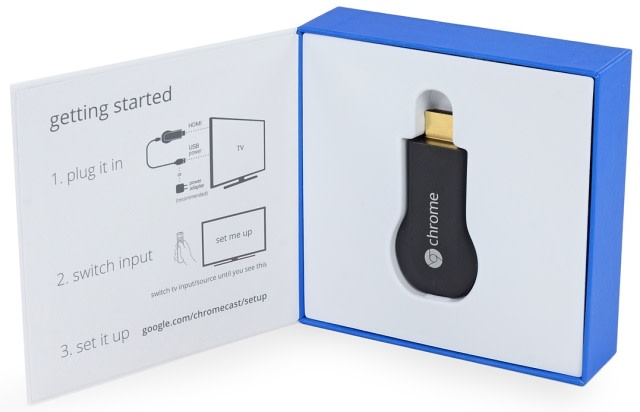
El Chromecast es un dongle HDMI de $ 35 que es aproximadamente del tamaño de una unidad flash USB, pesa solo 34 gramos (1.2 oz) y puede transmitir casi cualquier cosa en su computadora portátil o dispositivos móviles a un televisor o proyector. Se vende como una forma de hacer que su televisor sea inteligente: lo enchufa y, después de una configuración rápida, puede fácilmente poner en cola Netflix y YouTube en la pantalla grande desde un teléfono. Eso lo hace agradable en tu habitación de hotel.
Pero lo interesante del Chromecast es su nombre. Una vez que tenga la extensión Google Cast instalada en Chrome en su Mac, PC o Chromebook, puede transmitir cualquier pestaña de su computadora portátil a su televisor: un documento, un video Flash, la maqueta de su nuevo sitio. Las posibilidades son infinitas. El sitio se procesa en su computadora y se transmite al televisor, por lo que a medida que se desplaza o acerca el zoom, se desplazará en el televisor, aunque posiblemente con un pequeño retraso. Y no está limitado solo a la web: puede arrastrar una imagen, un video o un documento PDF a una nueva pestaña de Chrome y mostrarlo en su televisor. O incluso puede transmitir toda su pantalla, por medio de una función experimental oculta en el menú desplegable de la extensión.
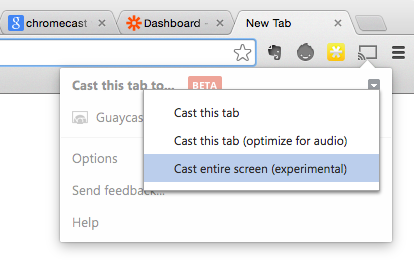
Con eso, estas son algunas de las mejores formas de utilizar las aplicaciones Chromecast y Chromecast para los negocios.
1. Deje los cables atrás

Si está organizando una conferencia o reunión, por lo general debe asegurarse de tener suficientes cables para que casi todas las computadoras portátiles puedan conectarse. Y si está de viaje y necesita hacer una presentación, lo más seguro es llevar un cable para asegurarse de que su computadora portátil específica se pueda conectar. Con MacBooks, eso significa un convertidor Mini DisplayPort a HDMI, por lo general, que puede costar entre $ 7 y $ 35, y probablemente pesará exactamente lo mismo que un Chromecast.
El Chromecast es una alternativa casi perfecta. Obtendrá una calidad de video bastante buena, de forma inalámbrica, por el precio de poder conectar una MacBook a su televisor o proyector. Si está organizando la reunión, lo único que necesitará que hagan sus presentadores es instalar la extensión Google Cast y «transmitir» su pestaña actual, y si es un orador que de otro modo necesitaría un cable, De repente, seré el tipo genial que podrá presentar de forma inalámbrica. Además, tendrá soporte de audio automáticamente, algo que es impredecible con cables HDMI y requiere un cable separado para todos los demás cables de video.
«La mayoría de los proyectores están lamentablemente desactualizados para el uso comercial. Pasas 10 minutos buscando el cable correcto, otros diez minutos tratando de encontrar el modo correcto para que funcione el proyector y, finalmente, la única forma en que puedes enfocar el proyector es moviéndolo de manera que cerca de la pared que el área real de su presentación es pequeña. Chromecast cambia todo eso «. – Kimberly IT
Sin embargo, hay un cable que aún deberá tomar: el cable de alimentación USB Chromecast. Sin embargo, puede dejar el cargador, ya que la mayoría de los televisores más nuevos tendrán un puerto USB que alimenta el Chromecast.
2.Haga mejores presentaciones
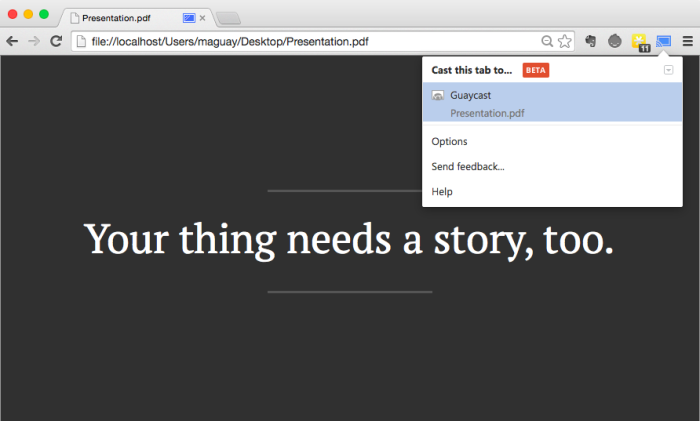
El Chromecast funciona mejor cuando está transmitiendo desde una pestaña del navegador, por lo que es posible que deba cambiar la forma en que realiza las presentaciones. Si está usando Keynote o PowerPoint, puede cambiar y usar sus aplicaciones web (en iCloud.com y Office.com, respectivamente) para enviar sus presentaciones al Chromecast. Solo asegúrese de abrir sus presentaciones en línea antes de su reunión, para asegurarse de que se vean bien en la aplicación web. También es posible que deba usar menos animaciones o ceñirse a fuentes seguras para la web, pero de lo contrario debería funcionar en su mayor parte.
Esto también presenta una oportunidad para probar una nueva herramienta de presentación, como la muy divertida Prezi. El juego limpio de cualquier aplicación web con Chromecast, por lo que ya no tiene excusa para seguir con los diseños tradicionales de PowerPoint. Y si su presentación es un video, es igualmente fácil de presentar: simplemente ábralo en YouTube, o si está fuera de línea, simplemente arrastre el archivo a Chrome y reprodúzcalo.
O, si ya está utilizando Google Docs para hacer presentaciones, está de suerte: no solo ya está en su navegador, sino que también le permite transmitir sus presentaciones desde cualquier dispositivo móvil. Mejor aún, Google Docs es compatible de forma nativa con Chromecast en la aplicación web. No tienes que transmitir tu pestaña; en su lugar, Google transmitirá la presentación directamente a su televisor, lo que le permitirá mantener las notas de la presentación visibles en su computadora portátil.
Luego, hay otra opción: un PDF. Tanto PowerPoint como Keynote te permiten exportar presentaciones como PDF, al igual que la nueva aplicación de presentaciones con descuento Deckset () que nuestro equipo usó para las presentaciones durante nuestro retiro. Simplemente exporte su presentación como PDF, luego arrástrela a una nueva pestaña de Chrome y haga clic en el botón en los controles inferiores que flotan sobre el PDF. Ahora, toque las flechas izquierda y derecha para cambiar entre las diapositivas. No hay animaciones de transición, pero está bien: lo importante de tu presentación es el contenido.
Si necesita notas de clase, no olvide que Chrome solo transmite esa pestaña. Siempre puede cambiar a otra pestaña para leer sus notas, o hacer que sus notas se abran una al lado de la otra en otra ventana de su computadora portátil; sus espectadores verán en el televisor la pestaña de presentación.
3. Que todos se unan

Las discusiones grupales son una excelente manera de permitir que todos compartan sus ideas, pero ¿qué pasa si sus ideas incluyen más que solo palabras? Si desea compartir la pantalla durante una presentación típica, tendrá que desconectar la computadora portátil del presentador, conectar una computadora portátil nueva, posiblemente con un cable nuevo, y esperar que todo funcione.
El Chromecast te permite dejar que cualquiera esté presente. Si alguien quiere poner algo en la pantalla grande, todo lo que tiene que hacer es hacer clic en el botón Transmitir en Chrome y el televisor cambiará casi instantáneamente a su pestaña. Ted Curran de Pearson Learning descubrió que esta función es la mejor razón para usar un Chromecast en entornos educativos, pero también puede ser útil en la próxima reunión de su equipo.
«Lo mejor de un Chromecast es que varias personas pueden compartir fácilmente la pantalla del Chromecast de forma inalámbrica con solo presionar el botón ‘Transmitir’ en la aplicación que desean mostrar», dice Curran. «Esto puede acelerar las transiciones entre diferentes presentadores, manteniendo el impulso de su presentación fluyendo».
4. Aproveche una pantalla adicional

Los televisores son quizás la mejor manera de mostrar información de forma pasiva, y no hay razón para que el televisor de su sala de reuniones no se pueda utilizar de esa forma también. Con un Chromecast, puede permitir que su televisor muestre el tablero de Geckoboard o Ducksboard de su equipo con solo enviar una pestaña, o si está usando Telemetría, puede usar su integración especial de Chromecast para personalizar la vista de Chromecast para su televisor. O bien, está la aplicación de señalización digital de Groupon para Chromecast, Greenscreen, que es de código abierto en GitHub para que su equipo también pueda usarla. O simplemente puede mantener una diapositiva inspiradora, o las viñetas de los objetivos de su equipo para el día, en la pantalla grande.
O, si es el único que está cerca del televisor, puede usarlo como su segundo monitor cuando no esté en la configuración de su oficina. El retraso del Chromecast lo convertiría en una mala pantalla para su trabajo principal, pero es la manera perfecta de mantener la información de referencia, o tal vez solo su transmisión de Twitter, en una pantalla separada que está a solo un vistazo.
5. Diviértete

Lo más probable es que no te lleves tu estéreo en el retiro de tu equipo y es probable que no quieras sentarte y ver lo que se transmite por televisión por la noche. La función más popular de Chromecast para hacer que su televisor sea inteligente seguirá siendo útil cuando se terminen las presentaciones y sea el momento de relajarse. Cualquiera puede enviar su transmisión de Rdio o Pandora al televisor para escuchar música de fondo durante el día, luego puede relajarse con una película de Netflix o Google Play o dejar que todos compartan su video tonto favorito de YouTube en la pantalla grande por la noche. Es cuando recordará que si el Chromecast es solo un juguete, es un juguete bastante bueno.
El futuro ha perdido conexiones
Ahora, el Chromecast no es perfecto. El wifi local en el retiro de nuestro equipo se sobrecargó rápidamente con las computadoras portátiles y los teléfonos de todos, y el Chromecast a veces tuvo problemas para mantenerse conectado cuando la red se atascó. Sin embargo, una vez que la mayoría de los dispositivos estaban fuera de la red de Chromecast, por lo general todo fue sobre ruedas.
Es posible que tenga otros problemas para conectar Chromecasts a redes corporativas, o incluso redes semicerradas en hoteles donde deberá visitar una página web e iniciar sesión para comenzar a usar la red. Cisco ha publicado documentación para el uso de Chromecasts con sus enrutadores corporativos, y Janko Roettgers de GigaOm recomienda llevar su propio enrutador Wifi diminuto por si acaso, o mejor aún, llevar un MiFi para garantizar que tendrá Internet y un uso simple de Chromecast en cualquier lugar. O puede seguir estos pasos para conectar el Chromecast a una red Ad Hoc. Todas estas soluciones son una gran idea si le preocupa que la gente también se haga cargo del programa; después de todo, no todas las reuniones son en las que desea que cualquier persona pueda pasar su pestaña actual al televisor.
Pero lo más probable es que funcione para usted sin tantos problemas. Además, incluso las configuraciones tradicionales de cable a proyector son bastante complicadas. ¿Alguna vez tuvo que buscar configuraciones de pantalla en el último minuto solo para que apareciera su presentación? Al menos con Chromecast, una vez que está configurado con el televisor y todos tienen la extensión Cast, realmente no debería haber casi nada más que necesites modificar.
¡Feliz casting!
Entonces, existen las razones por las que le recomendamos que coloque un Chromecast en la bolsa de su computadora portátil la próxima vez que viaje. Es un dispositivo pequeño y simple que reemplaza todos los cables de pantalla que de otro modo necesitaría y probablemente será más útil que una configuración de cable normal. Ya hay equipos de TI, educadores, abogados y más que están usando Chromecast de manera productiva, y funcionó lo suficientemente bien para nosotros en nuestra reciente reunión de equipo que nos aseguraremos de usarlo nuevamente. Es difícil discutir con algo tan pequeño y útil.