
Cómo utilizar el formato condicional en Google Sheets
Las hojas de cálculo albergan cantidades masivas de datos. Puede usar tablas dinámicas para resumir esos datos, pero ¿qué sucede si desea obtener información con solo echar un vistazo a su hoja? El formato condicional en Google Sheets le dará esa información.
El formato condicional, que le permite resaltar las celdas que cumplen con ciertos criterios, puede ayudarlo a comprender mejor las hojas de cálculo de un vistazo y crear hojas de cálculo que sean más legibles por humanos para todo su equipo. También sirve como una excelente manera de realizar un seguimiento de los objetivos, brindándole indicaciones visuales de cómo está progresando con respecto a métricas específicas.
Aquí, repasaremos los conceptos básicos del formato condicional en Google Sheets. Para seguirlo, use nuestra hoja de demostración. Copie la hoja de cálculo y luego juegue con ella a medida que avanzamos en el tutorial.
¿Qué es el formato condicional?
El formato condicional de Hojas de cálculo de Google le permite cambiar el aspecto de una celda, es decir, el color de fondo de una celda o el estilo del texto de la celda, según las reglas que establezca. Cada regla que estableces es una declaración si / entonces. Por ejemplo, podría decir «Si la celda B2 está vacía, cambie el color de fondo de esa celda a negro».
Todas las reglas seguirán la misma estructura, así que definamos los distintos elementos:
-
Distancia. El rango define a qué celda o celdas se debe aplicar la regla. En el ejemplo anterior, el rango es «celda B2».
-
Si la causa. ¿Qué evento desencadenante debe suceder para que se cumpla la regla? En el ejemplo anterior, la causa if es «está vacía».
-
Estilo. La regla se desarrollará cambiando el estilo de su celda en la capacidad que seleccione. En el ejemplo anterior, el estilo es «color de fondo a negro».
¿Has usado Zapier antes? Esto debería sonar familiar. El formato condicional funciona de manera muy similar a un Zap: si ocurre el evento desencadenante, la acción seguirá.
Cómo utilizar el formato condicional en Google Sheets
Entraremos en los detalles a continuación, pero estos son los pasos básicos para el formato condicional en Google Sheets:
Paso 1: Seleccione un rango. Paso 2: Haga clic en Formato> Formato condicional. Paso 3: Seleccione su activador en el menú desplegable debajo Aplicar formato a las celdas si … Paso 4: Seleccione su estilo de formato en Estilo de formato. Paso 5: Haga clic en Hecho.
Para obtener más información y practicar con nuestra hoja de cálculo de demostración, siga leyendo.
1. Seleccione un rango
Para comenzar a usar la función de formato condicional, tiene dos opciones.
Opción 1: Seleccione un rango (celdas, columnas o filas) y luego haga clic en Formato> Formato condicional. Aparecerá una barra de herramientas de formato condicional en el lado derecho de la pantalla. Si no está tratando con demasiados datos, este es el camino a seguir.

Si no tiene ningún formato condicional en el rango seleccionado, haga clic en Formato> Formato condicional abrirá la barra de herramientas y agregará automáticamente una regla predeterminada, que luego podrá editar. Si ya tiene reglas aplicadas al rango dado, le mostrará todas las reglas existentes y le dará la opción de Agregar nueva regla.
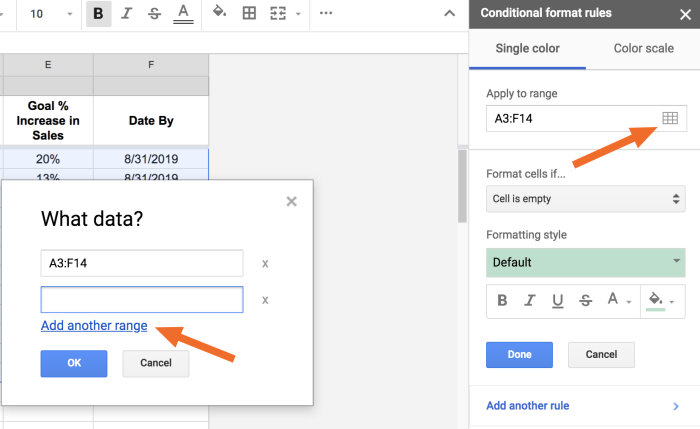
Opcion 2: Si está trabajando con grandes cantidades de datos, haga clic en Formato> Formato condicional desde el principio, y luego ingrese su rango bajo el Aplicar al rango pestaña.
Si está apuntando a una sola celda, coloque la etiqueta de la celda allí (p. Ej., A3). Si desea aplicar su formato condicional a un rango más grande de celdas, ingrese la etiqueta de la primera y la última celda en su rango deseado, separándolas por dos puntos (por ejemplo, E3:E13).
Puede agregar varios rangos haciendo clic en el icono a la derecha del campo de rango y seleccionando Agrega otro rango.
2. Seleccione un estilo
Puede parecer poco intuitivo comenzar con el resultado, pero en el momento en que establezca su causa, sus celdas cambiarán de aspecto. Por lo tanto, tiene sentido establecer el estilo primero para que pueda ver cómo se verá el formato a medida que avanza.
Debajo Estilo de formato, haga clic en Defectoy verá las opciones de estilo predeterminadas.

Si ninguna de estas opciones es lo que está buscando, puede crear un estilo personalizado, y hacerlo no es diferente de seleccionar su estilo para cualquier otra cosa en una hoja de cálculo. Puede elegir que el estilo del texto sea negrita, cursiva, subrayado o tachado, y puede seleccionar el color de fuente y el color de fondo de la celda.

Para esta demostración, trabajaremos con el valor predeterminado, que es convertir el fondo de una celda en un color verde espuma de mar, pero tómate un tiempo para jugar con el estilo para ver qué colores te llaman la atención.
Sea intencional con el color que elija. Asociamos diferentes colores con diferentes temas, así que asegúrese de elegir uno que funcione con su hoja de cálculo específica. Para obtener más información sobre cómo usar el color en tu beneficio, consulta la guía de Canva sobre el significado y el simbolismo del color.
3. Cree la causa If
El desencadenante de una regla de formato condicional puede verse muy diferente según el caso. Echemos un vistazo a algunas opciones.
En nuestra hoja de demostración, seleccione la celda A1 y haga clic en Formato> Formato condicional. De forma predeterminada, la causa if (Aplicar formato a las celdas si …) se establece en La celda no está vacía, pero haga clic en él y desplegará una gran cantidad de opciones.
Echemos un vistazo más de cerca a cada opción.
Formato condicional con vacío / no vacío
El primer conjunto de opciones:La celda está vacía y La celda no está vacía: Se activará en función de si hay datos en esa celda. Como ejemplo, seleccione La celda está vacía. Debido a que la celda en la que hizo clic (A1) está vacía, se aplicará el formato condicional predeterminado y verá que la celda cambia de color. Magia. (Nota: no es realmente mágico).

Si en algún momento desea eliminar su formato condicional, haga clic en una celda con una regla aplicada, abra la barra de herramientas de formato condicional y luego haga clic en el icono de la papelera para eliminar la regla. Si desea ver todas las reglas en su documento, seleccione la hoja completa y luego abra la barra de herramientas de formato condicional.
Formato condicional con texto
Con una regla basada en texto, una celda cambiará según el texto que escriba en ella. Y puede activar una variedad de opciones:
-
El texto contiene
-
El texto no contiene
-
El texto comienza con
-
El texto termina con
-
El texto es exactamente
Digamos que quiere destacar a todos sus representantes en Tampa.
Paso 1: Seleccione la columna Office, columna B y haga clic en Formato> Formato condicional.
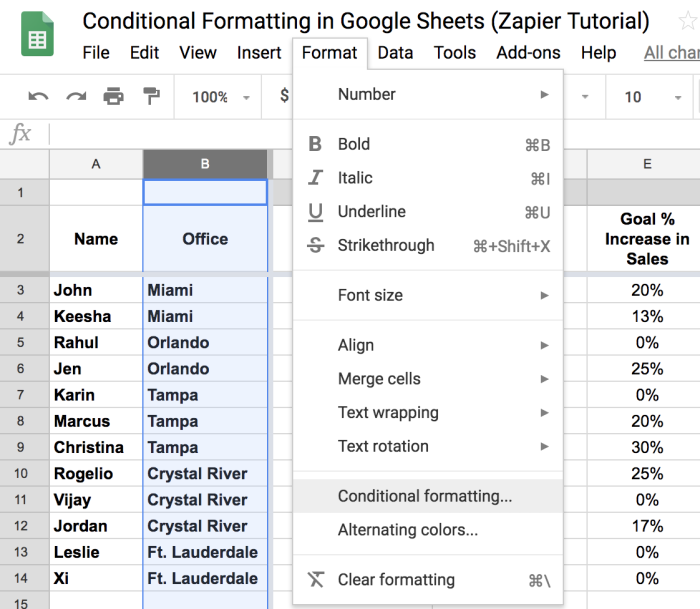
Paso 2: Si se le solicita, haga clic en Agregar nueva regla.
Paso 3: Debajo Aplicar formato a las celdas si … Seleccione El texto contiene. Entonces, donde dice Valor o fórmula, tipo Tampa (no entre mayúsculas y minúsculas).

Ahora, se aplicará el estilo predeterminado a cualquier celda que contenga la palabra Tampa. Y debido a que resaltó toda la columna, cada vez que agregue un nuevo representante en la oficina de Tampa, se resaltará para facilitar el acceso.

Formato condicional de fila completa
Pero vayamos un paso más allá. ¿Qué pasa si desea resaltar toda la fila para cualquiera de los representantes de Tampa? Ahí es donde el fórmula personalizada entra la opción.
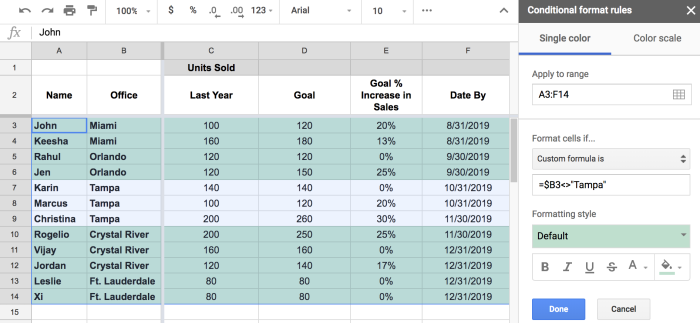
Paso 1: Seleccione su conjunto de datos completo (en este caso, A3: F14) y seleccione Formato > Formato condicional. Si se le solicita, seleccione Agregar nueva regla.
Paso 2: Debajo Dar formato a las celdas si …, Seleccione La fórmula personalizada es (todo el camino en la parte inferior). A continuación, se le pedirá un valor. Tipo =$B3="Tampa".
Cualquier fila que tenga Tampa en la columna B se resaltará.

¿Cómo funcionó eso? Vamos a analizarlo.
La = El símbolo indica el inicio de la fórmula. La B3 son sus datos de muestra para esa columna: está indicando que desea que Google Sheets mire la columna B, pero debe elegir una celda específica para hacerlo. La $ antes, eso es lo que le dice a Google Sheets que solo mira la columna B. (Si pones otra $ en frente de 3, solo vería la fila 3). Y, por supuesto, ="Tampa" le dice a Google Sheets qué texto buscar.
Puede hacer lo mismo si desea resaltar cualquier fila que no incluir un valor dado. Tal vez quieras destacar a los representantes que no trabajar en Tampa, por ejemplo. Para hacer eso, cambiarás ese segundo = a <>, por lo que se ve así: =$B3<>"Tampa".
Por supuesto, la función de fórmula personalizada se puede utilizar para una gran variedad de casos. Puede consultar una lista de fórmulas aceptadas por Google Sheets, pero tenga cuidado: avanzan con bastante rapidez.
Puede agregar más de una regla de formato condicional a una celda determinada. Google Sheets se ejecutará en cada uno, en el orden en que se crearon, hasta que encuentre una condición que requiera un cambio de estilo. Una vez que se realiza ese cambio, ninguna otra regla de formato condicional lo sobrescribirá. Si nota que su regla no funciona como debería, puede deberse a que está bloqueada por otra regla. Intente borrar la otra regla y vea si funciona.
Formato condicional con números
Si desea activar el formato condicional basado en números, tiene ocho opciones:
-
Mas grande que
-
Mayor qué o igual a
-
Menos que
-
Menos que o igual a
-
Es igual a
-
No es igual a
-
Está entre
-
No esta entre
En la hoja de cálculo de demostración, digamos que desea resaltar cualquier objetivo ampliado: celdas donde el aumento del objetivo es del 20% o más.
Paso 1: Resalte la columna «Porcentaje de aumento de las ventas en el objetivo», columna E, y seleccione Formato> Formato condicional > Agregar nueva regla > Mayor qué o igual a.
Paso 2: Tipo 20% en el campo provisto.

Google Sheets reconoce cualquier tipo de número, desde percentiles hasta monedas. Como resultado, puede realizar un seguimiento de cualquier cosa, desde las horas que pasa en el gimnasio hasta el porcentaje de metas alcanzadas y las finanzas.
También puede aplicar el formato de fila completa a los números. Nuevamente, cambie el rango para cubrir todos los datos (A3: F14). Entonces, bajo Aplicar formato a las celdas si … > La fórmula personalizada es, tipo =$E3>=20%.
Ahora se resaltará cualquier fila donde el valor en la columna E sea mayor o igual al 20%.

Puede jugar con los operadores para hacer menor o igual a (<=), menos que (<), mas grande que (>), o igual a (=).
Formato condicional con escala de colores
¿Qué pasa si quieres ver dónde cae cada objetivo en un espectro? Con una regla de escala de color en su lugar, tendrá un color básico aplicado a un rango de celdas, pero el color diferirá en intensidad según el valor ingresado.
En nuestra hoja de demostración, resalte la columna E, seleccione Formato> Formato condicional, luego haga clic en el Escala de colores pestaña en la barra de herramientas de formato condicional. Aparecerá el formato predeterminado, resaltando los porcentajes más bajos con mayor intensidad.

Formato condicional con fechas
Antes de sumergirnos en el uso del formato condicional con fechas, es importante establecer un formato de fecha claro. Seleccione las columnas que incluyan fechas, haga clic en Formato> Númeroy seleccione el estilo que desee. Puedes elegir Más formatos> Formato de número personalizado si quieres algo que no está en la lista. No importa cuál elija, lo que le resulte más fácil de leer, pero asegúrese de ser coherente con su formato.

Para el formato condicional basado en fechas, tiene tres opciones:
-
La fecha es
-
La fecha es anterior
-
La fecha es posterior a
Echemos un vistazo a lo que encontramos que es el caso más útil para el formato condicional con fechas: La fecha es posterior a hoy. Lo que esto hará es resaltar cualquier celda cuya fecha esté en el pasado; de esa manera, puede realizar un seguimiento fácil de los plazos.
En nuestra hoja de demostración, tenemos una columna «Fecha por» (columna F), que es la fecha en la que se supone que cada empleado ha aumentado sus ventas en el porcentaje de la columna D. Para verlo en acción, cambie la fecha en una de las celdas a la fecha de ayer. Luego, seleccione esa celda, haga clic en Formato> Formato condicional> La fecha es anterior a> Hoy.

Debería ver que la celda cambia de color. Además de las fechas relativas (hoy, mañana, ayer, en la última semana / mes / año), también puede usar formato condicional basado en una fecha exacta.
Solo asegúrese de escribir la fecha en el formato exacto que tiene en la hoja de cálculo (por ejemplo, DD / MM / AAAA).
Ahora que comprende los conceptos básicos del formato condicional, tome nuestra hoja de demostración y juegue con ella. Es probable que encuentre docenas de casos de uso de formato condicional para comunicar mejor los objetivos, los plazos y más con su equipo.