
La guía en línea de PowerPoint: cómo hacer y presentar presentaciones de diapositivas en cualquier lugar
Durante los últimos treinta años, PowerPoint se ha convertido en sinónimo de presentaciones. Dar un discurso, presentar un nuevo producto, compartir las finanzas en una reunión de la junta, todo se hace normalmente con una presentación de PowerPoint. Eso es bastante fácil si realiza la presentación desde su computadora portátil y tiene Microsoft Office instalado.
O puede ser mucho más difícil. Es posible que deba enviar su presentación de diapositivas por correo electrónico al organizador del evento, y esperar que tenga instalada la misma versión de PowerPoint. O puede llevar su archivo de PowerPoint en una unidad flash para abrirlo en la computadora de presentación. Tampoco lo son las grandes soluciones, especialmente para todas las veces que necesita hacer un cambio de último minuto en sus diapositivas o si no suele usar Microsoft Office.
PowerPoint Online es la alternativa que necesita. Aquí encontrará todo lo que necesita para usar PowerPoint gratis en línea, donde puede editar y presentar sus diapositivas desde cualquier lugar.
Una guía rápida de Office Online
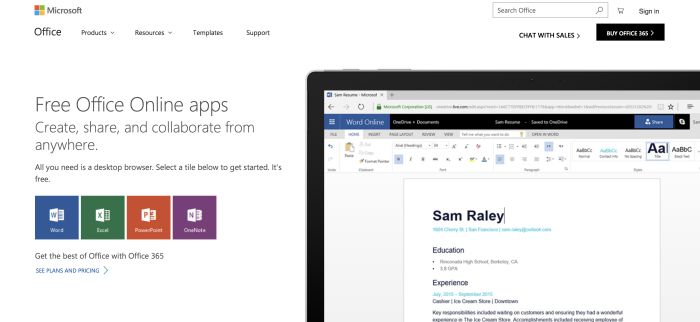
Comienza con Office Online. Lanzado en 2010 como, Office Online hoy incluye versiones simplificadas y gratuitas de las aplicaciones más populares de Microsoft Office: Word, Excel, PowerPoint y OneNote.
Si alguna vez ha utilizado las versiones de Office para tabletas para iPad o Android, Office Online le resultará familiar al instante. Los conceptos básicos son los mismos. Cada aplicación de Office Online incluye una barra de herramientas de estilo Office con,, y otras pestañas para organizar las herramientas de edición principales. Las aplicaciones de Office Online no incluyen todas sus características de Windows. En su lugar, incluyen un conjunto específico de herramientas de edición que, para la mayoría de los documentos, hojas de cálculo y presentaciones, son todo lo que necesita.
La gran diferencia es que las aplicaciones están en línea. En lugar de enviar archivos por correo electrónico de un lado a otro, o sincronizar los cambios a través de OneDrive o Dropbox y luego enviar mensajes a los colegas cuando algo ha terminado, los cambios ocurren automáticamente en Office Online. Su equipo puede abrir archivos al mismo tiempo, realizar cambios o agregar comentarios, y Office los guardará y sincronizará con todas sus cuentas de OneDrive automáticamente. Las aplicaciones de Office Online también funcionan en todas partes. Abra cualquier navegador, vaya a Office.com y su trabajo estará listo para continuar donde lo dejó.
Office Online es gratuito para uso personal: inicie sesión en Office.com con una cuenta de Microsoft y llene los 5 GB de almacenamiento gratuitos de OneDrive con todos sus archivos de Office. También se incluye una versión comercial con Office 365 para empresas y cuentas empresariales.
Los conceptos básicos son los mismos. Si ha usado PowerPoint antes, se sentirá como en casa en PowerPoint en línea. Estos son los aspectos que debe tener en cuenta, los consejos que lo ayudarán a trabajar de manera eficiente en su explorador y formas de evitar las limitaciones de Office Online.
Para sus necesidades de cálculo numérico, consulte nuestra Guía en línea de Excel para aprender todo lo que necesita sobre Excel gratuito de Microsoft.
Un recorrido rápido en línea de PowerPoint

¿Listo para hacer una nueva presentación? Abra PowerPoint en línea en office.live.com/start/PowerPoint.aspx e inicie sesión con su cuenta de Microsoft (incluidas las cuentas de Outlook.com, Xbox Live y Office 365). A continuación, verá el selector de plantillas de Office con muchas de las plantillas de presentación de PowerPoint de escritorio, con sus presentaciones abiertas recientemente en la barra lateral izquierda.

Seleccione una plantilla o abra una presentación existente para abrirla en PowerPoint Online. Con un diseño similar a las versiones recientes de PowerPoint para Mac y Windows, encontrará las herramientas principales de texto y diseño en la pestaña principal, opciones para agregar imágenes y videos y tablas incrustados en las opciones de pestaña, diapositiva y plantilla en la pestaña, animaciones en la pestaña y, etc. Si no puede encontrar la función que necesita, escriba lo que necesita para buscar en las funciones y la documentación de PowerPoint.
¿Necesita editar una imagen o modificar un gráfico SmartArt? Selecciónelo y aparecerá una nueva pestaña con herramientas adicionales como en PowerPoint de escritorio.
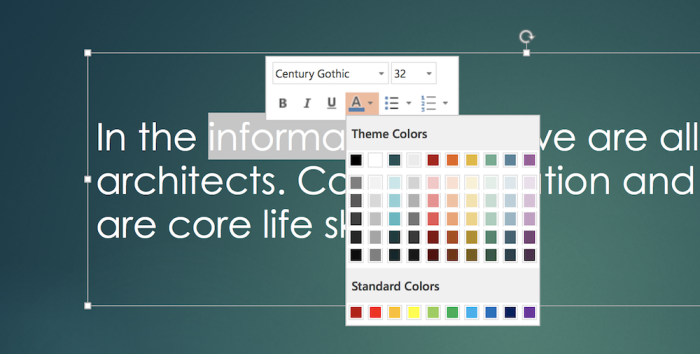
Sin embargo, es posible que no necesite buscar herramientas en las barras de herramientas. Seleccione texto en una diapositiva y PowerPoint muestra opciones de formato rápido en una ventana emergente para cambiar la fuente, el color y más. O haga clic con el botón derecho en la mayoría de los otros elementos para encontrar sus opciones de edición rápida. Luego, puede hacer doble clic en la barra de herramientas para ocultarla y aumentar su espacio de trabajo, si lo desea, confiando en las herramientas emergentes para trabajar más rápido.
También puede acelerar su trabajo con atajos de teclado. Atajos de formato estándar, incluidos Ctrl+B o CMD+B para texto en negrita, o Ctrl+I o CMD+I para cursiva: trabaje en PowerPoint Online. También hay algunos otros atajos de teclado prácticos de PowerPoint Online para acelerar la edición:
-
Agregar una nueva diapositiva:
Ctrl+MoCMD+M -
Mueva las diapositivas hacia arriba o hacia abajo:
Ctrl+arrowoCMD+arrow -
Añadir un comentario:
Alt+N -
Ir a la siguiente diapositiva en la vista Presentación de diapositivas:
N -
Ir a la diapositiva anterior en la vista Presentación de diapositivas:
P -
Vaya a una diapositiva específica en la vista Presentación de diapositivas:
G, luego escriba el número de diapositiva -
Salir de la vista de presentación de diapositivas:
Esc
Cómo agregar presentaciones a PowerPoint en línea
PowerPoint Online es parte del almacenamiento de archivos OneDrive de Microsoft. Abra un archivo de PowerPoint en OneDrive y primero mostrará una vista previa con la opción de editarlo en línea.
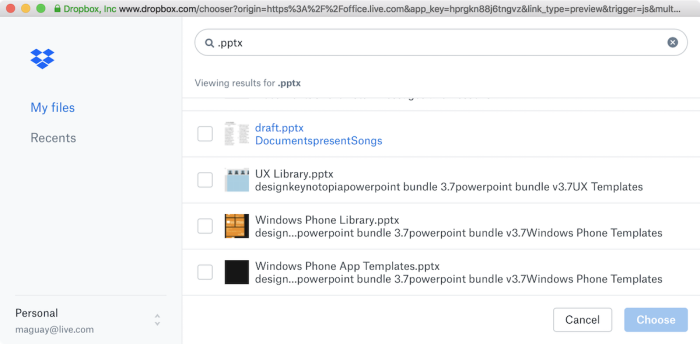
Pero, sorprendentemente, PowerPoint Online también funciona con Dropbox. Eso le brinda otra forma de abrir sus presentaciones en línea. Puede guardar sus presentaciones en OneDrive o Dropbox, y luego, cuando abra PowerPoint Online, puede buscar en sus presentaciones desde ambos servicios. De cualquier manera, cualquier cambio que realice se guardará automáticamente en el archivo original.
La integración de Dropbox solo funciona para los más nuevos .pptx archivos. Abrir .ppt archivos, descárguelos primero y luego súbelos a PowerPoint Online o OneDrive. Cuando los abra allí, PowerPoint hará una copia automáticamente y luego convertirá la presentación al nuevo formato para que pueda editarla en línea.
O, si tiene un archivo de PowerPoint en su computadora, primero abra PowerPoint Online, haga clic en el botón, luego seleccione su presentación para cargarla en OneDrive y abrirla para editarla en PowerPoint Online al mismo tiempo.
Cómo colaborar en presentaciones de PowerPoint

¿Quiere que alguien más revise sus diapositivas o agregue su investigación a una presentación de equipo? Eso es fácil en PowerPoint Online. Desde su presentación, haga clic en el botón en la barra de herramientas superior derecha.
La opción predeterminada es enviar por correo electrónico un enlace de invitación junto con un mensaje a sus colaboradores. Puede elegir hacer que la presentación sea editable o solo ver y puede requerir una cuenta de Microsoft o no.

O puede copiar un enlace para compartir para enviárselo a cualquier persona o compartirlo públicamente en línea si lo desea. Seleccione la pestaña para copiar un enlace a su presentación, nuevamente, como una presentación de solo lectura o con permiso para editar. Aquí, si crea un enlace de edición, cualquiera puede modificar la presentación sin iniciar sesión en una cuenta.
PowerPoint Online mostrará un icono junto a la diapositiva que su colaborador está editando actualmente y marcará la sección en la que está trabajando con el mismo color. No puede ver los cambios exactos que realizan mientras editan (los cambios tardan unos segundos en sincronizarse), por lo que es mejor no editar la misma diapositiva que otros están editando al mismo tiempo.
¿Quieres charlar con tus colaboradores? Siempre que todos tengan una cuenta de Skype, puede abrir una barra lateral de Skype y hablar con ellos en su presentación de PowerPoint.
¿Qué no hay en PowerPoint Online?

Las funciones principales de edición están todas aquí. Puede agregar y editar texto, fotos, formas y SmartArt en PowerPoint en línea, agregar transiciones centrales y animaciones a diapositivas y elementos, y presentar su presentación todo desde PowerPoint en línea.
Una de las principales diferencias con las aplicaciones de escritorio de PowerPoint son las opciones de incrustación. En las versiones de escritorio de PowerPoint, puede incrustar video y audio desde su computadora, junto con datos de otras aplicaciones y macros de Office. En PowerPoint Online, puede incrustar videos en línea de YouTube, junto con gráficos y datos de PowerBI y otros complementos en el panel Complementos de Office.
Las animaciones también son más limitadas en PowerPoint Online. Eso incluye solo ocho transiciones, incluido y, con animaciones que no requieren aceleración de gráficos. Si agrega una presentación que usa otras animaciones de PowerPoint para Windows o Mac, deberá seleccionar otras o presentar sin animaciones.
Las fuentes son otra diferencia fundamental. PowerPoint Online incluye 18 fuentes, incluidas Arial, Comic Sans, Courier New, Garamond, Georgia, Rockwell, Tahoma, Times New Roman y Verdana. No puede instalar fuentes de terceros ni elegir fuentes que haya instalado en su computadora.
Por lo tanto, para asegurarse de que sus presentaciones de PowerPoint se vean bien en todas partes, quédese con las fuentes incluidas con PowerPoint Online. Eso es fácil, ya que son las únicas opciones en PowerPoint Online, pero si usa otra aplicación de PowerPoint, intente usar las fuentes, ya que son principalmente fuentes que funcionan en todas partes.
Si carga una presentación que usa una fuente no incluida en PowerPoint Online, aún puede ver el texto en la fuente correcta en PowerPoint Online en su computadora u otra computadora con esa fuente instalada. Si no tiene la fuente instalada, PowerPoint Online reemplazará esa fuente con otra fuente similar.
Sin embargo, más allá de eso, PowerPoint Online es sorprendentemente completo. Incluye todo lo que necesita para hacer y mostrar presentaciones en línea, siempre que no necesite usar fuentes personalizadas, incrustar videos que no sean de YouTube o crear animaciones avanzadas.
Cómo presentar presentaciones de PowerPoint desde su navegador
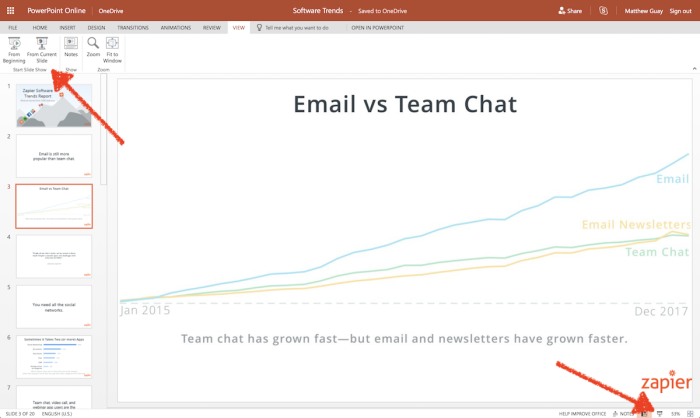
Una vez que haya terminado de crear su presentación, es el momento de presentarla. Eso es tan fácil en PowerPoint Online como en las aplicaciones de escritorio. Puede iniciar la presentación de diapositivas desde la diapositiva que está editando actualmente a través del botón en la esquina inferior derecha. O haga clic en la pestaña y seleccione para iniciar la presentación de diapositivas desde el principio o desde la diapositiva actual.

PowerPoint Online cambiará su navegador a un modo de vista previa de pantalla completa. Haga clic en cualquier lugar de la pantalla para ir a la siguiente diapositiva, o toque las flechas derecha e izquierda del teclado para navegar entre las diapositivas. Cuando termine, haga clic de nuevo al final de la presentación o presione el botón Esc para salir de la presentación de diapositivas y volver al modo de editor en ventana.
PowerPoint también incluye controles en la parte inferior izquierda de la vista de presentación de diapositivas, junto con opciones en el menú contextual para cambiar de diapositiva o saltar a una diapositiva específica.

PowerPoint Online no incluye la vista de presentador para mostrar notas de clase en una pantalla mientras presenta su presentación en otra, pero hay una solución. Mientras está mostrando su presentación en pantalla completa, su navegador con la pestaña original de PowerPoint Online no mostrará el contenido de su diapositiva (Chrome oculta la ventana original; Safari muestra un marcador de posición). En su lugar, puede abrir una nueva pestaña o ventana y abrir su presentación allí también.
Cuando cambie de diapositiva, mueva el mouse a la pantalla de proyección y haga clic para avanzar; luego, regrese el mouse a la pantalla de su computadora portátil y seleccione la siguiente diapositiva en la otra ventana de PowerPoint Online. Otra opción es abrir su presentación en las aplicaciones móviles de PowerPoint y usar su teléfono o tableta para ver las notas de la conferencia mientras presenta desde su computadora portátil.
Cómo convertir presentaciones de PowerPoint en línea

PowerPoint Online, a diferencia de PowerPoint para Windows o Mac, solo puede abrir .pptx archivos de presentación creados con una versión más reciente de PowerPoint. Si abre un viejo .ppt archivo o un .odp presentación desde otra aplicación, PowerPoint Online puede convertir el archivo a .pptx sobre la marcha para que pueda editar la presentación.
Pero una vez que haya abierto la presentación, puede exportarla en 3 formatos: PowerPoint, ODP (usado con OpenOffice) o PDF. Haga clic en la pestaña de la barra de herramientas para abrir el menú principal de PowerPoint, seleccione y luego elija el formato de archivo que desee. PowerPoint Online convertirá su presentación y la guardará en su computadora para que pueda compartir el archivo original con otras personas.
La mejor opción es compartir la presentación de PowerPoint directamente en PowerPoint Online, pero cuando necesita un archivo de presentación tradicional, es una forma práctica de obtenerlo.
Cómo guardar todas sus presentaciones en PowerPoint en línea
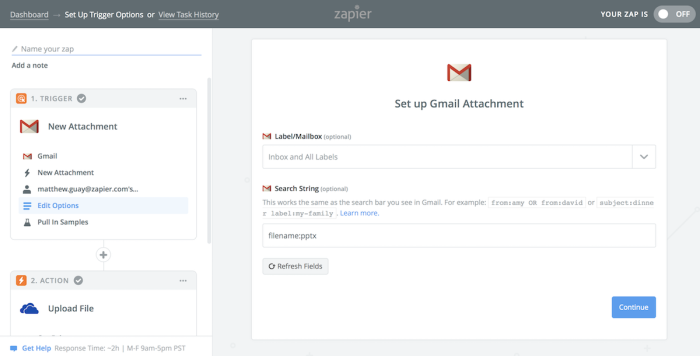
Hay un truco para hacer de PowerPoint Online la aplicación de presentación que siempre está lista cuando la necesita: guarde todas sus presentaciones en OneDrive o Dropbox. De esa manera, siempre que necesite presentar algo, estará a unos pocos clics de distancia dentro de PowerPoint Online.
Si ya usa OneDrive o Dropbox para sincronizar sus archivos, está a mitad de camino. Guarde allí todas las presentaciones nuevas, siempre. Siempre que alguien le envíe una presentación, guárdela allí también.
La herramienta de automatización de aplicaciones Zapier puede hacerlo automáticamente. Una de las formas más comunes de compartir presentaciones es a través del correo electrónico, por lo que Zapier puede ver su cuenta de correo electrónico de Gmail o IMAP en busca de nuevos archivos de presentación. Con Gmail, puede incluir una búsqueda para buscar archivos de presentación. Usar has:presentation para estar atento a cualquier presentación, aunque tenga en cuenta que esto también incluirá presentaciones de Google Slides que no funcionarán con PowerPoint Online. O usar filename:pptx OR filename:ppt para estar atento a todos los archivos adjuntos de PowerPoint.
Con el correo electrónico IMAP, o cualquier otra aplicación a la que los colegas puedan enviarle presentaciones, agregue un paso de filtro a su Zap para ver el nombre del archivo. .pptx o .ppt extensiones.

Luego, Zapier puede guardar el archivo de presentación en el almacenamiento en línea para abrirlo y editarlo en PowerPoint Online. El más simple es OneDrive, ya que es el almacenamiento central de PowerPoint Online, aunque puede usar Dropbox en su lugar, ya que solo se necesitan unos pocos clics adicionales para abrir sus presentaciones allí.
Puede guardar la presentación en cualquier carpeta y agregar un nombre de archivo personalizado si lo desea. Luego seleccione el attachment desde Gmail o su correo electrónico IMAP y haga que Zapier copie ese archivo en OneDrive o Dropbox. La próxima vez que necesite presentar algo que alguien le envió por correo electrónico, no abra su aplicación de correo electrónico; en su lugar, abra PowerPoint Online y abra la presentación allí directamente.
¿Está listo para guardar cualquier presentación que reciba por correo electrónico en PowerPoint Online? Estos Zaps lo ayudarán a comenzar con unos pocos clics; recuerde configurar su búsqueda o filtro para ver solo archivos de PowerPoint:
Eso es PowerPoint Online. Es una forma práctica de modificar y presentar su presentación, incluso si no tiene una copia de PowerPoint instalada. Y podría ser la nueva aplicación de presentación que necesita para una forma más enfocada y gratuita de hacer presentaciones en cualquier lugar.
¿Necesita más herramientas y consejos de presentación? Consulte estas otras guías de Zapier:


