
Cómo cambiar los formatos de fecha y hora en su texto automáticamente
El día de Año Nuevo 2018 es el 1 de enero de 2018 o el 1 de enero de 2018 en los EE. UU., Pero en gran parte del mundo es el 1 de enero de 2018 o el 1 de enero de 18. Y el minuto anterior podría ser 12:59 p. M. Para una persona, 23:59:59 para otra. Y para tu computadora, el momento es 1514725140—El número exacto de segundos desde el 1 de enero de 1970 de todas las cosas.
Las fechas y los horarios son confusos. Agregue zonas horarias y rápidamente se preguntará si el tiempo es real y si debería esconderse en una cueva.
No desesperes. Las computadoras son lo suficientemente inteligentes como para determinar a qué fecha y hora se refiere, y pueden convertirlas al formato que mejor se adapte a sus necesidades. A continuación, le mostramos cómo formatear y convertir fechas y horas en Excel, Hojas de cálculo de Google y cientos de otras aplicaciones.
Cómo reformatear fechas y horas en hojas de cálculo

¿Tiene muchas fechas y horas que deben cambiarse al mismo formato? Una hoja de cálculo es tu mejor amiga. Ya sea que esté usando Google Sheets, Microsoft Excel, Apple Numbers o cualquier otra aplicación popular de hoja de cálculo, los pasos suelen ser los mismos.
Agregue sus fechas a su hoja de cálculo y no se preocupe si están todas en formatos diferentes. Luego, seleccione las fechas y haga lo siguiente para reformatearlas:
-
Hojas de cálculo de Google: Haga clic en el menú, seleccione y luego elija el formato de fecha que desee. O haga clic en y seleccione un estilo o agregue el estilo de fecha que necesite.
-
Microsoft Excel: Haga clic en el menú desplegable de la barra de herramientas principal; por lo general, dirá si ha seleccionado varios formatos de fecha diferentes. Seleccione una fecha larga (por ejemplo, jueves 25 de noviembre de 2017) o corta (por ejemplo, 25/11/17), o haga clic para elegir otra opción.
-
Números de Apple: Haga clic en la pestaña en la barra lateral, luego haga clic en el menú y seleccione el estilo que desee, o haga clic para agregar su propio formato.
Las fechas recién convertidas se ven perfectas en su hoja de cálculo, pero en realidad se guardan internamente como una fecha mucho más detallada de lo que probablemente ve. La hoja de cálculo puede mostrar March 12, pero aún almacena la fecha completa como 3/12/2015 23:04:05. De esa manera, puede copiar estas fechas formateadas y usarlas en cualquier otra aplicación. Pero si alguna vez desea volver al estilo original, los datos antiguos todavía están en su hoja de cálculo.
Cómo convertir fechas en WolframAlpha
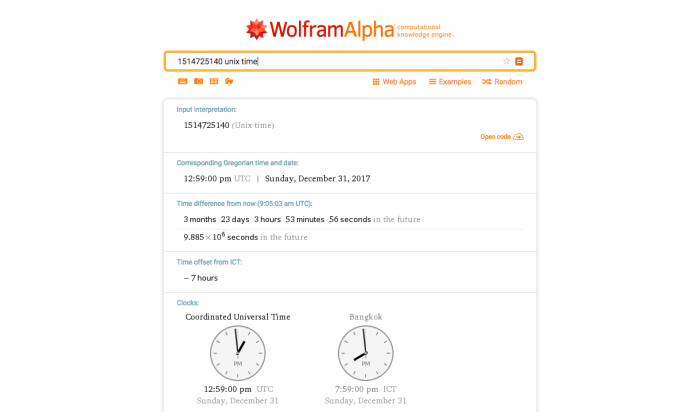
Quizás la forma más fácil de averiguar qué significa cualquier fecha, y qué hora sería en su zona horaria, es con WolframAlpha, el motor de conocimiento computacional y la tecnología detrás de muchas de las respuestas de Siri. Puede descubrir qué significan la mayoría de las cosas y explicarlas de una manera que usted comprenda.
Ingrese una marca de tiempo UNIX, digamos, y le dirá esa hora en UTC (el estándar de hora universal comúnmente utilizado para regular los relojes en todo el mundo), junto con la hora que sería en su zona horaria local. Escriba una fecha y una hora más largas seguidas de a qué desea convertirlas (por ejemplo, «11 a. M., 2 de enero, hora de Nueva York en Singapur») y WolframAlpha le dará la fecha y la hora originales en varios formatos, le dirá cuánto tiempo. es hasta esa fecha, y muestra qué hora y fecha sería en Singapur, Nueva York y tu zona horaria actual.
Si alguna vez recibe un mensaje con una fecha extraña, simplemente péguelo en WolframAlpha. Es probable que lo averigüe y le diga qué hora significa.
Para una opción más rápida en tiempos simples, una búsqueda rápida en Google puede ayudar. Buscar 11AM NYC in BKK, y los resultados de búsqueda de Google le dirán qué hora sería en Bangkok cuando son las 11 a. m. en la ciudad de Nueva York. No es tan útil con consultas detalladas, pero es útil para conversiones rápidas de zona horaria.
Convierta automáticamente fechas y horas de aplicaciones con Zapier
Las fechas pueden ser lo suficientemente confusas en sus documentos, pero en sus aplicaciones de trabajo, es crucial hacer las cosas bien. Cuando una aplicación tiene fechas en un formato y otra aplicación las espera en un formato diferente, mover datos entre ellas puede resultar complicado. Si tiene integraciones configuradas entre estas aplicaciones y las fechas están en diferentes formatos, las integraciones dejarán de funcionar en el mejor de los casos y, en el peor de los casos, las cosas se programarán en el momento equivocado.
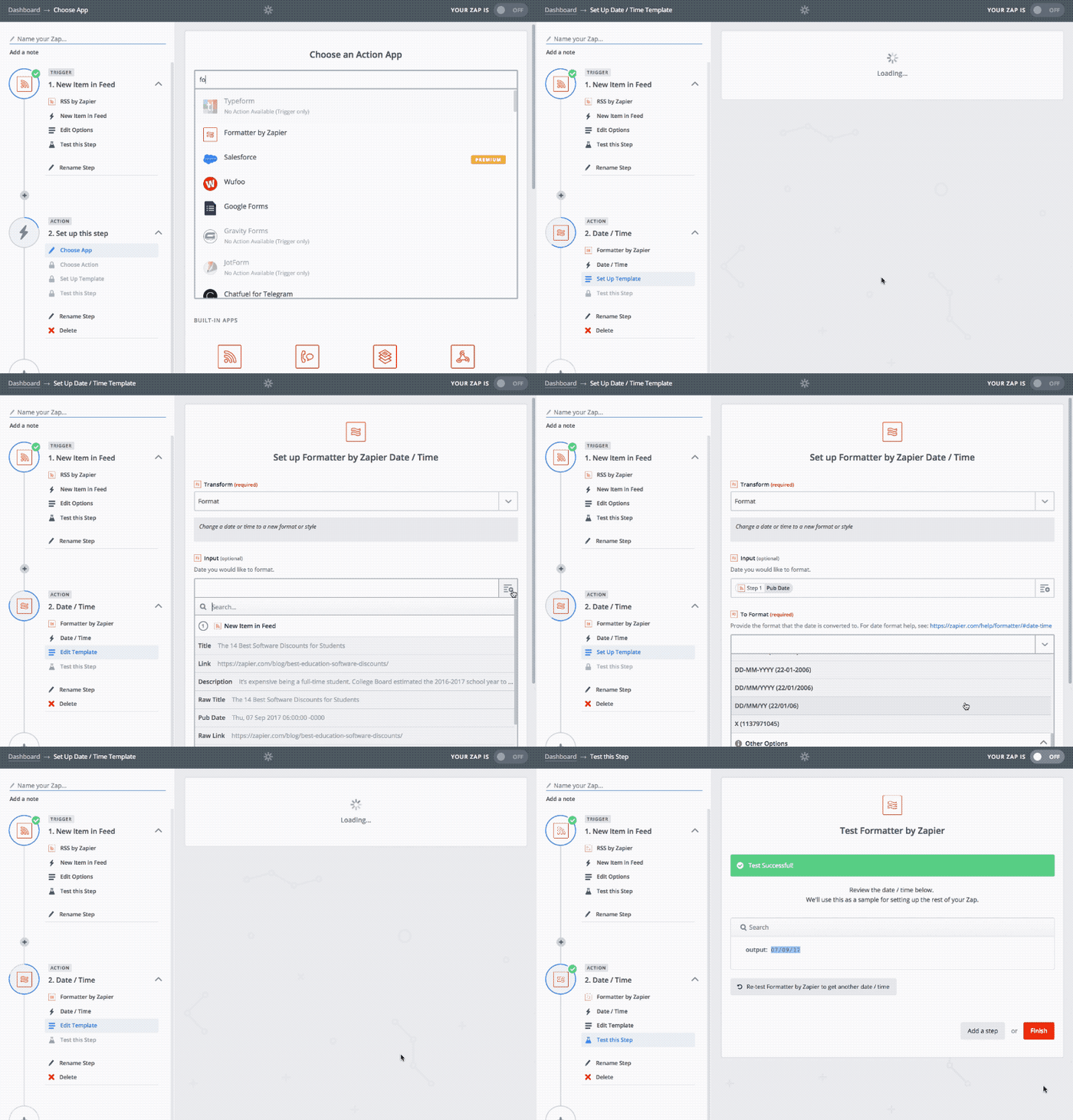
Es por eso que la plataforma de automatización de aplicaciones Zapier incluye una herramienta de formateo de fecha y hora. Puede tomar casi cualquier fecha y hora, averiguar qué significa y convertirlo al formato que necesite. Así es cómo:
-
Inicie sesión en Zapier o cree una cuenta gratuita.
-
Haga clic en el botón «Hacer un Zap» para configurar un Zap: conecte la aplicación con sus fechas, tal vez una aplicación de formulario, una herramienta de ventas o un calendario, a Zapier y seleccione el activador correcto, lo que iniciará el flujo de trabajo para copiar sus datos. otra aplicación.
-
Agregue un paso de formateador a su Zap con la acción y elija como Transformar.
-
Haga clic en el
+junto al campo de entrada para agregar la fecha de su primera aplicación, y elija el formato de fecha y hora que desee en elTo Formatcampo.
¿No encuentras la fecha que quieres? Seleccione la opción, luego escriba el estilo de fecha que desea usando un estándar DD/MM/YYYY formato. Digamos que quieres escribir una fecha como Tuesday, September 4, 2017. Solo entra dddd, MMMM DDD, YYYY como formato personalizado.

¿Necesitas cambiar de zona horaria? Zapier también puede hacer eso. Simplemente seleccione la nueva zona horaria que desea usar, luego la zona horaria original que estaba usando el formato de fecha anterior, y Zapier convertirá la hora mientras formatea su fecha.
Y eso es. Pruebe ese paso y Zapier formateará su fecha y hora de la manera que desee, y podrá usar su fecha correctamente formateada en las siguientes aplicaciones de su flujo de trabajo.
Ya es bastante difícil mantener las fechas en su cabeza, y cuando no esté seguro de qué fecha está en sus documentos y hojas de cálculo, perderá el tiempo tratando de resolver las cosas cada vez que lo abra. Y si envía el formato de fecha incorrecto a sus aplicaciones, puede terminar con algo que suceda en el momento equivocado.
No se arriesgue. Use una hoja de cálculo para limpiar sus fechas, una búsqueda para verificar lo que significa una fecha o una automatización Zapier para asegurarse automáticamente de que sus fechas estén en el formato correcto. Nunca más tendrás que volver a revisar tu calendario.
Haga más con el formateador Zapier
¿Quiere automatizar más su trabajo con texto? Consulte los otros tutoriales de esta serie para conocer más formas de usar Formatter, junto con prácticos consejos para otras aplicaciones que quizás ya esté usando:


