

Cómo utilizar Slack Search
¿No recuerdas bien esa información de la que estás seguro que alguien te contó en Slack? Intente buscarlo.
Uno de los puntos clave de venta de Slack es la memoria, la capacidad de revisar cada conversación que haya tenido su equipo. Querer acceder a ese historial es fundamental para toda la estrategia empresarial. Pero, ¿cómo aprovechar al máximo la búsqueda en Slack?
Comenzar es simple: haga clic en la barra de búsqueda.
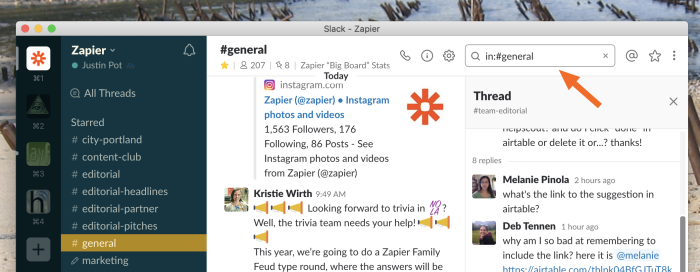
Alternativamente, puede usar un atajo de teclado simple: Ctrl+F en una PC o CMD+F en una Mac.
De forma predeterminada, Slack filtrará tu búsqueda para incluir solo el canal que estás viendo actualmente.
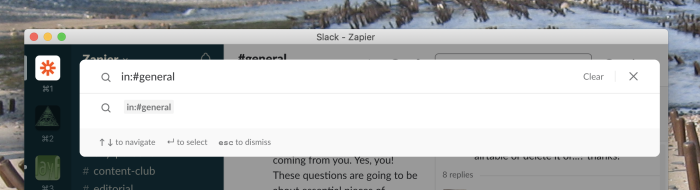
Puede eliminar esta restricción y buscar en todos los canales borrando el panel de búsqueda para que desaparezca «in:» seguido del nombre del canal actual.
Escribe lo que quieras y pulsa Enter para ver los resultados.
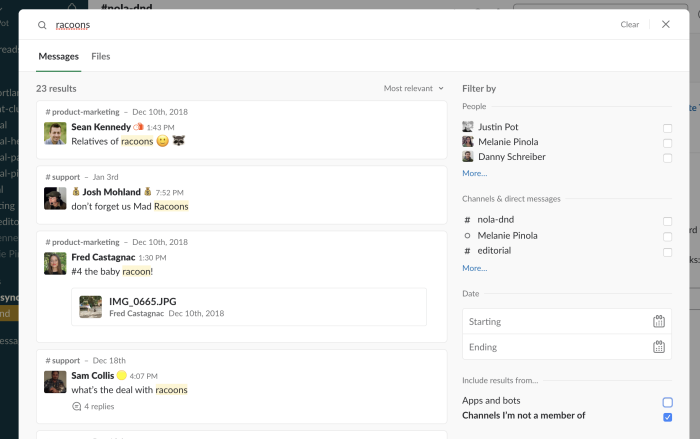
Puede refinar un poco su búsqueda usando los filtros en la barra lateral derecha. Esto le permite limitar las cosas por usuario, canal o rango de fechas. También puede desactivar los bots (recomendable si su empresa usa tantos bots como la nuestra).
Los fanáticos del teclado pueden escribir estos filtros en lugar de hacer clic en ellos; es solo una cuestión de conocer a los operadores. Aquí hay un resumen rápido:
-
de:@ seguido del nombre para mostrar de un compañero de trabajo limitará su búsqueda a cualquier usuario. Por ejemplo, de: @Justin Pot limitará su búsqueda a solo mensajes míos (por lo tanto, solo los buenos).
-
de mi parte le mostrará solo las cosas que escribió (¿qué más necesita?).
-
en: seguido de un nombre de canal limitará su búsqueda a un canal específico. Por ejemplo, en general limitará la búsqueda a #general.
-
en:@ seguido de un nombre para mostrar para un usuario le mostrará solo cosas en las conversaciones de mensajes directos entre usted y esa persona.
-
a mi mostrará solo los mensajes dirigidos a usted.
-
antes de:, después:, durante:, y en: todos le permiten limitar las publicaciones a un período de tiempo particular. Por ejemplo, antes: julio solo mostrará publicaciones anteriores al mes de julio más reciente.
-
tiene: estrella muestra solo los mensajes que ha marcado con una estrella.
-
tiene: pin muestra solo mensajes anclados.
-
tiene: enlace muestra solo mensajes con enlaces.
-
Finalmente, posee: seguido del código de cualquier emoji limitará su búsqueda a solo mensajes con ese emoji.
¿Quiere acotar las cosas un poco más? Se ofrecen algunos operadores:
-
Usar comillas para buscar una frase específica, por ejemplo, «es muy importante que usted»
-
Utilice un asterisco (*) después de una palabra parcial para ver todas las palabras que incluyen esa parte. Por ejemplo, al buscar «Racoon*«mostraría todas las instancias de mapache, mapache, mapache y cualquier otra cosa que incluya las letras» mapache «
-
Usar una signo menos (-) delante de una palabra para excluir todos los resultados que la incluyan. Esto es útil para filtrar publicaciones que sabe que no son relevantes.
Practica todas estas habilidades y podrás encontrar cualquier cosa en Slack en poco tiempo. Asegúrese de consultar nuestra descripción general de Slack para obtener más consejos como este.


