
La auditoría de aplicaciones de 5 pasos: aumente la productividad, mejore la seguridad y simplifique su vida digital
Es el primer día en tu nuevo trabajo. Frente a usted se encuentra una computadora portátil nueva, un nuevo conjunto de aplicaciones y, lo mejor de todo, una bandeja de entrada de correo electrónico vacía.
Pasan unas semanas y casi al mismo ritmo que el olor de la nueva computadora portátil se desvanece, el volumen de su correo electrónico aumenta. Luego, agrega una nueva aplicación; descubre que el conjunto de herramientas predeterminado de la empresa no es suficiente.
Pasan unos meses y hay más correo electrónico, más aplicaciones. Aplicaciones de nicho ahora, como las que viven dentro de Gmail, las que dependen de una conexión a Dropbox y las aplicaciones especialmente molestas que piden importar su libreta de direcciones.
Esta historia no se detiene, es decir, no hasta el día en que te encuentres ahogado en correos electrónicos de «bienvenida», nombres de aplicaciones desconocidas, contraseñas de mala calidad y notificaciones innecesarias.
En ese momento, reserva la hora del almuerzo para realizar una auditoría de la aplicación: una revisión y limpieza exhaustivas de las aplicaciones que utiliza.
Si estás en ese punto ahora (confesión: es donde estaba hace dos semanas), esta publicación es para ti. Si aún no está allí, confíe en mí, lo estará pronto. Sigue leyendo.
Cómo realizar una auditoría de aplicaciones

Una «auditoría de aplicaciones» es un nombre elegante para la limpieza de primavera de su computadora. Sin embargo, a diferencia de los viejos tiempos, en los que limpiar su computadora significaba eliminar archivos de su escritorio y tal vez desinstalar ese antiguo mensajero instantáneo de AOL, las aplicaciones de hoy viven en todas partes. Está almacenando datos en aplicaciones web y móviles, extensiones de navegador y probablemente todavía en su escritorio.
Eso no es malo en sí mismo, pero aumenta el riesgo de problemas de seguridad si una de sus aplicaciones es pirateada. También significa que sus datos están distribuidos en muchas aplicaciones diferentes, lo que dificulta encontrar exactamente lo que necesita cuando lo necesita.
Es por eso que necesita limpiar sus aplicaciones, y esta guía lo lleva a través de ese proceso paso a paso. Le ayuda a identificar sus aplicaciones esenciales, le muestra cómo eliminar aplicaciones innecesarias, ofrece pasos para mejorar la seguridad y proporciona media docena de consejos para aumentar la productividad de su aplicación.
-
Enumere sus aplicaciones esenciales
-
Anule la autenticación y desactive las aplicaciones que no usa
-
Comience a usar un administrador de contraseñas y habilite la autenticación de dos factores
-
Prepárese para el acceso sin conexión
-
Maximice la eficiencia de su aplicación
1. Enumere sus aplicaciones esenciales

Tome una hoja de papel o abra una nueva hoja de cálculo y comience a escribir el nombre de las aplicaciones en las que confía en el trabajo. Haga esto recorriendo mentalmente un día típico, pensando en su conjunto de responsabilidades una por una.
A continuación, se muestra un ejemplo de este ejercicio:
-
¿Qué aplicaciones abres a primera hora de la mañana? Para mí, esa es la aplicación de chat de nuestro equipo (Slack), correo electrónico (Gmail), CRM (RelateIQ) y calendario editorial (Trello).
-
¿Qué aplicaciones utiliza en flujos de trabajo comunes? Después de publicar una publicación en el blog de Zapier, para lo cual usamos un CMS personalizado, configuro el boletín electrónico del día para nuestros suscriptores y luego comparto el contenido en Twitter, LinkedIn, Facebook y Google+. Luego recurro a Buffer para programar futuras promociones.
-
¿Qué aplicaciones usas para comunicarte con tu equipo? Además de Slack y RelateIQ, escribimos actualizaciones importantes en nuestro blog interno (usamos el tema P2 de WordPress) y tomamos nota de las próximas vacaciones en un calendario compartido de Google. También utilizamos GoToMeeting al menos dos veces por semana para reuniones de departamento y de personal.
-
¿Dónde realiza un seguimiento de sus tareas? Trello sirve como mi solución general para las tareas, ya que se utiliza tanto como nuestra principal herramienta de gestión de proyectos como mi aplicación de tareas pendientes.
-
¿Dónde guarda archivos importantes o comparte archivos con su equipo? Dependiendo del archivo, se guardará en Box o .
-
¿Qué otras aplicaciones son útiles para su trabajo? Para leer, utilizo el lector RSS Feedly, la aplicación para leer más tarde Pocket y la aplicación de marcadores del equipo Inc. Para la gestión de contraseñas, confío en LastPass, y para conectar y automatizar mis aplicaciones, utilizo nuestra propia herramienta, Zapier.
Si la última pregunta lo deja colgado, una forma útil de completar esta lista de aplicaciones esenciales es desglosarlas por categoría. Para mí, eso es agruparlos por comunicación, proyectos, ventas, marketing, administración de archivos y otras aplicaciones; consulte mi hoja de cálculo para ver un ejemplo.
Y luego, como última cosa, es posible que desee enumerar las aplicaciones que mantiene por diversión. No todo tiene que estar relacionado con el trabajo; es posible que tenga una aplicación de música u otra aplicación menos esencial que aún sea agradable de conservar. Enumere esos también, ya que querrá tenerlos cerca.
¿No los recuerdas a todos? Está bien

En este punto, es posible que se sienta estresado porque su lista de aplicaciones no está completa, no se preocupe. Es casi imposible tener una lista de las aplicaciones que usa. Siempre están surgiendo mejores herramientas y nuestras necesidades evolucionan continuamente, por lo que en lugar de intentar moldear incómodamente las aplicaciones existentes en algo que se adapte a un nuevo flujo de trabajo, es más fácil pasar de una aplicación a otra. Realmente, esa es una de las mejores características de las aplicaciones web: a menudo son increíblemente fáciles de comenzar a usar.
Pero hay una trampa, por supuesto. Todas estas pruebas de aplicaciones lo dejan con una larga lista de cuentas autenticadas, un riesgo potencial para la seguridad, y demasiado desorden digital. Eso evitará que seas productivo y algo peor.
Entonces, es hora de eliminar finalmente las cuentas que ya no usa.
2. Anule la autenticación y desactive las aplicaciones que no utilice

Deje a un lado su lista de aplicaciones esenciales, volveremos a eso más adelante, ya que ahora es el momento de recortar su lista de aplicaciones no utilizadas. Sin embargo, no necesitará sacar otra hoja de papel o abrir una nueva hoja de cálculo; rastrearemos estas aplicaciones una por una.
Para ayudarlo en esta tarea, abra una nueva pestaña en Just Delete Me, un directorio gratuito de enlaces a las páginas de «eliminar cuenta» para más de 375 aplicaciones. Cada lista está codificada por colores para indicar la clasificación de dificultad de eliminación de la aplicación, desde verde para «fácil» hasta negro para «imposible», y el sitio también ofrece una útil extensión de Chrome.
Empiece por quitar la autenticación de aplicaciones
El método más rápido para identificar sus aplicaciones no utilizadas es inspeccionar las listas que ha autenticado con sus otras aplicaciones. Autenticar una aplicación significa que le das permiso a una aplicación para que se conecte a otra con el fin de proporcionar información, como tu nombre y dirección de correo electrónico, o realizar acciones, como tuitear en tu nombre.
La autenticación se realiza al registrarse o cuando aprovecha una determinada función. Buffer, por ejemplo, ofrece ambos: puede registrarse usando Twitter () y, una vez que lo haya hecho, puede autenticar sus otras aplicaciones de redes sociales para hacer un mayor uso de la herramienta de programación de contenido de la aplicación.
Si alguna vez se registró en una aplicación con otra cuenta, por ejemplo, iniciando sesión con Facebook o LinkedIn para probar una nueva aplicación, o si agregó una cuenta para compartir a cualquiera de sus aplicaciones, es probable que tenga aplicaciones antiguas que debe desautenticar.
Dónde buscar para anular la autenticación de aplicaciones
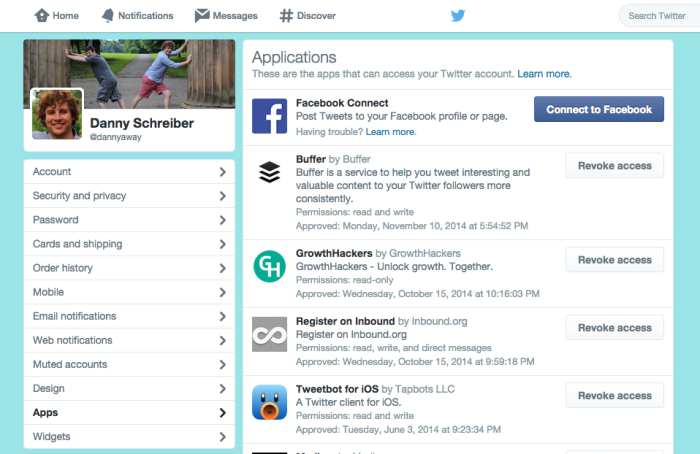
En la página de autenticación de una aplicación, a veces llamada «Aplicaciones», «Aplicaciones autorizadas» o «Permisos de cuenta», encontrará una lista de aplicaciones y sitios web que ha agregado a su cuenta. Cada aplicación tiene la página ubicada en un menú diferente, pero generalmente la acción es la misma: haga clic en «Revocar» o «Eliminar» para desconectar esa aplicación de su cuenta.
Aquí hay una hoja de trucos para encontrar esta página en algunas de las aplicaciones más populares que puede estar autenticando:
-
Caja – Inicie sesión, haga clic en el ícono de ajustes en la esquina superior derecha, seleccione «Configuración de la cuenta» y una vez que se cargue la página, haga clic en «Seguridad»; en esta página, haga clic en «x» junto a una aplicación para «Olvidar aplicación».
-
Dropbox – Visita dropbox.com/account#security, desplázate hacia abajo hasta «Aplicaciones vinculadas» y haz clic en «x» para eliminar una aplicación.
-
Evernote – Visite evernote.com/ConnectedServices.action y haga clic en «Desconectar» en la aplicación
-
Facebook – Visite facebook.com/settings?tab=applications y haga clic en «x» para eliminar una aplicación
-
GitHub – Visite github.com/settings/applications, busque en «Aplicaciones autorizadas» y revoque la aplicación
-
Google (Gmail, Google Drive, Google Calendar, Google+) – Visite security.google.com/settings/security/permissions, seleccione la aplicación y haga clic en «Revocar acceso» en la barra lateral derecha.
-
Instagram – Visite instagram.com/accounts/manage_access y haga clic en «Revocar acceso» en la aplicación que desea cancelar la autenticación.
-
LinkedIn – Inicie sesión, haga clic en su avatar en la esquina superior derecha, seleccione «Privacidad y configuración» y una vez que se cargue la página, seleccione «Grupos, empresas y aplicaciones» (entre las cuatro opciones siguientes la configuración de su perfil) y luego haga clic en «Ver sus aplicaciones», que abre otra página; en esa página, verifique la aplicación (o aplicaciones) y haga clic en «Eliminar»
-
Gorjeo – Visita twitter.com/settings/applications y haz clic en «Revocar el acceso» a la aplicación.
-
WordPress.com – Visite wordpress.com/settings/security, haga clic en el icono de engranaje junto a cualquier aplicación que desee eliminar y luego haga clic en «Eliminar conexión de aplicación» en la ventana emergente
Esta no es una lista exhaustiva. Si hay una aplicación que desea revisar en busca de autenticaciones, simplemente inicie sesión en la aplicación y visite su página de configuración o busque en sus documentos de ayuda para «autenticación» o «autenticación».
Busque más aplicaciones en su bandeja de entrada y escritorio
Si bien la eliminación de la autenticación de aplicaciones es un método productivo, no encuentra todas las aplicaciones que no utilizas. Algunos de ellos operan por su cuenta y, para encontrarlos, deberá tomar una ruta creativa.
Utiliza Unroll.Me

A menudo, cuando te registras en una aplicación, te ponen en una lista de correo, como un boletín de actualizaciones de productos. Una forma sencilla de encontrar todas las aplicaciones a las que se ha registrado es conectando su cuenta de Gmail a Unroll.me, una aplicación que encuentra todas las suscripciones en su bandeja de entrada y le permite «acumularlas».
Ejecútelo una vez y encontrará todos los boletines de su aplicación. También verá otros boletines, por supuesto, pero por ahora solo preocúpese de encontrar las aplicaciones para las que se registró y que ahora ya no usa. Cuando encuentre un boletín de una aplicación que ya no está usando, «Anule la suscripción» y luego diríjase a la aplicación para desactivar su cuenta.
Busca en tu bandeja de entrada

Similar al método anterior, pero un poco más manual, buscar en la bandeja de entrada puede ser una forma eficaz de encontrar aplicaciones no utilizadas. Tu objetivo: encontrar todos los correos electrónicos de «bienvenida» y «gracias por registrarte» que puedas.
Aquí hay una consulta de búsqueda booleana útil para hacer precisamente eso: welcome OR "thanks for signing up" OR "signed up" OR "get started". Ponlo en el cuadro de búsqueda de tu aplicación de correo electrónico y estarás bien encaminado para encontrar todas las aplicaciones que has usado.
Desplazarse por las aplicaciones nativas

Finalmente, cuando las aplicaciones escapan tanto de la autenticación como del historial en su bandeja de entrada, es hora de consultar sus aplicaciones nativas, aquellas que ha descargado a su computadora o dispositivo móvil. Haga esto simplemente examinando todas las aplicaciones en su carpeta de aplicaciones o en la pantalla de su escritorio. Si las aplicaciones dependen de una conexión a Internet, como Tweetbot o Slack, entonces sabrá que tiene otra cuenta para cerrar y una aplicación para desinstalar. Y si no tienen una cuenta, aún puede eliminarlos para ahorrar un valioso espacio en su computadora.
Eliminar extensiones adicionales del navegador
Otro lugar para desautenticar aplicaciones es la biblioteca de extensiones de su navegador. Muchas de estas pequeñas aplicaciones, también llamadas complementos o extensiones, ni siquiera tienen una cuenta de usuario, pero están saturando su navegador. Algunas incluso están agregando funciones adicionales a sus aplicaciones, o pueden estar autenticadas con cuentas, y no hay razón para mantenerlas si no las está usando.
A continuación, le indicamos cómo eliminarlos:
-
Cromo – Ingresar
chrome://extensions/en la barra de direcciones y cuando se cargue la página, haga clic en la papelera junto a cada extensión que desee eliminar -
Firefox – Ingresar
about:addonsen la barra de direcciones y cuando se cargue la página, haga clic en «Eliminar» para cada complemento extraño -
Safari – Abra «Preferencias», haga clic en la pestaña «Extensiones» y «Desinstalar» las extensiones que no esté utilizando.
3. Comience a usar un administrador de contraseñas y habilite la autenticación de dos factores

A estas alturas, debería tener un buen manejo de las muchas aplicaciones en las que confía, incluidas algunas que olvidó y aprendió del ejercicio anterior. ¡Y probablemente no sea una lista corta! Por esta razón, garantizar que cada una de estas cuentas sea lo más segura posible será una tarea desafiante, pero eso es lo que vamos a abordar a continuación.
Este paso no es una auditoría de seguridad exhaustiva de todas las aplicaciones que usa o los datos que almacena; querrá consultar a la persona que supervisa la seguridad en su empresa para eso, pero son dos acciones simples que brindarán más protección en el mientras tanto. Si está trabajando por su cuenta, es la mejor manera de comenzar a proteger sus propios datos.
Configurar un administrador de contraseñas

La mejor manera de realizar un seguimiento de las aplicaciones que usa y las contraseñas en las que confía es almacenar estas últimas en una aplicación llamada administrador de contraseñas. Con esta herramienta, puede registrar sus aplicaciones y las contraseñas correspondientes a mano o habilitar la extensión del navegador del administrador o la aplicación nativa para agregar más fácilmente nuevas aplicaciones y generar contraseñas seguras.
Este no es el paso más rápido, de hecho, puede ser el más lento de todos, pero vale la pena completarlo por completo. Escritor de tecnología Alexis Madrigal, por ejemplo, describió recientemente su incursión para finalmente configurar un administrador de contraseñas después de muchos años de descuidar dicha herramienta.
Ahora, no voy a hacer que la imagen sea más optimista de lo que es. 1Password no es el software más fácil de usar. Debe instalar el programa de escritorio, luego la extensión del navegador y (lo más probable) una aplicación en su teléfono. Luego, para cada sitio que visite, debe hacer que almacene esa credencial. Aún más molesto, si actualmente tiene contraseñas débiles, debe cambiarlas por algo muy difícil de adivinar y luego almacenar ese inicio de sesión en el software.
Hacer esto una y otra vez es rápido, pero complicado. Para mis 15 sitios clave, me tomó 22 minutos de esfuerzo concertado completarlo. Para otros sitios semi-importantes, solo los trato sobre la marcha. Añado un par al día, como máximo. Entonces, lentamente, mi higiene de seguridad está mejorando.
Madrigal eligió 1Password porque, dice, «existe desde 2006 y la longevidad parece algo bueno en la industria de la seguridad». Pero hay una gran cantidad de otras opciones, incluidas LastPass, Dashlane, Keeper, PasswordBox y iCloud Keychain, cada una con su propio conjunto de aplicaciones y extensiones de navegador.
Elija una, agregue todas sus cuentas importantes y luego use su generador de contraseñas para crear contraseñas seguras para todas sus cuentas de aplicaciones. Todo lo que tienes que recordar es la contraseña de tu administrador de contraseñas; las otras contraseñas las puede olvidar con seguridad, confiando en cambio en su administrador de contraseñas para recordarlas e ingresarlas automáticamente. Una vez que lo haya agregado a sus dispositivos y navegadores, se preguntará cómo vivió sin él.
Consejo: Además de usar un administrador de contraseñas para usted, también puede emplear esta herramienta para cuentas de equipo compartidas. Es una aplicación especialmente útil cuando se incorpora un nuevo empleado.
Habilitar la autenticación de dos factores

A veces, incluso una contraseña sofisticada no es suficiente. Querrá más que unos pocos caracteres para proteger sus aplicaciones que almacenan información sensible y archivos confidenciales, las aplicaciones como su aplicación de correo electrónico, herramienta de sincronización de documentos e incluso cuentas de redes sociales donde una violación de seguridad le causaría un gran pánico. Para estas aplicaciones, querrá habilitar la autenticación de dos factores, una función de seguridad que agrega un segundo paso para iniciar sesión en una cuenta.
La autenticación de dos factores funciona al hacer que ingrese un código corto además de su contraseña. Ese código es un código numérico único, generalmente de 4 a 6, que se enviará a su teléfono cada vez que inicie sesión, para garantizar que realmente sea usted quien inicie sesión y no solo alguien que robó su contraseña. Es probable que el código venga como un mensaje de texto, pero algunas aplicaciones han lanzado sus propias aplicaciones móviles para este propósito; Google Authenticator y AlterEgo de MailChimp son dos de esos ejemplos. También hay aplicaciones independientes de dos factores, como Authy y Duo Moble, para que pueda autenticar varias cuentas con la misma aplicación.
Para ayudarte a pensar en los lugares en los que querrás habilitar la autenticación de dos factores, aquí tienes una breve lista de aplicaciones que ofrecen seguridad adicional; el enlace te envía a instrucciones sobre cómo implementar la función.
Para obtener una lista más exhaustiva de aplicaciones que ofrecen autenticación de dos factores y aplicaciones de autenticación de dos factores, visite twofactorauth.org.
4. Prepárese para el acceso sin conexión a sus aplicaciones

Con un administrador de contraseñas implementado y la autenticación de dos factores habilitada, ahora es el momento de ver las aplicaciones que sincroniza con su computadora o dispositivo móvil para acceder sin conexión. Esta puede ser una opción que ha pasado por alto en el pasado o que no se ha molestado en configurarla por completo, pero cuando se utiliza correctamente puede ser una de las principales Aumente la productividad, especialmente cuando se queda sin conexión a Internet.
-
Considere las aplicaciones a las que le gustaría acceder sin conexión – Para mí, son archivos en Box, Dropbox y Google Drive junto con archivos de Google Docs y correos electrónicos de Gmail.
-
Busque funciones que permitan el acceso sin conexión y habilítelo – Con Box, Dropbox, Google Drive y otras herramientas de sincronización de archivos, querrá instalar su aplicación de sincronización. En Box, se llama Box Sync, mientras que en Dropbox simplemente haz clic en la opción de menú «Instalar» para instalar su aplicación, lo mismo para Google Drive. Para Google Docs, debe cambiar una configuración y para Gmail, debe agregar una aplicación de Chrome.
-
Ajusta tu configuración – Este es el paso más importante, especialmente porque las aplicaciones de almacenamiento de archivos en la nube continúan expandiendo exponencialmente su capacidad. Dado que no es eficiente sincronizar archivos sin conexión, asegúrese de tomarse el tiempo para seleccionar las carpetas en Box, verifique las carpetas con la sincronización selectiva de Dropbox o ajuste la configuración de Google Drive. Lo mismo ocurre con Google Docs y Gmail sin conexión.
Más allá de las versiones fuera de línea de sus aplicaciones web, es útil tener un conjunto de aplicaciones fuera de línea en el que pueda ejecutar sus tareas más esenciales por si acaso. Para mí, eso significó simplemente agregar la aplicación de escritura Byword a mi conjunto de herramientas.
5. Maximice la eficiencia de su aplicación
¡Felicitaciones, ha terminado su primera auditoría de aplicaciones!
Entonces, ¿qué pasa con este último paso? Si usted es como yo, una auditoría de aplicaciones: desea revisar el conjunto de herramientas de su aplicación, incluido el aprendizaje de nuevos consejos para ser productivo con sus aplicaciones. Ese es este paso: cómo maximizar la eficiencia de su aplicación.
Configurar varios usuarios de Chrome

Si usa Chrome, hay una función extremadamente útil pero que se pasa por alto fácilmente para mantener su actividad laboral en línea separada de su navegación personal, también conocida como asegurarse de no enviar un tweet personal desde la cuenta de Twitter del trabajo. La colocación de la base no debe llevar más de 10 minutos.
-
Inicia sesión en Chrome – Ingresar
chrome://settings/en la barra de direcciones y, una vez que se cargue la página, haga clic en «Iniciar sesión en Chrome». -
Agregar usuarios – En la misma página, haga clic en «Agregar nuevo usuario» y siga las instrucciones: nombre al usuario por una de las razones por las que usa Chrome, como «Trabajo» o «Personal».
-
Personalizar las cuentas de usuario – Con el usuario de Chrome «Trabajo» en su navegador, agregue extensiones y marcadores, personalice la configuración y elija la página de inicio que mejor se adapte a esta cuenta. Repita esto para las otras cuentas de usuario.
-
Inicie sesión también en sus dispositivos móviles – Con sus cuentas de usuario de Chrome configuradas, inicie sesión en ellas en otro lugar, como en su dispositivo móvil, para sincronizar el historial de navegación.
Use Omnibox para búsquedas rápidas dentro de aplicaciones

Otro ingenioso truco de Chrome: no solo uses la barra de direcciones, oficialmente llamada Omnibox, para buscar en Google, úsala también para buscar dentro de tus aplicaciones. Para hacerlo, solo necesitará encontrar la cadena de búsqueda de URL para la aplicación y agregarla como un motor de búsqueda personalizado. Aquí hay un tutorial rápido:
-
Haga clic con el botón derecho en la barra de direcciones de Chrome, el OmniBox, y seleccione «Editar motores de búsqueda».
-
Haga clic en el primer campo vacío debajo de «Otros motores de búsqueda»; puede que esté al final de su lista.
-
Agregue su propio motor de búsqueda personalizado, comenzando con el acceso directo (palabra clave) e ingresando la cadena de búsqueda de URL, agregando un
%sadónde iría la consulta de búsqueda, comohttps://trello.com/search?q=%spara Trello. Es posible que deba buscar algo en su aplicación para encontrar primero su cadena de búsqueda; hazlo en otra pestaña, luego cópialo.
Evalúe el uso de su aplicación

¿Sabías que hay una aplicación que puedes usar para monitorear el uso que haces de otras aplicaciones? Por extraño que parezca, no solo es cierto, sino que también puede ser una herramienta útil para tener a mano. Esa aplicación es RescueTime y, una vez que la haya conectado a su conjunto de herramientas, pronto verá informes sobre la cantidad de tiempo que pasa en determinadas aplicaciones y categorías de aplicaciones. Esa herramienta se puede usar para restringir ese tiempo y también establecer objetivos de uso de la aplicación.
Al usar RescueTime, puede ver que finalmente es hora de eliminar una herramienta o, en el mismo sentido, duplicar una y actualizar a un plan pago. También puede descubrir que pasa demasiado tiempo en ciertos sitios web, algo en lo que puede trabajar para liberar sus días de trabajo. Pero, como mínimo, debería encontrar una inyección de productividad agregada a su flujo de trabajo.
Conecte y automatice sus aplicaciones

A veces, a tu aplicación le falta esa función: la capacidad, por ejemplo, de configurar una —Que perfeccionaría su flujo de trabajo. Luego, otras veces desearía que su aplicación tuviera una integración, como la capacidad de , para que pueda agilizar su proceso de ventas.
Cuando ese sea el caso, si busca sacar más provecho de sus aplicaciones, pruebe Zapier. La herramienta de automatización de aplicaciones conecta más de 350 aplicaciones y ayuda a todos, desde especialistas en marketing hasta vendedores y propietarios de pequeñas empresas, a agilizar su trabajo.
Aquí hay un vistazo de cómo Zapier puede ayudarlo a aumentar su productividad:
Agregue su propio paso
Finalmente, es hora de ser creativo por su parte. ¿Qué falta en esta auditoría de aplicaciones? Agregue cualquier paso o pasos que necesite.
Quizás lo siguiente que debe hacer es revisar sus aplicaciones pagas. ¿Tu facturación está actualizada? ¿Estás en el plan correcto? O tal vez asegúrese de haber hecho una copia de seguridad de sus datos, incluidos correos electrónicos, notas y registros de mensajes instantáneos. O tal vez sea para encontrar herramientas para ti. Si ese es el caso, consulte nuestros resúmenes de las mejores aplicaciones de CRM, los mejores CRM con funciones de automatización de marketing, las mejores aplicaciones de formularios y las mejores aplicaciones de chat en equipo. También puede visitar comunidades en línea como Product Hunt y StackShare para encontrar sugerencias de aplicaciones de otros profesionales.


