4 consejos para aprovechar al máximo el chat de Zoom
Cada semana, Zapier organiza una reunión con todos los empleados de 400+. Hay presentaciones, por supuesto, pero también hay mucha acción en el chat. Y puede ser difícil mantenerse al día; probablemente por eso mi amiga Carly me envió este importante mensaje después de una reunión reciente.

Hemos descrito algunos consejos y trucos para Zoom, pero de alguna manera pasamos por alto la función de chat. Eso es inaceptable. Aquí hay algunas cosas que necesita saber para sacar más provecho del chat de Zoom.
Puedes usar emoji en el chat de Zoom
La barra lateral de chat de Zoom es espartana, sin un botón dedicado para emoji. Podrías pensar que esto significa que estás viviendo en un paisaje estéril y sin emojis, pero no es así. Solo necesita usar el emoji de todo el sistema.
En Windows, puede hacer esto presionando el Windows key y Period (.). Esto abrirá la ventana de emoji.

En una Mac, puede usar el atajo de teclado control+command+space.
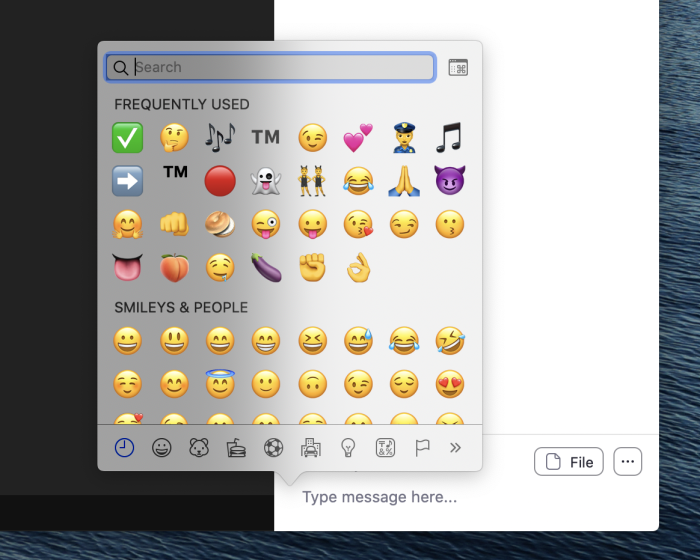
Ahora puede buscar y usar cualquiera de los emoji estándar en el chat de Zoom.
Lamentablemente, no puedes agregar emoji personalizados como en Slack. Aún así: es emoji, en el chat de Zoom. Tus compañeros de trabajo sospecharán que eres un mago literal, y tendrán razón al pensar eso. Le pido que use este poder solo para causas buenas y / o neutrales.
Puede adjuntar archivos en el chat de Zoom
Aquí hay algo más que no sabía: puede adjuntar archivos en el chat de Zoom. Simplemente arrástrelos al mensaje.
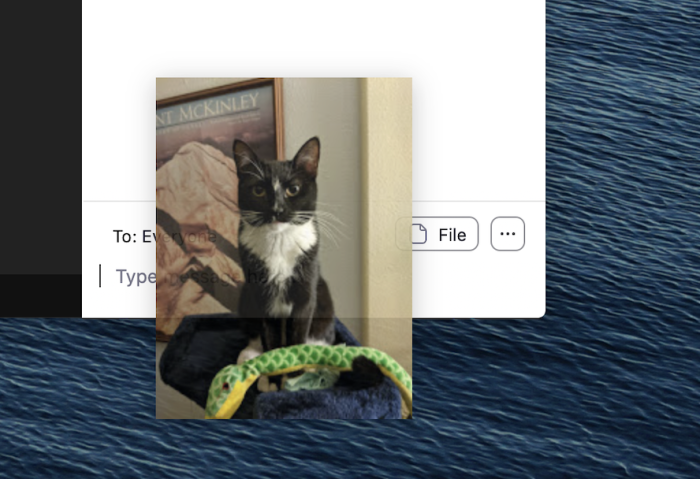
Alternativamente, puede utilizar el Archivo botón. Tenga en cuenta que las imágenes y similares no mostrarán una miniatura, lo que en este caso, significa que mis compañeros de trabajo necesitarán descargar la imagen antes de que puedan ver a mi gata Mira y su amado snek, que lleva adorablemente por la casa todo el día.

Esto es decepcionante pero comprensible dado el problema de Zoombombing. Independientemente, adjuntar archivos al chat de Zoom es útil para todo tipo de cosas que no sean fotos de gatos, desde compartir documentos relevantes para una reunión determinada hasta compartir imágenes de su perro.
Puede enviar mensajes privados en el chat de Zoom (más o menos)
Probablemente solo haya usado la función de mensaje directo accidentalmente, haciendo clic en el nombre de alguien mientras se desplaza por el chat. Resulta que algunas personas también lo usan a propósito.

Este modo le permite enviar un mensaje a una persona específica. Lo verán en la misma ventana de chat, pero no se enviará a nadie más. Esta es una forma útil de hacer una declaración paralela rápida a alguien, sin abrir otra aplicación.
¿Deberías usar esto? Depende. En reuniones más grandes, estos mensajes se ocultarán rápidamente, por lo que probablemente sea mejor usar la aplicación de chat de su equipo si es algo para lo que necesita una respuesta. Sin embargo, para expresar rápidamente un punto, esto puede ser el truco, especialmente si el punto que está haciendo se relaciona con lo que está sucediendo en la reunión en este momento.
Una cosa importante a tener en cuenta: Zoom permite a los usuarios exportar registros de chat. Sus mensajes privados se incluirán si usted o la persona a la que le envió un mensaje privado utilizan esta función de exportación.
El anfitrión de su reunión de Zoom no puede leer sus mensajes privados, contrariamente a la creencia popular. Al menos, ese es el caso según mi amigo Chris Hoffman. Pero al igual que con cualquier herramienta de comunicación por la que paga su empleador, consideraría no decir nada que no quisiera que su jefe vea.
Puede guardar una copia del chat de Zoom
¿Quieres atesorar una charla en particular por el resto de tu vida? Es comprensible y puedes hacerlo totalmente. Simplemente haga clic en el botón con tres puntos, luego haga clic en Guardar chat.

Esto guardará un archivo de texto del chat en su computadora y le dará un enlace para abrir ese archivo. Recomiendo guardar la transcripción de cada llamada de Zoom en la que participe y pegarlas todas en su muro, de modo que el fondo de todas sus reuniones de Zoom sea la transcripción de las reuniones de Zoom anteriores.
Esto te hará más eficiente en el trabajo o algo así. Disfrutar.