Cómo usar Pipedrive
Para las pequeñas y medianas empresas, encontrar un sistema de gestión de relaciones con el cliente (CRM) sencillo, asequible y fácil de usar puede ser un desafío. Esta es precisamente la necesidad del mercado que Pipedrive CRM busca cubrir.
El nombre de Pipedrive CRM da una pista sobre la filosofía central de su diseño y utilidad. Pipedrive quiere facilitar que las pequeñas y medianas empresas administren mejor su canal de ventas y generen más acuerdos cerrados. Ofrece una interfaz de usuario limpia y simple que permite a los usuarios comenzar a agregar información y administrar acuerdos casi de inmediato.
Comenzar con Pipedrive es bastante simple. Sin embargo, existen algunos términos, conceptos y funcionalidades que debes dominar si quieres utilizar Pipedrive CRM al máximo.
Precios de Pipedrive: Las licencias de usuario van desde el paquete Essential a $ 12,50 / mes por persona, facturado anualmente, hasta las licencias Enterprise a $ 99,00 / mes. Pipedrive recomienda la licencia profesional de 49,90 dólares al mes para la mayoría de las empresas. La facturación mensual también está disponible a precios ligeramente más altos.
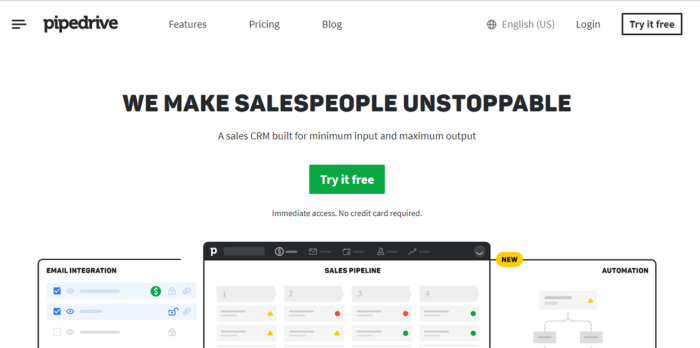
Tabla de contenido:
Glosario de términos de Pipedrive
Pipedrive usa una terminología similar a la de otros sistemas CRM. Lo que es más importante comprender es cómo estos términos se relacionan e interactúan entre sí en Pipedrive.
-
Negociar: Una oportunidad de ventas específica con un cliente potencial en Pipedrive, puede pensar en las ofertas como el objeto principal con el que trabajará dentro de Pipedrive. Los acuerdos suelen contener información como la empresa, el punto de contacto del trato, el valor estimado de la venta final y la fecha de cierre final proyectada. Los acuerdos aparecen como su propia caja rectangular en la interfaz principal de Pipedrive y se pueden arrastrar y soltar en varias etapas del trato o editar con unos pocos clics. Las ofertas son el registro central de la verdad para todas las oportunidades de ventas de Pipedrive.
-
Tubería: La canalización general de ventas es lo que ves cuando inicias sesión por primera vez en Pipedrive y funciona como la pantalla de inicio. Dependiendo de su negocio, puede optar por tener múltiples Pipelines, lo que Pipedrive permite. Puede tener Pipelines separados para la venta de productos manufacturados y servicios de consultoría, por ejemplo. Las etapas de la canalización se pueden editar y personalizar, o simplemente puede usar las etapas predeterminadas. También se pueden aplicar filtros si solo desea ver ofertas con ciertos criterios.
-
Contacto: En la terminología de Pipedrive, Contacto es un término general que cubre tanto a Personas como a Organizaciones. Puedes ver una lista de tus contactos en Pipedrive, que abarcaría tanto a personas como a organizaciones, pero nunca agregarás un contacto real. Es importante distinguir un contacto de una persona u organización, ya que estos términos pueden usarse de manera diferente en otros sistemas de CRM.
-
Personas: Estas son las personas específicas en Pipedrive, donde podrá ver información como el título del trabajo, el número de teléfono, la dirección de correo electrónico, el historial de contactos y las reuniones / llamadas telefónicas programadas. Todas las personas deben estar relacionadas con una organización, la empresa para la que trabajan y, potencialmente, un trato (o acuerdos) específicos dentro de Pipedrive.
-
Organización: Al igual que en Personas, cuando visualiza una organización, podrá ver cosas como la dirección, el historial de acuerdos, acuerdos activos y las personas asociadas con esa organización. Para crear un trato, debe tener una Organización y un Contacto asociados para poder agregarlo correctamente a su Pipeline.
-
Actividad: En Pipedrive, las actividades abarcan prácticamente cualquier cosa que se deba hacer o los «siguientes pasos» para un trato específico. Esto podría ser una llamada de seguimiento, una reunión en persona, la creación de una cotización, una demostración del producto o cualquier cantidad de cosas. Al hacer clic en Actividades en el menú superior, los vendedores pueden ver su próxima lista de actividades actualmente pendientes o próximas. Las nuevas actividades se pueden programar de varias formas, desde dentro de un Acuerdo, Persona u Organización, por ejemplo.

Gestionar su canal de ventas
Uno de los principales puntos de venta de Pipedrive es que casi no se necesita tiempo para comprender la interfaz básica y comenzar a agregar ofertas a su primera canalización.
Creando un trato
Para crear un nuevo trato, simplemente navegue a la página de canalización de inicio y haga clic en el verde Agregar oferta botón.

Luego, aparecerá una ventana emergente para ingresar la información necesaria para la creación del trato: nombre de la persona de contacto, nombre de la organización, título del trato, valor del trato, etapa del proceso y fecha de cierre esperada.
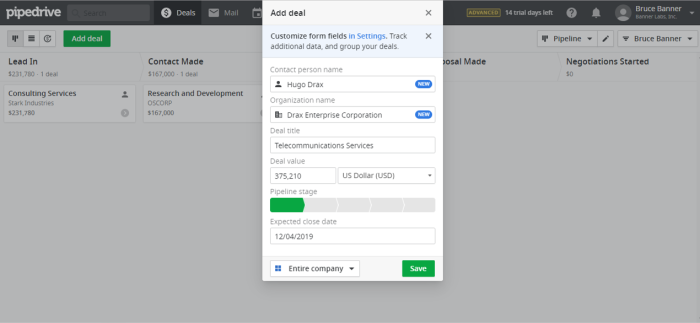
Si la persona u organización aún no está en Pipedrive, el sistema las creará automáticamente al agregar una oferta. Hacer clic Ahorrar y listo, el trato ahora está visible en su canalización. El único problema es que no hay una actividad de seguimiento asignada al acuerdo para saber cómo avanzar. Puede ver esto a través del ícono de peligro amarillo en la parte inferior derecha del cuadro de trato, y al hacer clic en él, puede programar una actividad.
Crea una actividad
Luego, lo llevarán a la pantalla donde puede programar una actividad para ese trato. Puede programar cualquiera de los siguientes: llamadas, reuniones, tareas, fechas límite, correos electrónicos o almuerzos. Puedes establecer la fecha y la hora, invitar a otras personas dentro de Pipedrive, asignar la tarea a otra persona y tomar notas sobre la próxima actividad.

Gestionar actividades
Ahora regrese y haga clic en Ocupaciones en la barra de menú superior, y verá aparecer la nueva actividad junto con cualquier otra que haya programado en el futuro. Una vez que se completa la actividad, puede marcarla como completada, programar la siguiente actividad y mover el trato a otra etapa de canalización si corresponde / es necesario. También tiene la opción de arrastrar el trato a otra tubería y cerrarlo como Ganado o Perdióo eliminándolo por completo, según el resultado de su actividad completada.


Si desea personalizar las etapas de su canalización, haga clic en el icono de lapiz junto al menú desplegable Pipeline en la esquina superior derecha de la pantalla de pipeline. Luego, lo llevarán al editor de canalizaciones, donde puede agregar / eliminar etapas, cambiar el nombre de las etapas, ajustar la probabilidad de cierre de cada etapa y más.

Ahora que domina el trabajo con la pantalla Pipeline, está listo para comenzar a trabajar con acuerdos, las personas asociadas con ellos y las empresas a las que está tratando de vender.
Ofertas, personas y organizaciones
Pipedrive también permite a los usuarios realizar una variedad de funciones desde acuerdos, personas y organizaciones específicas. Cuando hace clic en un trato específico, por ejemplo, puede hacer cosas como cambiar la etapa del trato, agregar personas al trato y programar actividades.
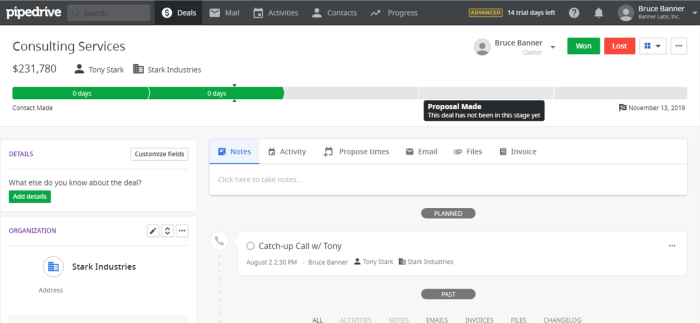
La pantalla de acuerdos individuales es una excelente manera de obtener una instantánea rápida de lo que sucede con cada acuerdo, quiénes están involucrados, el historial de correspondencia y los próximos pasos programados.
Agregar una nueva persona
Hemos cubierto cómo crear una nueva persona junto con un trato, pero si solo desea crear una nueva persona de contacto, haga clic en Contactos en la barra de menú superior y luego seleccione Personas. Serás llevado a una pantalla que enumera a todas tus personas en Pipedrive, donde puedes hacer clic en el verde Agregar persona botón en la parte superior izquierda.

Una vez que haya creado a la persona, desde allí puede asociar a esa persona con un trato, etiquetar el cliente potencial en una escala de temperatura, registrar actividades anteriores y programar nuevas.

El mismo proceso y principios son válidos para la creación de una organización en Pipedrive. Simplemente seleccione Organización en vez de Personas bajo la Contactos menú desplegable, haga clic en Agregar organización y siga exactamente los mismos pasos.

Si los vendedores están agregando personas y organizaciones, cerrando acuerdos o Al realizar actividades de ventas, la mayoría de los propietarios y gerentes de negocios quieren que su CRM les brinde algún tipo de visibilidad del desempeño de su equipo. Veamos cómo Pipedrive permite a los usuarios monitorear y rastrear el estado de su canal de ventas.
Informes, establecimiento de objetivos y previsión
Los usuarios de Pipedrive pueden monitorear el progreso de su equipo de ventas en forma de establecimiento de objetivos, informes y pronósticos. En la barra de menú superior, haga clic en Progreso y se le presentará un menú desplegable. El mejor lugar para comenzar es seleccionar Tablero.
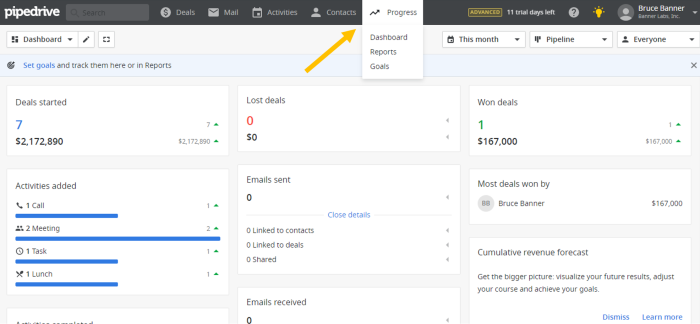
El panel en vivo de Pipedrive te brinda un resumen en tiempo real de las métricas clave de desempeño de ventas, como actividades completadas y acuerdos que se ganaron o perdieron. También puede personalizar el rango de fechas a través de los menús desplegables en la esquina superior derecha, así como filtrar por miembros específicos de su equipo de ventas. También es importante tener en cuenta que solo los usuarios profesionales y empresariales pueden crear más de un panel.
Lo siguiente en el menú Progreso es Informes. Al hacer clic en esa opción, accederá a la pantalla de informes, donde podrá ver uno de los 11 informes predeterminados de Pipedrive. Los informes se dividen en tres categorías principales: esfuerzo de las actividades, rendimiento de la canalización y rendimiento de las ventas.

Si bien Pipedrive te permite filtrar estos informes por fecha, equipo e individuo, los informes en Pipedrive no son altamente personalizables. Sin embargo, para las pequeñas empresas y los equipos de ventas, la simplicidad y la facilidad de navegación en los informes de Pipedrive podrían ser una solución ideal.
Seleccionando Metas bajo la Progreso opción, podrá establecer, monitorear, rastrear y ajustar los objetivos de ventas. Esto se puede hacer a nivel organizacional, de equipo e individual. Para agregar un nuevo objetivo de la empresa, por ejemplo, asegúrese de tener Objetivos de la empresa seleccionado en la barra de menú de la izquierda, y luego haga clic en el verde Agregar objetivo botón en la parte superior derecha. Luego, podrá especificar qué objetivo desea rastrear, como actividades de ventas o acuerdos ganados, durante qué período de tiempo, a quién se aplica el objetivo.

Una vez que haya configurado los objetivos, podrá controlarlos todos desde la pantalla Objetivos. Para ver los números detrás del progreso de cada objetivo, haga clic en la flecha en la parte superior derecha de cada cuadro de objetivo que leerá Mostrar en informes cuando pase el cursor sobre él.
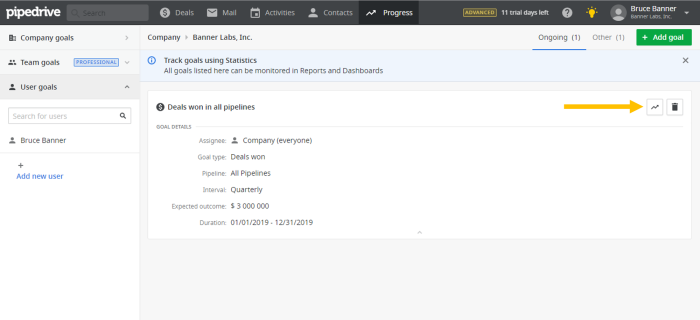

Se lo dirigirá directamente al informe correspondiente, que mostrará las contribuciones individuales y del equipo en relación con el objetivo general. Finalmente, Pipedrive ofrece otra forma de visualizar los pronósticos de ventas. En la pantalla de Ofertas, haga clic en el ícono en la esquina superior izquierda que dice Previsión cuando se desplaza sobre él, y será llevado a la vista de previsión mensual donde se le mostrará el valor total en dólares de todas las ofertas que se estima que se cerrarán dentro de cualquier mes determinado, así como el valor de las transacciones que se cerraron en meses anteriores.

Como muchos otros sistemas CRM, Pipedrive también tiene algunas funciones de integración de correo electrónico. Puedes sincronizar completamente Pipedrive con tu correo electrónico, de modo que cada vez que envíes un correo electrónico, se grabará automáticamente en Pipedrive. O puede enviar el correo electrónico directamente desde Pipedrive, donde se registrará en su cliente de correo electrónico habitual, como Gmail o Outlook. Si la persona a la que le envió el correo electrónico está asociada con un trato, esa comunicación también estará disponible en el historial de ese trato.
Conclusión
Al final, es importante tener en cuenta que Pipedrive no está diseñado para estar a la altura de los elevados y complejos conjuntos de características de muchos sistemas CRM empresariales. Incluso podría argumentar que Pipedrive ni siquiera es un CRM completo en sí mismo, sino un sistema para administrar específicamente los canales de ventas. Dicho esto, Pipedrive es una herramienta asequible y fácil de usar que puede ayudar a los pequeños equipos de ventas a mantenerse organizados, garantizar un seguimiento adecuado y realizar un seguimiento del progreso hacia los objetivos de ventas. La interfaz limpia de Pipedrive facilita la navegación y siempre parece ayudar al usuario a concentrarse en realizar tareas que ayudarán a cerrar más acuerdos.
Haz más con Pipedrive y Zapier
Haz que Pipedrive haga aún más por ti conectándolo a las otras aplicaciones que usas con Zapier.
Mantén a tu equipo informado notificándoles sobre nuevas ofertas mediante el envío automático de un correo electrónico o mensaje en Slack.
Pon todas tus tareas en un solo lugar, conectando Pipedrive con tu lista de tareas pendientes.
Rastrea automáticamente la información de Pipedrive en una hoja de cálculo.
Descubre más formas de usar Pipedrive con Zapier.