

Cómo usar Asana
Las listas de tareas pueden ayudarlo a mantenerse organizado, pero para la gestión de proyectos personales y de equipo, necesita una herramienta más sólida. Asana es una de esas aplicaciones de gestión de proyectos, donde puede crear y asignar tareas, adjuntar documentación relevante, dejar notas, establecer notificaciones para fechas límite y visualizar sus datos.
A continuación, explicamos todo lo que necesita saber para usar Asana, comenzando con lo básico y trabajando hasta lo no tan básico.
Precios de Asana: Gratis para el plan Básico, que incluye administración de tareas, plantillas simples y colaboración con hasta 15 personas. Desde $ 9.99 / usuario / mes para planes pagos que incluyen plantillas más avanzadas, más opciones de personalización y otras características.
Cómo navegar por el panel de Asana
Una vez que te hayas registrado en Asana, navegarás por las funciones principales usando el panel de la izquierda. Si no lo ve, puede acceder a él en cualquier momento haciendo clic en el ícono de hamburguesa en la esquina superior izquierda.

Aquí tienes tus opciones:
-
Casa: Esta página está pensada más para una referencia rápida que para tomar medidas. Puede obtener una vista previa de su Tareas que vencen pronto así como ver todos tus proyectos recientes, a los cuales se puede acceder con un clic.
-
Mis tareas: Esta página muestra todas sus tareas actuales. Puede optar por mostrar las tareas incompletas, las tareas completadas (completadas dentro de un período de tiempo determinado) o todas las tareas, así como la forma en que están ordenadas.
-
Bandeja de entrada: Su bandeja de entrada es un feed que muestra todas las notificaciones de las tareas de las que forma parte. Si alguien marca su tarea como completa, escribe un comentario, agrega una subtarea, etc., encontrará la notificación aquí.
-
Portafolios: Exclusiva para cuentas comerciales, la función de cartera ofrece visualizaciones de datos adicionales, incluidos proyectos y tareas de monitoreo en tiempo real.

También puede ver análisis en Informes y charlar con colegas en Equipos. La Favoritos La sección es útil si tiene varios proyectos y desea acceder con un solo clic a algunos. Para agregar un proyecto a su Favoritos, haz clic en la estrella junto al nombre del proyecto.

Cómo cambiar las notificaciones de Asana
Para cambiar sus notificaciones, haga clic en el icono de su cuenta en la esquina superior derecha y luego seleccione Configuración de mi perfil …

Configuración de mi perfil … se divide en siete pestañas. Tu primera parada para personalizar tus notificaciones de Asana debería ser la Notificaciónes de Correo Electrónico pestaña. Aquí, puede activar y desactivar los diferentes tipos de notificaciones e informes que desea recibir. Los cambios se actualizan automáticamente.

Mientras personalizas tus preferencias de notificación de Asana, consulta también las Trucos pestaña. Los hacks son funciones experimentales en Asana que aún no están completas al 100%. Los dos trucos en la parte inferior están relacionados con las notificaciones. No olvide hacer clic Recargar para aplicar cambios cuando hayas terminado.

Cómo usar las plantillas de Asana y crear un proyecto
Antes de poder crear tareas, primero debe crear un proyecto y elegir la plantilla. Puede hacer esto en la página de inicio; si aún no está allí, haga clic en Casa en la parte superior de la navegación izquierda.
Para iniciar un nuevo proyecto, haga clic en el punteado + caja etiquetada Nuevo proyecto. Nota: Una vez que haya creado los proyectos, podrá acceder a todos ellos aquí, pero aún los tendrá Nuevo proyecto opción.

Crear un nuevo proyecto te lleva al Elija una plantilla de proyecto página. Las plantillas son la configuración de visualización de tu proyecto y una de las principales razones por las que la gente usa Asana.
Cada plantilla ofrece diferentes funcionalidades y visualizaciones de datos, así como diferentes formas de organizar listas, por lo que querrá elegir la que mejor se alinee con los objetivos de su proyecto y el estilo de trabajo de su equipo. Tenga en cuenta que las funciones más sofisticadas, como la popular vista de línea de tiempo, están reservadas solo para cuentas pagas.
Diferentes industrias generan diferentes plantillas preestablecidas, por lo que puede cambiar las sugerencias haciendo clic en Tipo y seleccionando una nueva opción en el menú desplegable.
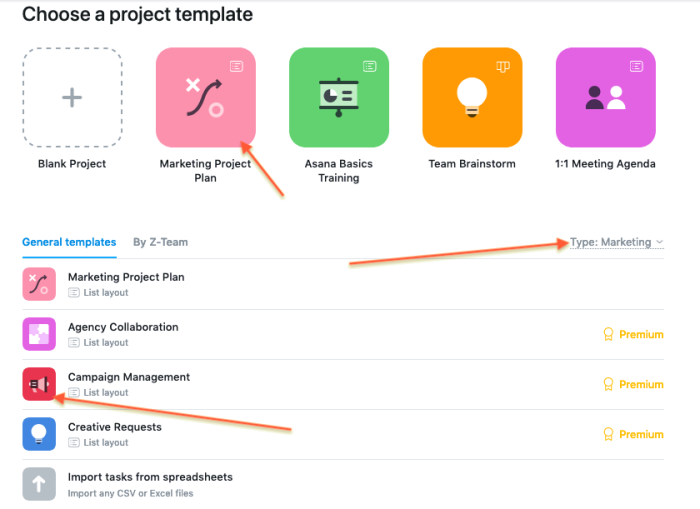
Puede obtener una vista previa de cómo se ven las plantillas haciendo clic en los iconos en la parte superior o en la lista a continuación.


Cuando haya encontrado una plantilla que le guste dentro de su plan, haga clic en Usar plantilla en la esquina superior derecha. Esto abre la ventana de confirmación final: nombrará el proyecto y elegirá su visibilidad. Hacer clic Crear proyecto para envolverlo.

Eso es. Su proyecto está listo para aceptar tareas y automáticamente se lo dirigirá a la página del nuevo proyecto, a la que puede acceder en cualquier momento desde el Casa página. Asana completa automáticamente esta página con «tareas de ejemplo», pero puedes editarlas y eliminarlas como quieras.
Cómo organizar y ver proyectos de Asana
Su proyecto se dividirá automáticamente en secciones o fases. Puede editar y personalizar las secciones haciendo clic en la flecha hacia abajo junto a Agregar tareas. Del mismo modo, puede agregar Milestones, que oficializan sus indicadores clave de rendimiento (KPI) para que los vean todos los miembros del equipo.

En esta página, también puede cambiar entre las diferentes vistas del proyecto haciendo clic en las diferentes pestañas. Las vistas más populares son:
-
Lista: Una lista vertical estándar de todas las tareas actuales (divididas en secciones), su fecha de vencimiento y a quién están asignadas.
-
Junta: Todas las tareas enumeradas como tarjetas en una vista kanban. Puede arrastrar y soltar tarjetas de tareas en las diferentes etapas (por ejemplo, tareas pendientes, en curso) y modificar la fecha límite y los asignados.
-
Calendario: Un calendario básico, con todas las tareas enumeradas por sus fechas de vencimiento. También puede ver las tareas ya completadas en gris para un alcance más amplio del proyecto.
En la página de inicio, también puede editar y reescribir la descripción general del proyecto en el cuadro de la derecha. O, para agregar nuevos miembros al equipo, haga clic en el Cuota botón en la parte superior.
Cómo crear y asignar tareas en Asana
Las tareas son el alma de Asana: describen las tareas pendientes y te permiten asignarlas y adjuntarles fechas límite. Establecer y supervisar correctamente las tareas puede requerir las habilidades de un administrador de proyectos, pero crearlas en Asana es simple.
Hay varias formas de crear y asignar una nueva tarea en Asana, pero te mostraremos la más fácil de usar. En la página del proyecto en Lista ver, hacer clic Agregar tarea. (Nota: las diferentes vistas tienen diferentes botones para agregar nuevas tareas).

Se agregará una nueva entrada a su lista de tareas y se abrirá el editor de tareas correspondiente a la derecha.

Asegúrese de completar los conceptos básicos:
-
Nombre de la tarea
-
Cesionario
-
Fecha de vencimiento
-
Descripción
También puede cambiar la sección en la que se encuentra la tarea haciendo clic en el menú desplegable junto al Nombre del proyecto. El predeterminado lee (sin sección).
Una vez que haya creado su tarea, puede abrir el editor de tareas para realizar cambios haciendo clic en la tarea. En la parte inferior del editor de tareas, verá una línea de tiempo que relata los cambios que realizó en la tarea.
Cómo adjuntar archivos en Asana
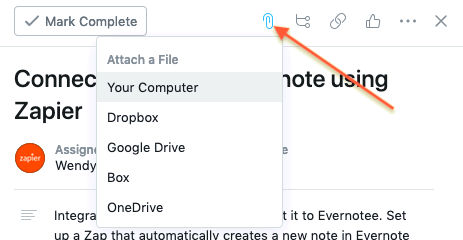
Si desea cargar y adjuntar documentos externos, haga clic en el icono del clip. Alternativamente, puede arrastrar y soltar el archivo desde su escritorio a cualquier lugar de la ventana del editor de tareas.
Cómo crear subtareas en Asana
Si la tarea es complicada, puede agregar cualquier cantidad de subtareas. Haga clic en el icono junto a el clip para agregar una nueva entrada de subtarea a la lista y escriba cualquier instrucción o descripción que desee en la nueva línea. También puede asignar nuevas personas a subtareas específicas, establezca diferentes fechas de vencimiento y agregue comentarios separados haciendo clic en los íconos al lado del texto.
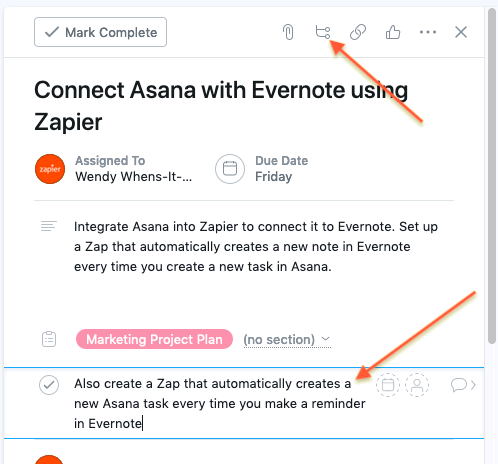
Su tarea guarda automáticamente su progreso, por lo que cuando haya terminado, puede hacer clic en el X en la esquina superior derecha. Todas las personas a las que haya asignado la tarea recibirán una notificación.
Cómo marcar tareas como completadas en Asana
Una vez que haya terminado una tarea asignada, puede marcarla como completa de diferentes formas. Primero, en el editor de tareas, haga clic en el Marcar como completo botón en la parte superior izquierda.

Una vez que lo hagas, la tarea desaparecerá de tu lista de tareas activas y el botón cambiará de color y dirá Terminado.
Si está usando una vista de lista, todo lo que tiene que hacer para marcar una tarea como completa es hacer clic en el círculo con la marca de verificación adentro.

Si está usando una vista de tablero, simplemente haga clic en el ícono de tres puntos en la tarjeta de tareas y elija Marcar como completo.

Ahora que conoces los entresijos de Asana, puedes potenciar sus poderes con Zapier. Zapier te permite conectar Asana con más de 1500 aplicaciones, para que puedas crear flujos de trabajo automatizados basados en las acciones que realizas en Asana, o hacer que sucedan cosas en Asana cada vez que realizas acciones en otras aplicaciones.
Eche un vistazo a las integraciones de Asana de Zapier para ver cómo puede optimizar sus flujos de trabajo de gestión de proyectos.


