Las 5 mejores aplicaciones para tomar notas de 2021
La forma de tomar notas es algo muy personal. ¿Sub-encabeza, sección y viñeta con cuidado, o garabatea rápidamente las cosas en cualquier lugar? ¿Utiliza solo texto o utiliza más un sistema de álbumes de recortes? ¿Y cómo indexa y encuentra notas antiguas? Cualquiera que sea su enfoque, existen algunas excelentes aplicaciones digitales para tomar notas que pueden adaptarse a todas sus peculiaridades y fantasías relacionadas con las notas.
Ahora, una gran cosa a tener en cuenta. Puede escribir notas en cualquier cosa: el reverso de una servilleta, un sobre, un talón de billete y, sí, un cuaderno. Lo mismo ocurre con las aplicaciones: puede escribir notas en una aplicación de escritura como Ulysses o incluirlas en un borrador de Google Doc o Gmail; puede utilizar archivos de texto vacíos o incluso una aplicación de notas adhesivas. Para esta lista, no estábamos interesados en aplicaciones que podría utilizarse como aplicaciones de notas: solo queríamos aplicaciones que se hayan diseñado explícitamente para utilizarse como aplicaciones de notas. Esto podría haber excluido la aplicación que usa personalmente, pero sin este requisito, tendríamos que considerar si Excel o Google Sheets eran más eficientes para tomar notas. (La respuesta es que ambos son horribles).
También excluimos las aplicaciones de notas de gran nicho, como las diseñadas para escritores o desarrolladores de ficción. Las excelentes aplicaciones para tomar notas deberían ser adecuadas para muchos propósitos y personas diferentes, no solo para un pequeño subconjunto de un pequeño subconjunto. Incluso con estos criterios establecidos, seguimos analizando cerca de 40 aplicaciones diferentes. Aquí están nuestros favoritos.
Las mejores aplicaciones para tomar notas
¿Qué hace que una aplicación para tomar notas sea excelente?
Con tantas aplicaciones para considerar, teníamos algunos criterios bastante estrictos sobre lo que hacía que una aplicación de notas fuera excelente.
-
Primero, las aplicaciones tenían que hacer lo que se propusieron y hacerlo bien. No todas las aplicaciones para tomar notas deben tener funciones de imagen a texto o lápices ópticos compatibles, pero si se jacta de ellas, será mejor que sean buenas. Hay tantas formas diferentes de usar las notas digitales que lo que una persona considera esencial puede saturar la interfaz de otra.
-
En segundo lugar, las aplicaciones para tomar notas tenían que ser rápidas y fáciles de usar. Un bolígrafo y un trozo de papel son difíciles de superar por su velocidad y conveniencia, pero cualquier aplicación para tomar notas debe salirse de su camino. La creación, edición y clasificación de notas tenía que ser algo que se sintiera fluido y natural, en lugar de una batalla con una interfaz de usuario horrible. Si no podía crear una nueva nota en segundos o necesitaba saltar a través de aros extraños para agarrar diferentes herramientas, la aplicación no estaba en nuestra lista.
-
Del mismo modo, su computadora portátil es algo que debe estar siempre disponible, ya sea que esté en su escritorio o en el aire volando de costa a costa. Como mínimo, necesitábamos que las aplicaciones estuvieran disponibles en un escritorio y una plataforma móvil, y que tuvieran algún tipo de funcionalidad fuera de línea. No se pudo cortar el acceso a su computadora portátil porque no tenía Wi-Fi.
-
Finalmente, exigimos que las aplicaciones tuvieran una buena relación calidad-precio. Gratis es, por supuesto, maravilloso, pero eso debe equilibrarse con la probabilidad de que el servicio sobreviva en los próximos años y la disponibilidad de funciones basadas en servidor como la sincronización. Algunas de las mejores aplicaciones cobran un precio de suscripción razonable y, siempre que justifiquen el precio, eso no fue una barrera para la inclusión.
La mejor aplicación para tomar notas para el portátil digital definitivo
Evernote (Android, iOS, macOS, Windows, Web)

Es imposible hablar de aplicaciones para tomar notas sin mencionar Evernote, por lo que no debería sorprendernos verlo en esta lista. Es una de las opciones más poderosas que existen y puede manejar notas en casi cualquier formato que desee. Puede agregar notas de texto, clips de audio, imágenes, documentos PDF, páginas escaneadas escritas a mano, conversaciones de Slack, correos electrónicos, sitios web y cualquier otra cosa que se le ocurra. Si eres el tipo de persona que es tan probable que garabatearía el esquema de un best-seller en la parte posterior de una servilleta como guardar tu lista de compras como una nota de voz, Evernote es genial: te brinda un lugar seguro para tirar todo.
Pero Evernote no es solo un vertedero. Está diseñado para que pueda ordenar y organizar sus notas fácilmente. Cree una nueva nota haciendo clic en Nueva nota, escriba lo que desee o agregue cualquiera de los tipos de nota admitidos, luego, en la parte inferior de la pantalla, puede agregar etiquetas. Si ya tiene configuradas algunas etiquetas, se le sugerirá automáticamente; de lo contrario, puede escribir lo que quiera y presionar Enter. En la barra lateral, haga clic en Etiquetas para ver una lista de búsqueda de todas las etiquetas que ha utilizado. Es una forma realmente rápida de ordenar notas a medida que las crea, sin tener que preocuparse por poner cada nota perfectamente en su lugar.
Por supuesto, más adelante puede volver a sumergirse y organizar todas sus notas en cuadernos meticulosamente ordenados. En ese caso, haga clic en Cuadernos en la barra lateral y luego Nuevo cuaderno. Asígnele un nombre y podrá arrastrar y soltar notas desde cualquier otro lugar de Evernote. Alternativamente, puede hacer clic con el botón derecho en una nota, hacer clic en Mover ay luego seleccione el bloc de notas elegido.
Evernote va un paso más allá con su función de búsqueda. Si carga una imagen de una hoja de papel, una tarjeta de presentación, un menú, un letrero o cualquier otra cosa con texto, Evernote procesa automáticamente la imagen para hacerla más legible y luego procesa el texto para que se pueda buscar. Por lo tanto, si agrega una foto de su receta de panqueques favorita, podrá buscarla como si fuera una nota de texto que usted mismo escribió. Evernote incluso funciona con notas escritas a mano, aunque con la gran advertencia de que su escritura debe ser lo suficientemente ordenada como para que una computadora pueda leerla. (El mío, lamentablemente, no lo es).
Es similar con los archivos PDF y otros documentos que carga: si tiene una suscripción Premium a Evernote, el texto se puede buscar en toda la aplicación.
Fundamentalmente, se debe mencionar esa suscripción Premium de Evernote de $ 7.99 / mes. El plan gratuito de Evernote no figura en esta lista. Está limitado a dos dispositivos y no puede guardar notas para acceder sin conexión en dispositivos móviles. Hay mejores opciones gratuitas disponibles, o al menos casi tan buenas pero menos limitadas. Sin embargo, si está buscando el mejor cuaderno para todo y no le importa la tarifa mensual, entonces Evernote es fácilmente la aplicación para usted.
Evernote se integra con Zapier, lo que le permite automatizar la toma de notas. Por ejemplo, puede crear tareas automáticamente a partir de recordatorios de Evernote o crear nuevas notas para eventos del calendario.
Precio de Evernote: Plan gratuito muy limitado; $ 7.99 / mes para Evernote Premium con dispositivos ilimitados y acceso móvil sin conexión.
La mejor aplicación gratuita para tomar notas
Microsoft OneNote (iOS, Android, macOS, Windows, Web)
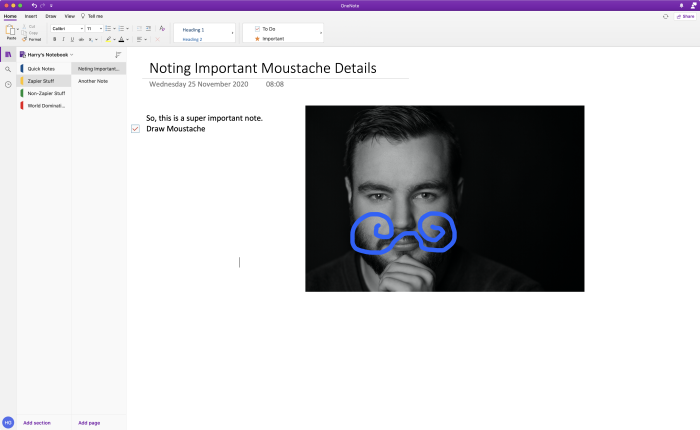
Microsoft OneNote es una aplicación para tomar notas gratuita y con todas las funciones. Es la respuesta de Microsoft a Evernote, aunque sin la necesidad de una suscripción mensual. Aunque, por supuesto, existen otras diferencias.
Uno de los más importantes es que OneNote es mucho más de forma libre. Cada cuaderno está modelado a partir de una carpeta de anillas, por lo que está dividido en secciones con subsecciones llamadas Páginas. Y cada página es básicamente un lienzo de forma libre donde puede agregar cualquier tipo de nota que desee, en cualquier lugar que desee. Esto significa que puede arrastrar y soltar una imagen, hacer clic en cualquier lugar para agregar algunas notas de texto a su lado y, si su computadora admite un lápiz óptico, garabatear un bigote en todas las personas en la foto. (De lo contrario, puede dibujar uno con su trackpad, pero será menos elegante). Se siente como una solución diseñada específicamente para estudiantes y cualquier otra persona que tenga que tomar notas largas y discursivas sobre algo, en lugar de personas que buscan un cuaderno digital para recopilar fragmentos cortos e ideas aleatorias.
Me costaría llamar intuitiva a cualquiera de las aplicaciones de Microsoft, pero OneNote es familiar. La cinta en la parte superior de la aplicación tiene cinco pestañas: Casa, que tiene todas las herramientas de formato básicas; Insertar, que le permite adjuntar archivos, imágenes, grabaciones de audio y todo lo demás; Dibujar, que le brinda todas las herramientas de dibujo y resaltado gratuitas; Vista, que le permite navegar por el documento y cambiar el aspecto de las cosas; y finalmente, Dime, que es la función de ayuda. Si ha utilizado alguna versión de Word, Excel o PowerPoint en la última década, se sentirá como en casa.
En términos de precios, aunque OneNote es gratuito, usa su almacenamiento de OneDrive. Obtienes 5GB incluidos, que es más que suficiente para la mayoría de las personas. Pero si usa OneDrive para almacenar sus fotos, o guarda muchas imágenes y notas de audio durante un título universitario de cuatro años, puede llegar a ese límite. Si lo hace, puede aumentarlo a 100 GB por $ 1.99 / mes.
Con la integración Zapier de OneNote, puede automatizar OneNote para eliminar la molestia de mover información entre aplicaciones. Por ejemplo, Zapier puede crear automáticamente nuevas notas en OneNote siempre que tenga una nueva tarea, nota o evento de calendario en otra aplicación.
Precio de OneNote: Gratis para hasta 5GB de notas; $ 1.99 / mes por 100GB.
La mejor aplicación para tomar notas para usuarios de Apple
manzana Notas (iOS, macOS, Web)
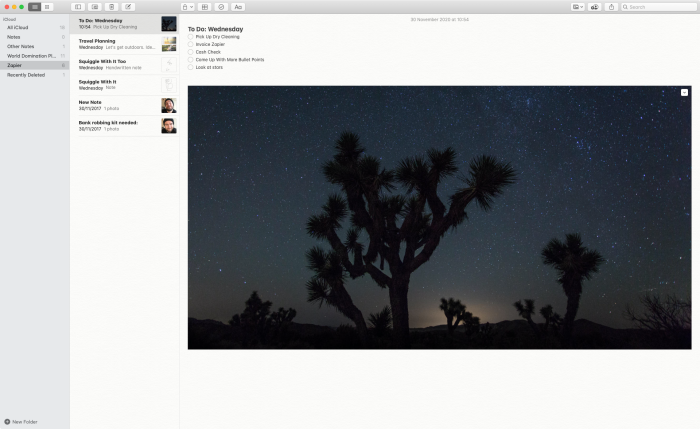
Si está firmemente arraigado en el ecosistema de Apple, no tiene que buscar demasiado lejos para encontrar una excelente aplicación gratuita para tomar notas. Apple Notes (también llamado Notes o iCloud Notes, dependiendo de cómo lo acceda) está integrado en macOS e iOS, y también se puede usar a través de su navegador. Solo dirígete a icloud.com/notesy obtienes una versión en línea, aunque simplificada, de la aplicación para Mac con todas tus notas sincronizadas, incluso si estás en una PC o Chromebook. Es una buena ventaja que evita que sus notas estén totalmente bloqueadas en sus dispositivos Apple, siempre que tenga suficiente espacio en iCloud para almacenar todo.
Apple Notes es un poco más básico que nuestras dos selecciones anteriores, pero eso no es realmente un factor decisivo. Es conveniente, fácil de usar e incluso se integra con Siri. Claro, no hay etiquetas integradas, pero puede organizar las notas en tantas carpetas como necesite, y siempre está la barra de búsqueda para encontrar cualquier cosa que esté enterrada. Puede buscar imágenes, texto que haya escrito, un archivo adjunto en particular, dibujos, texto escaneado en un documento o algo dentro de la imagen que está tratando de encontrar (por ejemplo, «una bicicleta»).
Una vez que crea una nueva nota, puede agregar texto, adjuntar imágenes, escanear documentos, dibujar o escribir a mano, agregar listas de verificación, formatear cosas en tablas y más. Puede agregar varias cosas diferentes a una sola nota, pero a diferencia de OneNote, están compartimentadas. No puede, por ejemplo, usar la herramienta de lápiz para tachar una nota de texto.
Por supuesto, como una aplicación de Apple propia, Notes funciona bien con todo el ecosistema de Apple. Una característica inteligente es que puede usar su iPhone o iPad para agregar contenido directamente a Notes en su Mac. Abra una nueva nota, haga clic en el Adjuntar menú desplegable y, a continuación, elija entre Tomar foto, Escanear documento y Agregar boceto. Si hace clic en Escanear documento, por ejemplo, la cámara se abrirá en su dispositivo iOS y podrá escanear, procesar y agregar automáticamente cartas, recetas, extractos bancarios y cualquier otro documento como PDF.
Tan básico como es Apple Notes, es muy funcional y verifica todos nuestros requisitos para una excelente aplicación para tomar notas. Las funciones para usuarios avanzados pueden ser útiles, pero la mayoría de los usuarios no son usuarios avanzados, y Apple lo sabe.
Precio de Apple Notes: Gratis para 5 GB de almacenamiento en todos los servicios de iCloud; desde $ 0.99 / mes por 50GB.
Hay un ecosistema de aplicaciones de notas muy saludable para dispositivos Apple; sin embargo, dado que todos son productos pagos y Apple Notes es tan bueno, ninguno de ellos está en esta lista. Para obtener más opciones, consulte nuestras selecciones de las mejores aplicaciones para tomar notas de Mac.
La mejor aplicación para tomar notas para usuarios avanzados de Google
Google Keep (Android, iOS, Web, Chrome)
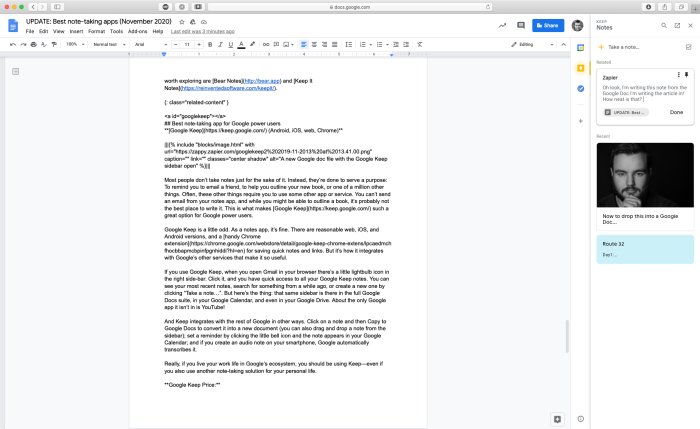
La mayoría de la gente no toma notas por el simple hecho de hacerlo. En cambio, están hechos para cumplir un propósito: recordarte que debes enviar un correo electrónico a un amigo, ayudarte a esbozar tu nuevo libro o una de entre un millón de cosas más. A menudo, estas otras cosas requieren que use alguna otra aplicación o servicio. No puede enviar un correo electrónico desde su aplicación de notas y, si bien es posible que pueda esbozar un libro, probablemente no sea el mejor lugar para escribirlo. Esto es lo que hace que Google Keep sea una excelente opción para los usuarios avanzados de Google.
Google Keep es un poco extraño. Como aplicación de notas, está bien. Hay versiones razonables para la web, iOS y Android, y una práctica extensión de Chrome para guardar notas rápidas y enlaces. Pero es la forma en que se integra con los otros servicios de Google lo que lo hace tan útil.
Si usa Google Keep, cuando abre Gmail en su navegador, hay un pequeño ícono de bombilla en la barra lateral derecha. Haga clic en él y tendrá acceso rápido a todas sus notas de Google Keep. Puede ver cualquier nota relacionada con lo que está trabajando, sus notas más recientes, buscar algo de hace un tiempo o crear una nueva haciendo clic en Toma nota…. Pero aquí está la cuestión: esa misma barra lateral está en todos sus Documentos de Google, en su Calendario de Google e incluso en su Google Drive. Casi la única aplicación de Google en la que no está es YouTube.
Y Keep se integra con el resto de Google de otras formas. Haga clic en una nota y luego Copiar a Google Docs para convertirlo en un nuevo documento (también puede arrastrar y soltar una nota desde la barra lateral); establezca un recordatorio haciendo clic en el ícono de campana pequeña y la nota aparecerá en su Calendario de Google; y si crea una nota de audio en su teléfono inteligente, Google la transcribe automáticamente.
Realmente, si vive su vida laboral en el ecosistema de Google, debería usar Keep, incluso si también usa otra solución para tomar notas para su vida personal.
Precio de Google Keep: Gratis para 15 GB de almacenamiento en todas las aplicaciones de Google; desde $ 1.99 / mes por 100GB.
La mejor aplicación para tomar notas para la colaboración
Noción (Android, iOS, macOS, Windows, Web)

Tomar notas puede ser algo que haga por usted mismo o algo que haga con y por los demás. Todas las aplicaciones que hemos visto hasta ahora son principalmente para tomar notas. Claro, puede compartir y colaborar en notas e incluso cuadernos, pero sus características principales se encuentran en otra parte. Con Notion, la colaboración en todos los aspectos se integra desde el principio.
Notion es la única aplicación en esta lista que elude la provisión de ser una aplicación para tomar notas. Lo es, pero debido a sus características colaborativas, puede ser mucho más. Básicamente son tres herramientas en una: una poderosa aplicación de notas (por eso está en esta lista), un administrador de tareas y proyectos y una wiki de referencia. Cómo combinar esas tres cosas depende de usted.
Cada nuevo documento o nota se denomina página, y todo en Notion se denomina bloque. Los bloques incluyen elementos básicos como texto, listas de verificación y encabezados, así como tipos de medios como imágenes, marcadores web, video, audio, fragmentos de código y archivos. Puede utilizar tantos bloques como desee, en cualquier combinación, en cada página. Son muy rápidos de insertar: simplemente escriba / y desplácese por la lista. También hay muchas plantillas integradas, así que no sienta que tiene que personalizar absolutamente todo cuando esté comenzando. Simplemente haga clic en Plantillas en la barra lateral, busque las opciones y, cuando encuentre una que le guste, haga clic en Utilice esta plantilla.
La barra lateral también es la forma en que navega por todas sus páginas. Está dividido en dos secciones: Espacio de trabajo, que son todas las páginas que comparte con el resto de su equipo, y Privado, donde puede tener sus propias notas. Si bien la colaboración es una gran parte de Notion, no se le impone a usted. Todos tienen su propia sección donde pueden trabajar en cosas y luego moverlas a las áreas públicas para recibir comentarios y revisiones. Es una excelente manera de que todo un equipo trabaje en conjunto sin interponerse en el camino de los demás.
Una cosa a tener en cuenta: Notion se anuncia a sí mismo como un competidor de Evernote para usuarios personales. Puede ser, pero es demasiado para la mayoría de las personas. Si te encanta la idea de Notion, sigue adelante y prueba el Plan Personal gratuito, pero para nosotros, es realmente mejor como aplicación de notas de equipo.
Precio de Notion: Gratis para usuarios personales; prueba gratuita para usuarios del equipo con un límite de 1000 bloques; desde $ 10 / mes / usuario para equipos con bloques ilimitados.