Modifica estos ajustes para que la pantalla de tu Mac se sienta más grande
Está haciendo negocios serios en su Mac, un negocio tan serio que no todo cabe en su pantalla. Puede pensar que necesita comprar varios monitores grandes para contener todo su negocio, y tal vez eso sea cierto. Pero algunos ajustes pueden liberar mucho espacio en su Mac, lo que podría ser suficiente para adaptarse a todos los negocios que necesita hacer.
Por ejemplo, algunas tareas son más fáciles con varias ventanas abiertas una al lado de la otra. Me gusta tener una ventana del navegador abierta para investigar y otra aplicación abierta para tomar notas. Esto no es fácil si está usando una Mac con la configuración predeterminada: no hay suficiente espacio para colocar dos ventanas de tamaño decente una al lado de la otra. Así es como se ve mi pantalla antes de cualquier ajuste.

Una sola ventana de Chrome ocupa casi todo el espacio de mi pantalla, lo que dificulta tomar notas. El muelle y la barra de menú también ocupan una cantidad decente de espacio vertical, lo que lo hace aún más concurrido.
Puede liberar espacio ajustando la configuración de pantalla, ocultando la base y ocultando la barra de menú. Esto le da mucho más espacio para trabajar.

Aquí hay una guía rápida para hacer todo eso, además de consejos sobre cómo configurar varios escritorios para tener aún más espacio.
Reduce las ventanas de tu Mac
Lo primero que va a hacer es ajustar la configuración de la pantalla, reduciendo la cantidad de espacio que ocupa todo. Dirígete a Preferencias del sistema, que puedes encontrar haciendo clic en el logotipo de Apple en la barra de menú y haciendo clic en Preferencias del Sistema. A continuación, haga clic en Muestra.

Debajo Resolución, comprobar el Escamoso opción.

Esto abrirá una serie de opciones de escala. Hacer clic Más espacio, si está disponible.
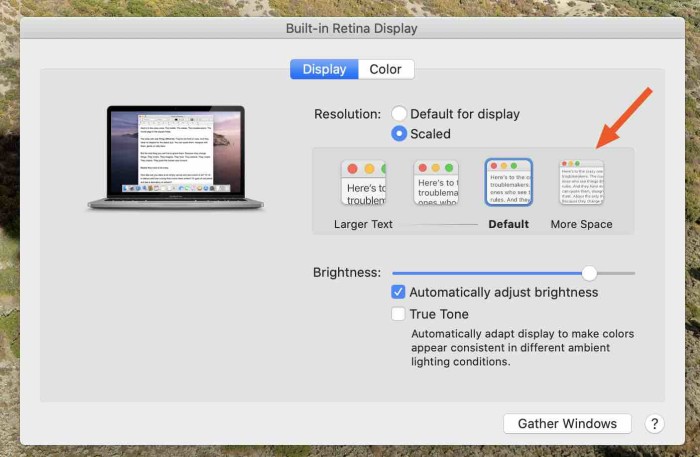
Su pantalla se ajustará y rápidamente notará que todo ocupa mucho menos espacio.
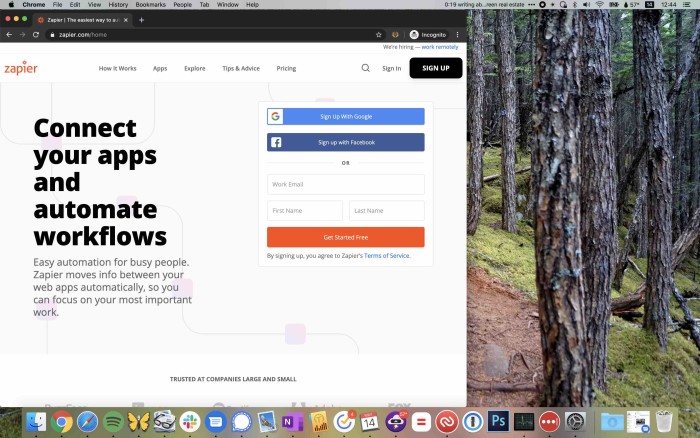
Tenga en cuenta que, si su Mac tiene varias pantallas, deberá configurar esta configuración en cada una de ellas.
La desventaja potencial aquí es que todo es un poco más pequeño. Para mí, la compensación vale la pena. Para usted, puede que no lo sea, especialmente si ya se encuentra mirando la computadora con los ojos entrecerrados. Te sugiero que lo pruebes y veas si te gusta porque siempre puedes volver a cambiarlo más tarde.
Ahora ha liberado un espacio importante para algunos asuntos importantes, pero necesita más. Avancemos.
Cómo ocultar la base en una Mac
El muelle, por defecto, siempre está ahí. ¿Pero necesitas ver todos tus íconos todo el tiempo? ¿Saber que tiene 103 correos electrónicos esperando realmente lo hace más productivo?

No lo creo. Puede ocultarlo haciendo clic derecho o control-clic en la línea horizontal que separa las secciones, luego haciendo clic Activar la ocultación.
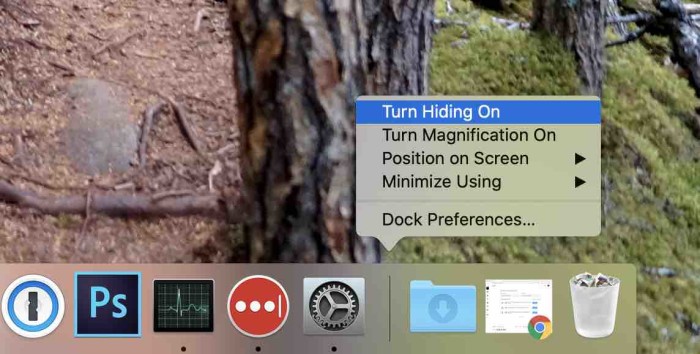
Esto ocultará el muelle de forma predeterminada, liberando un montón de espacio vertical.

Puede que pierda su muelle. Eso es comprensible, pero no se preocupe, no se ha ido. Puede visitarlo en cualquier momento moviendo el puntero a la parte inferior de la pantalla. Aparecerá una copia de seguridad para ti. Pero cuando no lo necesita, no ocupará espacio, lo que significa que tiene más espacio para todos sus asuntos importantes.
Si no está listo para ocultar el muelle por completo, hay un compromiso: puede reducirlo. Pase el mouse sobre la línea que separa los lados de su base, luego haga clic y arrastre hacia arriba y hacia abajo para cambiar el tamaño.

Puedes hacer un pequeño muelle.

Opcionalmente, puede hacer clic con el botón derecho o controlar y hacer clic, y Activar la ampliación.
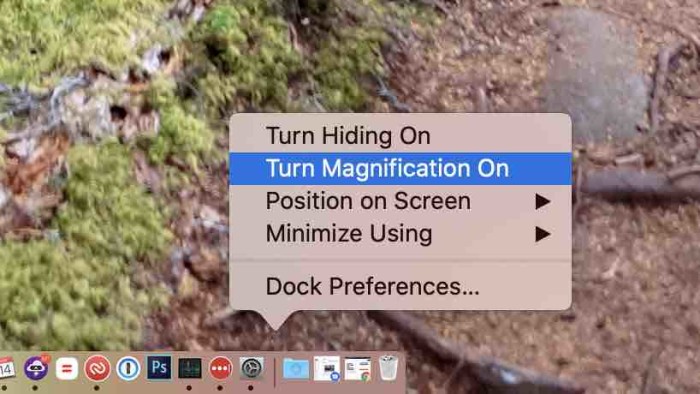
Esto expandirá cualquier ícono sobre el que se encuentre actualmente el mouse, lo que le permitirá ver más detalles.

Cómo ocultar la barra de menú en una Mac
¿Quiere liberar un poco más de espacio? También puede ocultar la barra de menú en la parte superior de la pantalla. Regresar a Preferencias del Sistema, luego haga clic en General. Encontrarás la opción de Ocultar y mostrar automáticamente la barra de menú.

Marque esa casilla y la barra de menú estará oculta de forma predeterminada.

Una vez más, la barra de menú no se ha ido, solo está oculta. Mueva el mouse a la parte superior de la pantalla y aparecerá hacia abajo para usted, luego desaparecerá cuando aleje el mouse.
¡Recuerda que hiciste esto! De lo contrario, podría ser desorientador. Las primeras veces que vuelva a sentarse frente a su computadora, es posible que se sienta abrumado por todos los asuntos serios que caben en su pantalla a la vez, y también puede estar confundido acerca de dónde fueron su base y la barra de menú. No entre en pánico y trate de recordar que escondió todo. Siempre puedes cambiar las cosas si no puedes manejarlo. No te juzgaré.
Cómo tener varios escritorios en una Mac
Mission Control es una de esas funciones que la mayoría de los usuarios de Mac nunca usan y, para ser justos, es un poco confuso. Pero también es realmente útil, una vez que lo entiendes. Le permite configurar varios escritorios, cada uno con su propio conjunto de ventanas. A continuación, puede cambiar rápidamente entre ellos.
Abra Mission Control deslizando hacia arriba en su panel táctil con tres o cuatro dedos, o usando el control de atajo de teclado hacia arriba. Esto le mostrará todas sus ventanas abiertas actualmente.

Mueva el mouse a la parte superior de la pantalla y verá una miniatura de su escritorio actual. También hay un signo más en la esquina superior derecha.
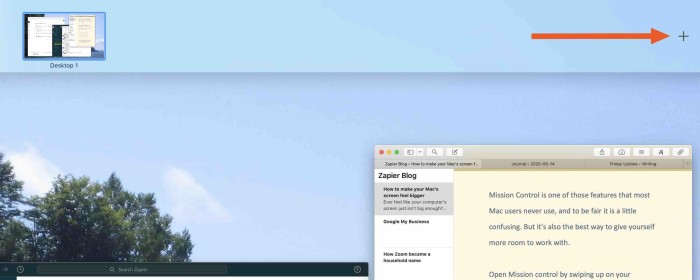
Haga clic en este signo más para crear más escritorios.

Puede crear tantos escritorios como desee y luego arrastrar ventanas hacia ellos. Puede cambiar rápidamente entre escritorios deslizando el trackpad con tres o cuatro dedos, o usando los atajos de teclado control-izquierda o control-derecha.
Esto efectivamente le brinda tantas pantallas como desee, sin la necesidad de comprar más monitores y un escritorio gigante para almacenarlos todos. Personalmente, uso diferentes escritorios para diferentes tareas: uno es para lo que sea en lo que estoy trabajando, otro es para correo electrónico y chatear con compañeros de trabajo, y un tercero es para mi calendario y lista de tareas pendientes. Tener todas estas cosas en espacios separados hace que sea más fácil concentrarse en la tarea actual.
Con estos consejos combinados, encontrará que tiene mucho más espacio para trabajar. Ahora vaya a sus asuntos serios.