Más de 40 consejos de Google Docs para convertirse en un usuario avanzado
Google Docs es una gran aplicación de productividad empresarial con la mayoría, si no todas, de las funciones que podría desear de un procesador de texto. Pero algunos usuarios han tardado en abandonar las aplicaciones de oficina de escritorio por opciones basadas en la nube, porque temen perder la funcionalidad.
Para aquellos que dudan de la practicidad de Google Docs, o que aún no han aprovechado al máximo el poderoso procesador de textos de Google, aquí hay más de tres docenas de consejos y trucos que hacen que la aplicación sea más útil. Estos deberían ser de ayuda no solo para los profesionales, sino también para los estudiantes y educadores.
Adición y edición de imágenes
1. Inserta una imagen por su URL.

Cualquier aplicación de procesamiento de texto que valga la pena mencionar permite a los usuarios insertar imágenes desde un disco duro local. Pero Google Docs le permite agregar cualquier imagen en línea a través de una URL. Simplemente haga clic en «Insertar» en la barra de menú, seleccione «Imagen» en la lista desplegable, navegue hasta la opción «Por URL» y pegue el vínculo de la imagen en el cuadro de texto. . Docs guarda la imagen en su documento, por lo que incluso si el archivo original se elimina de Internet o, la imagen permanece donde la colocó. Bono: también puede agregar imágenes usando Google Drive, su disco duro en la nube.
2. Busque una imagen

Si desea agregar una imagen, pero aún no ha encontrado la imagen correcta, no es necesario que deje su documento y elimine su productividad: la herramienta «Investigación» puede ayudarlo a buscar imágenes en la web por palabra clave directamente dentro de la «Investigación». barra lateral.
Para usar esta función, active la barra lateral Investigación debajo del menú «Herramientas». A partir de ahí, filtre las imágenes por derechos de uso (asegúrese de no usar una imagen que requiera una licencia especial) y agregue automáticamente una cita con el menú desplegable «Cita». (Si no desea o necesita incluir una cita, simplemente seleccione y elimine el superíndice que aparece automáticamente). Al hacer clic en una imagen en los resultados de «Investigación», se lo llevará a la URL donde aparece la imagen, y arrastrar la imagen lo llevará le permite colocarlo en su documento.
3. Editar una imagen
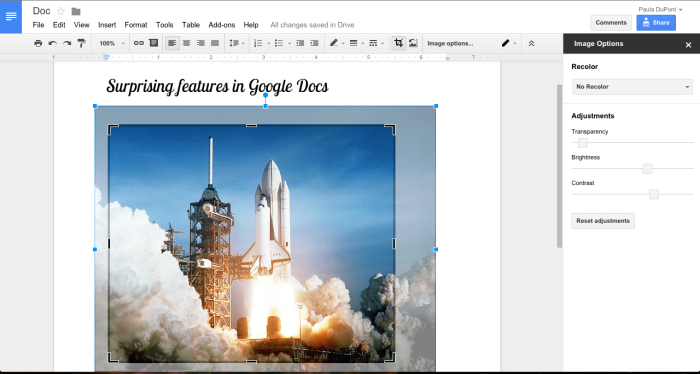
Un clic secundario en la imagen o un clic en «Opciones de imagen» en la barra de herramientas con la imagen seleccionada mostrará algunas características específicas de un archivo de imagen, incluidas las funciones de recorte y edición. Las herramientas aquí son bastante básicas, pero Google Docs te permite editar la transparencia, el brillo y el contraste de la imagen desde la barra lateral «Opciones de imagen».
4. Agregar texto alternativo a la imagen

«Texto alternativo», ubicado en el menú desplegable «Formato» de la barra de menú, agrega un título de texto alternativo y una descripción a la imagen. Este texto no suele aparecer en su documento, pero entra en juego cuando alguien tiene las funciones de accesibilidad activadas o cuando la conexión del lector es demasiado lenta para cargar imágenes.
5. Insertar mapas

Tal vez no sea una imagen tradicional lo que necesita, sino un mapa. Una vez más, la herramienta «Investigación» es su amiga: realizar una búsqueda «Todo» de una dirección o ubicación producirá un resultado en el mapa. Desplácese hacia abajo para obtener más información sobre la ubicación o inserte el mapa de la imagen en su documento. Presione Editar en el resultado del mapa para cambiar cómo se muestra la ubicación antes de agregarla a su Documento.
Comparte y colabora
6. Comparte públicamente un documento

Los veteranos de Google Docs dicen «bueno, claro», pero la capacidad de compartir documentos es uno de los mayores activos del procesador de texto. Aunque es posible que ya sea un experto en compartir documentos con colegas y amigos, el uso compartido público también puede ser realmente útil si desea incrustar un documento en un sitio web o simplemente dar acceso a cualquier persona.
7. Publicar o incrustar un documento en la web

Sin embargo, una característica de Google Doc que es fácil de pasar por alto para los veteranos es la capacidad de publicar un documento como una página web o incrustarlo en una página. Para hacerlo, visite «Archivo» en la barra de menú y seleccione «Publicar en la web …». A partir de ahí, recuperará una URL pública, que muestra solo el cuerpo de su documento, o un código de inserción, que también muestra solo el cuerpo del documento. Si actualiza el documento, la página o la inserción también se actualiza en 5 minutos.
8. Alternar permisos de edición

Para trabajos en progreso, las herramientas de colaboración están donde están. Google Docs le permite hacer que un documento sea visible para solo unas pocas personas y controlar cómo cada persona interactúa con el documento. Para compartir información internamente, permita que personas específicas vean su documento y nada más.
Sin embargo, eso no es increíblemente útil para los comentarios. Para eso, necesita los permisos «Puede editar» y «Puede comentar». Para colaborar con otro usuario, déles acceso completo para editar el documento, pero si solo está buscando comentarios, limítelos a comentar únicamente.
9. Utilice comentarios y notificaciones

Los comentaristas pueden dejarle notas sobre su trabajo, etiquetadas en ubicaciones específicas en el documento, pero no pueden editar nada. Puede responder a los comentarios para discutir los cambios y marcar un hilo como «Resuelto» una vez que haya decidido si desea realizar los cambios sugeridos. Un hilo se puede abrir para una discusión adicional en cualquier momento, incluso para comentarios «Resueltos», haciendo clic en el botón «Comentarios» en la parte superior derecha.

También puede realizar un seguimiento de los comentarios cambiando la configuración de las notificaciones: elija que se le notifiquen todos los comentarios, solo las respuestas a sus comentarios o ningún comentario.
10. Etiquetar personas en comentarios

Si quieres asegurarte de llamar la atención de alguien, etiquétalo en tu comentario. Es simple: escriba un @ o + firmar, luego comience a escribir el nombre de uno de sus compañeros de trabajo. Google Docs le mostrará opciones basadas en sus contactos de Gmail y notificará a la persona que mencionó por correo electrónico. Si la persona que mencionaste no tiene acceso al documento, se te pedirá que elijas los niveles de permiso para el usuario.
11. Colaboradores de correo electrónico

Cuando compartes inicialmente un documento de Google, los colaboradores recibirán un correo electrónico en el que tienes la opción de redactar una nota. Sin embargo, más allá de ese correo electrónico inicial, el único correo electrónico que recibirán en el futuro es una notificación cuando se actúe sobre una sugerencia que hayan hecho o cuando se les etiquete en un comentario. Si desea enviar un correo electrónico a todos los colaboradores, tal vez para decirles que está listo para la revisión final del documento, Google le ofrece esa opción: «Enviar correos electrónicos a los colaboradores …», en «Archivo» en la barra de menú.
12. Envíe un documento por correo electrónico

Esto puede parecer una locura, pero no todo el mundo tiene una cuenta de Google, o incluso una familiaridad pasajera con Google Docs. Los usuarios menos experimentados pueden atascarse en las funciones de los documentos compartidos, pero es posible que aún desee recibir sus comentarios o brindarles acceso a su documento completo.
Ahí es donde entra «Correo electrónico como archivo adjunto», al que se accede en el menú desplegable «Archivo» en la barra de menú. Ingrese la dirección de correo electrónico de su contacto y agregue un mensaje antes de enviarlo. Puede seleccionar un tipo de archivo, incluidos PDF, DOCX y RTF, o simplemente dejar que Google Docs pegue el documento en el correo electrónico.
13. Descargue un documento como PDF, Word Doc y más

Si está creando un currículum o escribiendo una tarea en Google Docs, querrá enviar al destinatario una copia terminada en lugar de un documento editable. Para hacerlo, descargue su documento de Google como PDF. Encontrarás esta opción en «Archivo» en la barra de menú, donde seleccionarás «Descargar como …». Allí tiene la opción de exportar el documento no solo como PDF sino como cinco opciones: Microsoft Word (.docx), OpenDocument Format (.odt), Rich Text Format (.rtf), Plain Text (.txt) y Web Page (.html, comprimido).
14. Cambiar el modo de visualización para revisar el borrador final

Puede permitir que otras personas vean su documento sin editarlo, pero hay ocasiones en las que le gustaría hacer lo mismo. Es probable que esto ocurra en la última etapa del draft, una vez que haya resuelto todos los errores. Elija «Visualización» en el menú desplegable de la barra de herramientas en la esquina superior derecha para leer el documento sin realizar ningún cambio. Ninguna pulsación accidental de teclas cambiará inadvertidamente su documento, ni los gatos que corren por su regazo reemplazarán todos sus trabajo duro con galimatías al azar.
15. Seguimiento de ediciones con sugerencias
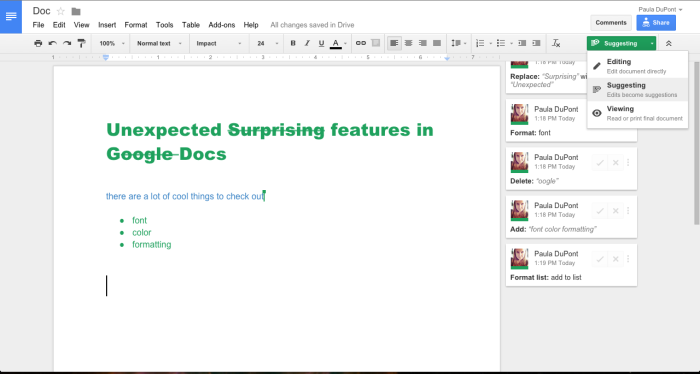
En lugar de editar un documento, intente «Sugerir». Similar al Control de cambios de Microsoft Office, «Sugerir» le permite a usted oa un colaborador editar un documento sin confirmar los cambios. Todas las sugerencias están marcadas con un color secundario y se registran en la barra lateral derecha. Desde allí puede aceptar o rechazar los cambios propuestos. Si tiene alguna pregunta sobre los cambios realizados por un colaborador, vuelva a la función de comentarios para analizar los cambios antes de convertirlos en permanentes.
16. Retroceso con historial de revisiones
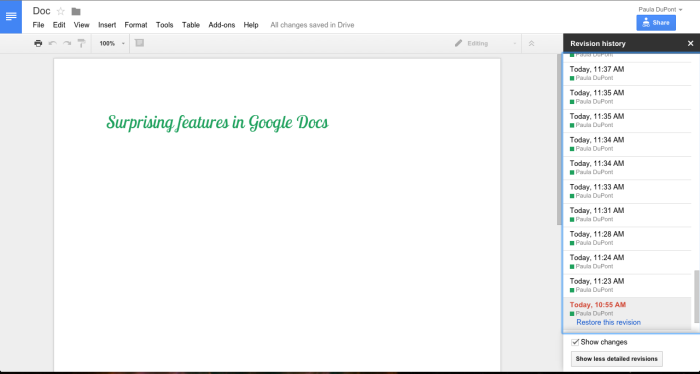
En el menú «Archivo», seleccione «Ver historial de revisiones» para obtener una lista de los cambios realizados en el documento, desde que se creó por primera vez. Desafortunadamente, la lista de revisiones no es muy descriptiva, solo da la fecha y hora de la revisión y el nombre del editor. Sin embargo, con «Mostrar cambios» seleccionado, puede ver cómo se editó el documento para cada revisión, lo que le permite revertir o comparar fácilmente con una versión anterior si es necesario.
Atajos y consejos para acelerar la edición
17. Aprenda los atajos de teclado
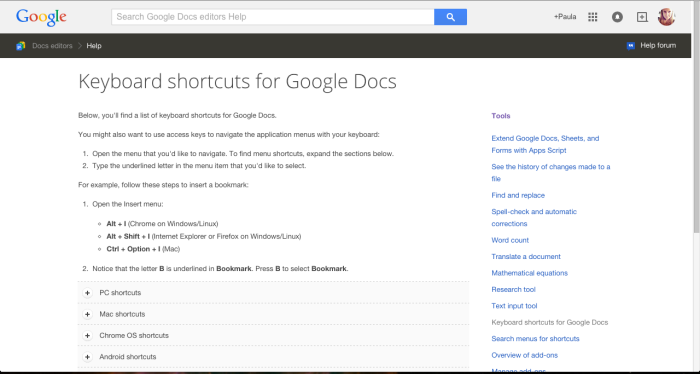
Hay un montón de atajos de teclado en Google Docs para acelerar la edición. Mientras que lo básico, como Control + I en Windows y Command + I en OS X para poner el texto en cursiva; todos están incluidos, hay un montón de atajos específicos de Google Docs diseñados para reducir los clics del mouse.
Google proporciona una lista de todos sus atajos de Docs, accesibles desde el menú «Ayuda». Los accesos directos están desglosados por sistema operativo (SO), por lo que no tendrá que averiguar las distintas pulsaciones de teclas de Mac a PC y Chrome OS.
18. Acceda a los elementos del menú con el acceso directo «Buscar en los menús»

Realmente hay muchos atajos disponibles en Google Docs, pero este es uno de mis favoritos. Es el acceso directo «Buscar en los menús», accesible a través del Alt + / o Command + / pulsaciones de teclas. Este acceso directo abre el menú desplegable «Ayuda» y coloca el cursor en el campo de búsqueda. Pero no buscará en las preguntas frecuentes: en su lugar, puede buscar en todos los menús de Documentos.
Al escribir lo que desea hacer, puede lograr mucho sin molestarse con ninguno de los menús reales. Cambie rápidamente las fuentes, aplique formato de párrafo, inserte caracteres especiales, ejecute un corrector ortográfico y mucho más.
19. Agregar un vínculo rápidamente
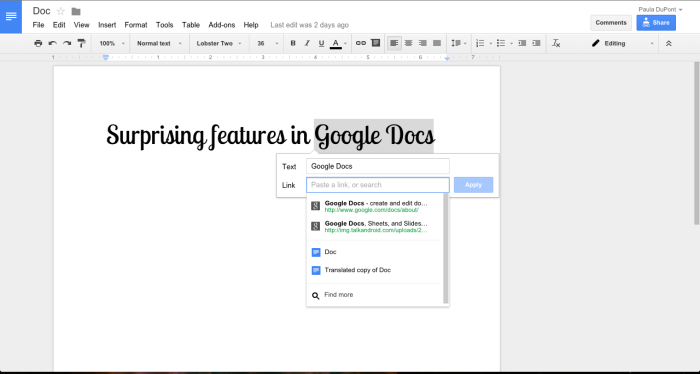
Cualquier editor le permitirá vincular una cadena de texto a una URL, pero Google Docs hace que sea un poco más fácil vincular exactamente a la página que desea. Por supuesto, puede vincular el texto seleccionándolo y luego haciendo clic en «Vincular» desde «Herramientas» en la barra de menú, pero si no está seguro de la URL que necesita, ingrese un término de búsqueda en el campo «Insertar vínculo». Google realizará una búsqueda rápida y le proporcionará los mejores resultados, incluidos los resultados de búsqueda de sus otros documentos.
20. Eliminar formato no deseado
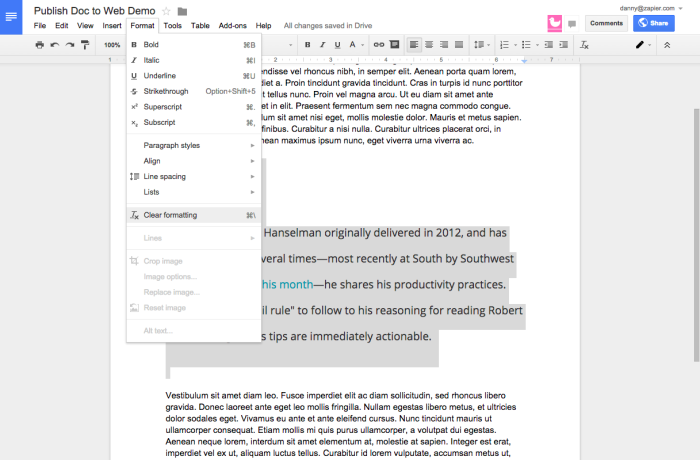
¿Alguna vez te has encontrado pegando accidentalmente un texto formateado en un texto extranjero? Es rebelde de editar y no se ve bien en tu página. Para descartar rápidamente este formato desagradable, resalte el texto, seleccione «Formato» en la barra de menú y haga clic en «Borrar formato». También puede resaltar el texto y usar el atajo de teclado, Command + .
21. Optimice la escritura matemática con atajos de ecuaciones
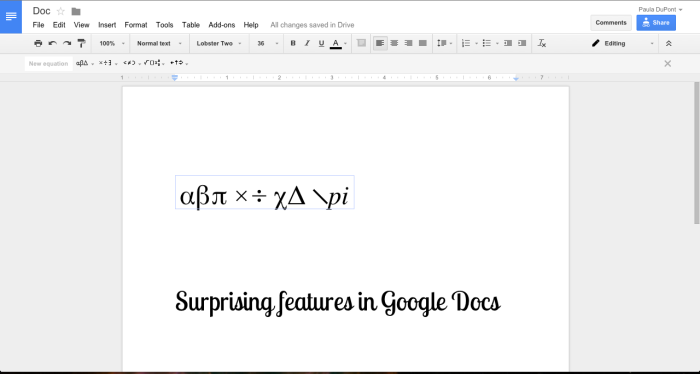
Si está calculando números mientras escribe, el atajo de ecuaciones de Google Docs puede ahorrarle tiempo. No dependen de la memorización de pulsaciones de teclas especiales, por lo que son fáciles de implementar con muy poco esfuerzo. Seleccione «Ecuación» en el menú «Insertar» para colocar un nuevo campo de ecuación en su documento. A partir de ahí, simplemente escriba los nombres de los símbolos que desea incluir, precedidos por . Se incluyen letras griegas, operadores matemáticos y símbolos de relaciones, y puede obtener una lista completa de atajos en la lista de atajos de teclado de Google Docs, accesible desde el menú Ayuda.
22. Cree sus propios atajos

Google Docs le permite crear sus propios accesos directos con «Sustitución automática» en «Preferencias», que se encuentra en el menú desplegable «Herramientas». Use atajos de teclado personales para completar automáticamente las palabras o frases que usa repetidamente, imitando aplicaciones populares de expansión de texto. Otro gran uso es agregar palabras mal escritas con frecuencia, lo que permite que Google Docs corrija automáticamente sus errores sin ejecutar un corrector ortográfico.
23. Ajustar la edición automática

También se encuentran en las opciones de «Preferencias» tres características de formato que vale la pena considerar para su trabajo. Primero, «Usar comillas tipográficas» le da la opción de emplear las comillas que indican la apertura y el cierre de una declaración en lugar de las líneas verticales. «Detectar enlaces automáticamente» cambiará instantáneamente https://zapier.com/ a https://zapier.com/. Y «Detectar listas automáticamente» aplicará sangría al texto cuando
-
crear un
-
lista
-
con guiones.
24. Administre su diccionario personal

El «Diccionario personal» es similar a la «Sustitución automática»: le permite omitir nombres o palabras poco comunes para evitar que Google Docs cuestione su ortografía. Puede agregar palabras subrayadas en rojo que Google ya ha marcado haciendo clic secundario en la palabra y seleccionando «Agregar al diccionario personal», o abra su «Diccionario personal» desde el menú «Herramientas» y agregue palabras manualmente.
25. Utilice el modo compacto

Si está trabajando en una pantalla pequeña, este siguiente consejo podría ser su favorito: seleccione «Ver» en la barra de menú y haga clic en «Controles compactos». ¿Notaste la diferencia? Es leve, pero tiene un poco más de espacio y menos distracciones; el título del documento y la barra de menú ahora están ocultos. Para traerlos de vuelta, presione las flechas dobles en la esquina superior derecha o la tecla Control + Shift + F.
26. Ajustar la configuración de la página

¿Necesita su documento en orientación horizontal? ¿Qué tal un fondo azul? ¿Amplios márgenes? La opción «Configuración de página» de Google Docs en «Archivo» en la barra de menú le permitirá administrar estas opciones además de cambiar el tamaño de su página.
27. Experimente con Apps Script

Una gran ventaja para las personas a las que les gustan las formas prácticas de mejorar su flujo de trabajo es Google Apps Script. Los scripts pueden crear y modificar documentos, simplificando la forma en que interactúa con su documento, o pueden personalizar la interfaz de usuario de Google Docs, poniendo las herramientas más importantes a su alcance.
Google sugiere que debe estar familiarizado con Javascript antes de profundizar en Apps Script, y sugiere algunos cursos gratuitos que funcionarán para principiantes. Sin embargo, si ya se siente cómodo con Javascript, Google ofrece una guía para aprovechar al máximo Docs con scripts.
Herramientas de escritura para académicos
28. Obtenga definiciones y sinónimos

Ya hemos hablado de la herramienta «Investigación» y cómo utilizarla para buscar e insertar imágenes en su documento. Pero también puede ayudarlo a encontrar definiciones, sinónimos y antónimos utilizando la búsqueda «Diccionario». Si bien la entrada del diccionario de cada palabra es bastante pequeña, la búsqueda «Diccionario» puede ahorrarle la molestia de dejar su documento para buscar en otro sitio, un verdadero asesino de la productividad.
29. Cite artículos académicos
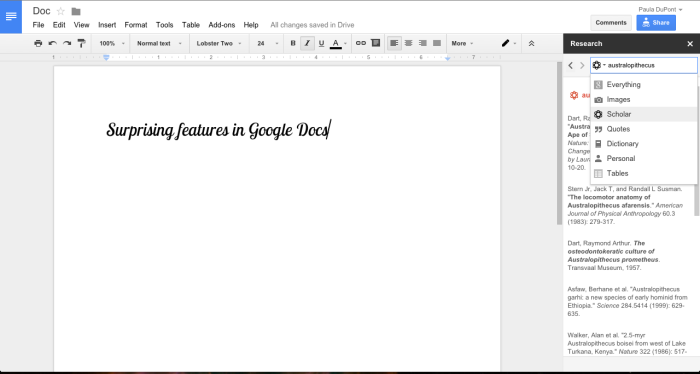
La búsqueda «Académico» en la barra lateral «Investigación» puede proporcionarle fuentes para su trabajo de investigación o tarea. Los resultados están truncados, pero Google Docs le proporcionará algunos de los trabajos más citados sobre un tema o palabra clave determinados.
Seleccione un resultado para leer el documento de origen y ver cuántas personas ya lo han citado en Google Docs. Si decidió utilizar la fuente en su documento, la barra lateral «Investigación» agregará automáticamente una cita en su formato preferido, ya sea como nota al pie o como cita en línea.
30. Encuentra citas famosas

Las citas bien ubicadas pueden ser de gran ayuda para llevar su argumento a casa, pero las búsquedas generales de citas pueden ser poco confiables. La búsqueda «Cotizaciones» en la barra lateral de investigación proporcionará menos cotizaciones, pero de mayor calidad. resultados, y puede examinar las fuentes de cada cotización para determinar su confiabilidad.
Si elige incluir una cotización en su documento, seleccione Insertar en la barra lateral de Investigación. Nuevamente, Google Docs incluirá automáticamente una cita en su formato preferido, esta vez enlazando al sitio de la cotización en una nota al pie.
31. Agregar citas de notas a pie de página

Es probable que la mayoría de sus fuentes provengan de libros y artículos que haya encontrado en otros lugares. En ese caso, deberá crear sus propias citas. Ahí es donde entra la herramienta de inserción «Nota al pie»: Google Docs no generará automáticamente la cita de la nota al pie de la forma en que lo hará cuando agregue una fuente desde la barra lateral «Investigación», pero coloca un número en superíndice en el texto que se coordina con una cita vacía en el pie de página.
Consejo: Junto con las notas al pie de página, los pies de página pueden ahora incluya texto único, o ningún texto, en la primera página, y puede elegir cómo desea que aparezca la numeración de las páginas, ambos desde el menú Insertar.
32. Cree una tabla de contenido

Las tablas de contenido no son solo para libros de texto, y crear una puede ser una tarea ardua. Afortunadamente, Google Docs creará automáticamente una tabla de contenido para su documento desde el menú «Insertar».
Agregue «Encabezados» a los capítulos o secciones de su documento con el menú desplegable «Estilos de párrafo» y Docs los agregará a la tabla de contenido. Si sus lectores están viendo su documento en Internet, la tabla de contenido estará vinculada a las distintas secciones del documento.
33. Traduzca todo su documento

Google Docs traducirá su documento a docenas de idiomas diferentes desde el menú Herramientas. Las traducciones de Google no son perfectas, así que no confíe únicamente en Docs para las traducciones, pero será útil si está leyendo un documento en otro idioma y necesita ayuda. Traducir documento crea una nueva versión traducida del documento original, por lo que no es ideal para traducciones en línea. Afortunadamente, hay un complemento para eso.
Obtenga más con complementos e integraciones
34. Traducir una sola palabra o frase

El complemento Translate, que se encuentra en la tienda de complementos de Google Docs, traducirá solo una palabra o frase en lugar del documento completo.
Desafortunadamente, el complemento de traducción está limitado a cinco idiomas, por lo que si necesita traducir al italiano, coreano, finlandés o casi cualquier otro idioma, su mejor opción será la traducción de documentos incorporada.
35. Explore la tienda de complementos

Seleccione «Obtener complementos» en el menú «Complementos» para navegar a la tienda de complementos de Google Docs. Algunos de los complementos más populares se enumerarán en la página principal, pero también puede navegar por categorías como Educación, Herramientas comerciales y Productividad. Si no encuentra lo que desea, intente realizar una búsqueda por palabra clave.
Una vez que haya instalado un complemento, puede acceder a él desde el menú «Complementos». Sin embargo, vale la pena señalar que la mayoría de los complementos provienen de desarrolladores externos y, aunque algunos complementos son grandes impulsores de la productividad, es posible que algunos no funcionen como se anuncia.
36. Editar documentos de Microsoft Office

Uno de los complementos más útiles es Office Editing de Google. En realidad, es una extensión de Google Chrome, por lo que estará restringido al navegador Chrome, pero se integra perfectamente con Google Docs para manejar archivos de Microsoft Office. Sin el complemento, puede ver archivos de Office en Google Docs, pero no puede editarlos.
Las funciones de edición están limitadas en el modo de compatibilidad de Office, pero al menos tiene acceso a sus archivos DOCX sin depender de Microsoft Office. Si necesita la funcionalidad completa de Google Docs, puede guardar una copia de su archivo original en un formato compatible.
37. Guarde automáticamente los archivos adjuntos de correo electrónico como archivos de Google Docs
Google Docs se trata de agilizar el proceso de escritura. Una gran parte de eso es tener sus documentos disponibles en cualquier lugar, consolidándolos en un solo lugar en lugar de mantener copias desactualizadas en su bandeja de entrada de correo electrónico, en una unidad USB y en cualquier otro lugar.
Con Zapier, una herramienta de integración de aplicaciones, puede copiar automáticamente cualquier archivo adjunto de correo electrónico que llegue a su bandeja de entrada a Google Drive, lo que le permite editarlo en cualquier momento en Google Docs.
38. Arregle sus documentos con plantillas

Una de las funciones más infrautilizadas de Google Docs es la Galería de plantillas. Hay cientos de plantillas bien formateadas para elegir, y cada plantilla se abrirá como un nuevo archivo en Google Docs. Si bien la Galería de plantillas parece inclinarse en gran medida hacia las plantillas de facturas y currículums, hay una gran variedad de plantillas en una variedad de categorías.
39. Obtenga más fuentes
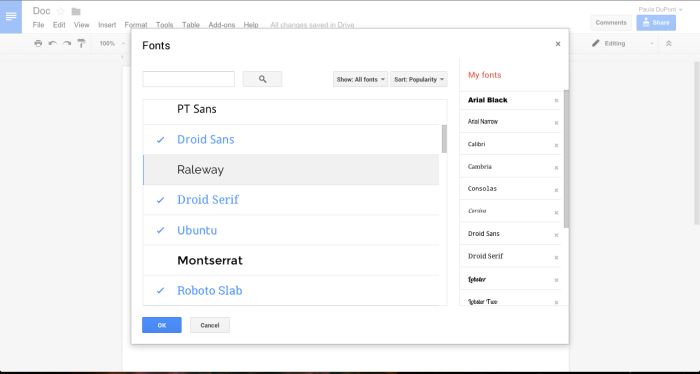
Es posible que ya esté familiarizado con las fuentes web de código abierto proporcionadas por Google Fonts. Ahora, cada una de esas fuentes de código abierto está disponible en Google Docs.
En el menú desplegable «Fuente», haga clic en «Más fuentes». Explore las fuentes por tipo, como serif, sans serif y fuentes de escritura a mano, y ordénelas alfabéticamente o por popularidad. Agregue una fuente seleccionándola de la lista de fuentes y elimine una fuente de su alijo personal haciendo clic en la «X» junto a su nombre en la lista de la derecha. Todas las fuentes agregadas aquí aparecerán en el menú desplegable «Fuente» y se pueden usar en su documento como cualquier otra fuente.
40. Escriba (casi) en cualquier idioma
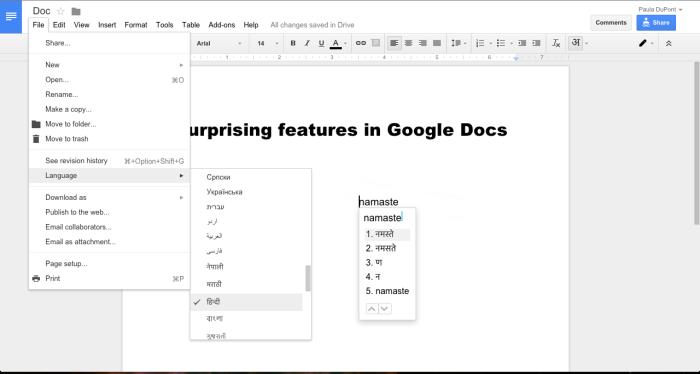
Google Docs no está esposado al idioma inglés. Para cambiar el idioma predeterminado de su documento, seleccione Idioma en el menú Archivo. Claro, verá muchos idiomas que usan el mismo alfabeto que el inglés, pero también hay muchos otros con los que sería casi imposible trabajar sin un teclado especial.
41. Importar o exportar documentos automáticamente
Tal vez confíe en Google Docs, pero prefiera otra aplicación de almacenamiento en la nube como Dropbox, Box u Onedrive para sus archivos. No se preocupe, aún puede hacer su procesamiento de texto en Google Docs incluso si no está comprometido con Google Drive.
Al usar el servicio de integración de aplicaciones Zapier nuevamente, puede comenzar a enviar archivos automáticamente desde un servicio de almacenamiento en la nube a otro. Por ejemplo, tome Dropbox y Google Drive: cree una integración de Zapier para copiar automáticamente nuevos archivos de Dropbox a Drive o utilice una integración que copie archivos de Drive a Dropbox. Al configurarlos, también puede seleccionar carpetas específicas en su proveedor de almacenamiento en la nube y usar múltiples integraciones de Zapier para mantener los dos servicios sincronizados.
42. Aproveche la edición sin conexión

La edición sin conexión le permite guardar una copia de su documento en su dispositivo para editar mientras no está conectado a Internet, y su documento se sincronizará cuando vuelva a estar en línea. La edición sin conexión puede ser algo anticuado para algunos usuarios, pero es un gran problema si no tienes una conexión a Internet 24 horas al día, 7 días a la semana.
Deberá usar Chrome para que el acceso sin conexión funcione, y es mejor usar solo una cuenta de Google por perfil de Chrome. En el menú de Chrome, inicie sesión en su cuenta de Google. El acceso sin conexión se activará automáticamente la próxima vez que visite Google Docs.
Bonificación: Obtenga más información sobre Google Sheets con el libro gratuito de Zapier
¿Necesita procesar números y administrar datos junto con sus documentos? La herramienta de hoja de cálculo complementaria de Google Docs, Google Sheets, es la herramienta para usted. Incluye las funciones principales de la hoja de cálculo que necesitaría, junto con complementos y una herramienta de formulario incorporada para recopilar información y conectar su hoja de cálculo a los servicios web.
Para ayudarlo a comenzar, hemos escrito un libro completo sobre Google Sheets: The Ultimate Guide to Google Sheets. Lo lleva desde los conceptos básicos de la hoja de cálculo para crear nuevas hojas y formatear sus datos hasta crear aplicaciones personalizadas dentro de su hoja de cálculo y automatizarlas con Google Apps Script.
Ya sea que sea un usuario principiante de hojas de cálculo o esté tratando de cambiar de Excel, es el recurso perfecto para ayudarlo a aprovechar al máximo la suite de Google Apps.
Tu turno
Esta lista de hace unos años podría haber sido la mitad de larga, pero el equipo detrás de Google Docs ha seguido implementando nuevas funciones y mejoras. Así que estos consejos están lejos de ser todo lo que hay: faltan, por ejemplo, las opciones para «Buscar y reemplazar» una palabra o «Insertar tabla», dos funciones útiles para los profesionales.