
Cómo aprender rápidamente los atajos de teclado esenciales en cualquier programa
Los atajos de teclado son comandos simples que mantienen los dedos en el teclado en lugar de saltar hacia adelante y hacia atrás con el mouse. Probablemente ya conozca los atajos de teclado comunes como CTRL + C para copiar y CTRL + V para pegar, pero hay muchos otros atajos para hacer casi cualquier cosa en su computadora o en un programa específico. Aprender esos métodos abreviados de teclado puede aumentar su productividad, lo que puede ahorrarle 8 días de trabajo cada año, según el experto en aprendizaje electrónico Andrew Cohen.
Pero si se necesitan horas para memorizar los atajos de teclado, puede ser difícil invertir el tiempo, incluso si sabe que finalmente dará sus frutos. Por eso buscamos aplicaciones que nos ayuden. Estas son las mejores formas de aprender rápidamente los atajos de teclado que le darán una semana extra de tiempo.

Cuando su larga hoja de trucos de atajos de Windows se vuelve demasiado inconveniente, KeyRocket está aquí para enseñarle los atajos de teclado de Windows de manera más intuitiva.
Siempre que use su mouse para hacer una tarea que un atajo de teclado podría haber realizado más rápidamente, una ventana emergente de KeyRocket le notificará del atajo. La idea es que las notificaciones repetidas te ayudarán a aprender estos atajos de forma natural mientras trabajas. KeyRocket también tiene una base de datos de accesos directos con capacidad de búsqueda a la que se puede acceder fácilmente mientras trabaja y que le permite crear sus propios accesos directos personalizados.
KeyRocket le enseña atajos de teclado para Excel, Word, Outlook, PowerPoint y Microsoft Visual Studio, así como el sistema operativo Windows en general. Si usa Microsoft Office para su trabajo diario, esta educación de atajos bien vale la pena la inversión.
También hay una extensión gratuita de Chrome para aprender los atajos de Gmail, útil para usuarios de Mac y Windows por igual.
Precios de KeyRocket: Versión gratuita que incluye atajos personalizados y atajos de Excel y Powerpoint; $ 135 / anual (descuento disponible para estudiantes) para la versión premium después de la prueba de 7 días, que incluye todos los programas y funciones.

Si alguna vez pensaste: «Oye, sería bueno si pudiera encontrar instantáneamente todos los atajos de teclado para la aplicación que estoy usando en este momento», estás de suerte. CheatSheet es una aplicación gratuita para Mac que muestra todos los accesos directos disponibles para su Mac cuando presiona una tecla. Piense en ello como si tuviera una hoja impresa junto a su teclado, solo que más conveniente, ya que se adapta a cualquier aplicación que esté utilizando en ese momento.
Instale CheatSheet y abra la aplicación para que se ejecute en segundo plano. Cuando desee ver la CheatSheet para la aplicación que está usando, simplemente mantenga presionada la ⌘ durante unos segundos y aparecerá una lista de todos los accesos directos de la aplicación que está utilizando actualmente. Deje de presionar la tecla Comando y la lista desaparecerá; no es necesario minimizar la ventana o presionar Esc.
Probamos CheatSheet en varias aplicaciones, incluidas Google Chrome, Photoshop, Scrivener, Slack y Finder, y descubrimos que es la más simple de todas las herramientas que revisamos. Si no está interesado en memorizar todos los atajos de teclado para cada programa, pero desea buscar rápidamente un atajo dentro de su aplicación actual, CheatSheet es para usted.
Precios de CheatSheet: Libre
¿Quiere una herramienta como CheatSheet con funciones adicionales que le ayuden a definir atajos con combinaciones de teclado y ratón? Echa un vistazo a KeyCue (19,99 EUR).

ShortcutFoo gamifica el aprendizaje de atajos de teclado para docenas de programas comerciales, como Trello, Zendesk, Sublime Text y Ruby Strings. La inclusión de varios editores y terminales de programación superiores (como Command Line y Git) lo hace especialmente útil para desarrolladores y programadores principiantes.
Configure un «dojo» para el programa que desea aprender, obtenga el dominio de los atajos de teclado practicando con tarjetas en línea y «luchando» contra una IA o un compañero humano cronometrado. Luego, pruebe sus conocimientos para ganar rango. Si aprende atajos más avanzados y los recuerda, puede pasar de ser un atajo de teclado «Tortuga adolescente» a un campeón de productividad «Shark Norris».
Precios de ShortcutFoo: Libre; desde $ 8 / mes para desbloquear todos los dojos
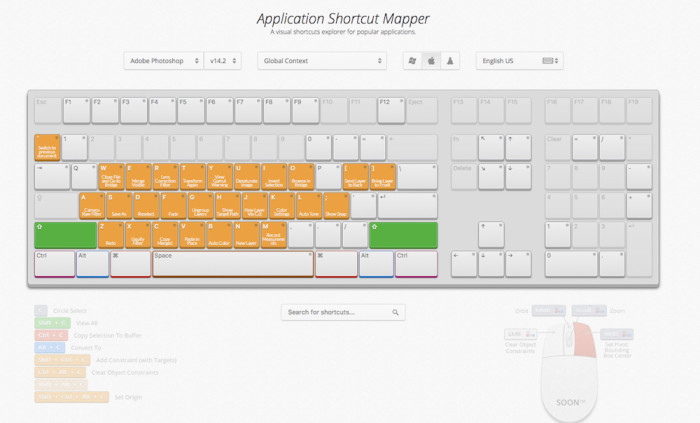
Si desea ver los atajos sin tener que buscar en un menú de ayuda, Application Shortcut Mapper le ayudará a visualizar los atajos de teclado que está buscando.
Explore los atajos de teclado para varios programas haciendo clic alrededor de la imagen del teclado interactivo del sitio, seleccionando teclas de activación como ⌘, Ctrl, Shift, y Alt. Las teclas con atajos vinculados mostrarán texto que describe lo que hace el atajo. Puede cambiar la vista para mostrarle atajos de teclado para Mac, Windows o Linux.
Actualmente, Application Shortcut Mapper muestra accesos directos para un puñado de programas profesionales, incluidos Adobe Creative Suite, SketchUp, Sublime Text, JetBrains y algunos programas de AutoDesk, por lo que si confía en una de esas herramientas, es un recurso valioso. (Puede ver la lista completa de programas compatibles visitando la aplicación y abriendo su menú de acceso directo).
Precio del mapeador de accesos directos de la aplicación: Libre
Encuentra atajos de teclado en cualquier programa
Obviamente, tener una aplicación como CheatSheet o un programa de tarjetas de memoria flash como ShortcutFoo hace que sea mucho más fácil aprender los atajos de teclado. Sin embargo, dado que no todos los programas pueden ser cubiertos por una aplicación, aquí hay algunos trucos para encontrar atajos de teclado que funcionen para la mayoría de los programas:
-
Consulte el menú Ayuda; para la mayoría de las aplicaciones, puede encontrar una lista de atajos de teclado en la documentación de ayuda.
-
Verifique los menús: en muchas aplicaciones, verá los atajos de teclado disponibles que se muestran a la derecha, junto a la acción en el menú.
-
Si está utilizando una aplicación de Google,
CMD+/oCTRL+/mostrará la mayoría de los atajos de teclado de Google. -
presione y mantenga
CMDen el teclado de un iPad para ver todos los atajos de teclado admitidos en una aplicación. Esto funciona de manera similar a CheatSheet, pero solo funcionará con un teclado externo conectado a su iPad.
Si bien es posible que aún le lleve algo de tiempo aprender los atajos de teclado para las aplicaciones que usa todos los días, estas herramientas harán que los atajos se arraiguen en su memoria muscular más rápidamente, para que pueda concentrar toda su atención en el trabajo en cuestión.