

La guía completa de OmniFocus: una de las mejores aplicaciones de tareas para GTD
Desde notas Post-It en su escritorio hasta herramientas detalladas de administración de proyectos, hay cientos de formas de administrar sus tareas. Y, sin embargo, una aplicación ha seguido capturando la imaginación de las personas que intentan hacer las cosas: OmniFocus.
OmniFocus se lanzó en 2008 y se diseñó en torno a Getting Things Done (o GTD) metodología del libro de David Allen del mismo nombre. Es una poderosa aplicación de lista de tareas para Mac e iOS que administra todo lo que necesita hacer, manteniéndolo productivo mostrándole exactamente qué tarea debe hacer a continuación.
Ya sea que sea nuevo en GTD, o que ya use OmniFocus y desee aprender a usarlo de manera más eficaz, estos son los consejos y trucos que pueden hacer que OmniFocus lo mantenga organizado y haga más cosas.
¿Qué es GTD?
Tu mente es para tener ideas, no para sostenerlas.
David Allen, autor, Getting Things Done
Es fácil olvidar las cosas que tenemos que hacer; de hecho, es demasiado fácil. Tu cerebro solo puede recordar entonces muchas cosas a la vez. Cuando intente recordar las cosas que necesita hacer, las ideas que se le ocurrieron, sus metas a largo plazo y las cosas que necesita recoger en la tienda esta noche, lo más probable es que olvide algo.
Ese es el problema central de hacer las cosas o GTD la metodología intenta resolver. «Tu mente es para tener ideas, no para sostenerlas», dice el autor David Allen en su libro Resolviendo las cosas. En lugar de recordar todo lo que debe hacerse, escriba cada tarea e idea para despejar su mente.
Luego, necesitará un sistema para regresar y revisar esas tareas y, de hecho, hacer esas cosas. Para eso, GTD es un proceso de 5 pasos:
-
Capturar todo lo que debe hacerse escribiendo sus tareas, ideas, proyectos y más.
-
Aclarar tus ideas. Decida si son realmente importantes y, de ser así, qué acción se debe tomar para completarlos.
-
Organizar sus tareas, juntando tareas similares para completarlas de una vez o agrupando las tareas del proyecto en un flujo de trabajo para que realice cada paso en orden.
-
Reflejar en su trabajo, revisando sus proyectos para asegurarse de que las tareas sean todavía relevante y para asegurarse de que no olvidó nada.
-
Comprometerse y de hecho hacer las tareas.
Eso es GTD en pocas palabras. Escribirás las tareas, las organizarás y las revisarás, luego realmente completo tareas en lugar de pasar todo el tiempo tratando de recordarlas. Puede llevarlo más lejos, después de todo, hay un libro completo sobre GTD, pero esos pasos básicos lo ayudarán a dejar de olvidar tareas y comenzar a hacer más.
¿Por qué debería utilizar OmniFocus?
GTD no requiere una aplicación específica. Podría funcionar igual de bien con un cuaderno de papel o el Recordatorios aplicación que vino con su computadora o teléfono.
Lo que sí necesita es una forma rápida de capturar ideas y tareas cada vez que piense en ellas, junto con herramientas para organizar esas tareas y revisarlas con regularidad. Eso es lo que hace que una aplicación sea útil, especialmente una como OmniFocus que está diseñada en torno a GTD.
Las aplicaciones de OmniFocus para Mac e iOS, junto con las integraciones y el soporte por correo electrónico, le permiten agregar tareas rápidamente desde cualquier lugar. Y además de los proyectos y las listas que encontrará en la mayoría de las aplicaciones de listas de tareas, también tiene herramientas para revisar sus proyectos y organizarlos de manera que se adapten a su estilo de trabajo.
Todo lo que necesitará son sus aplicaciones (desde $ 39.99 cada una para Mac e iOS), una cuenta gratuita de Omni Sync Server para sincronizar las aplicaciones entre sus dispositivos y algo de tiempo para organizar sus tareas.
Introducción a OmniFocus
OmniFocus es una poderosa herramienta de lista de tareas para administrar sus proyectos, tareas y más, por lo que es un poco más complicado a primera vista que su aplicación de lista de tareas promedio. Esto es lo que verá cuando abra OmniFocus en sus dispositivos:
Interfaz de usuario de OmniFocus para Mac:

Interfaz de usuario de OmniFocus para iPad:

Interfaz de usuario de OmniFocus para iPhone:
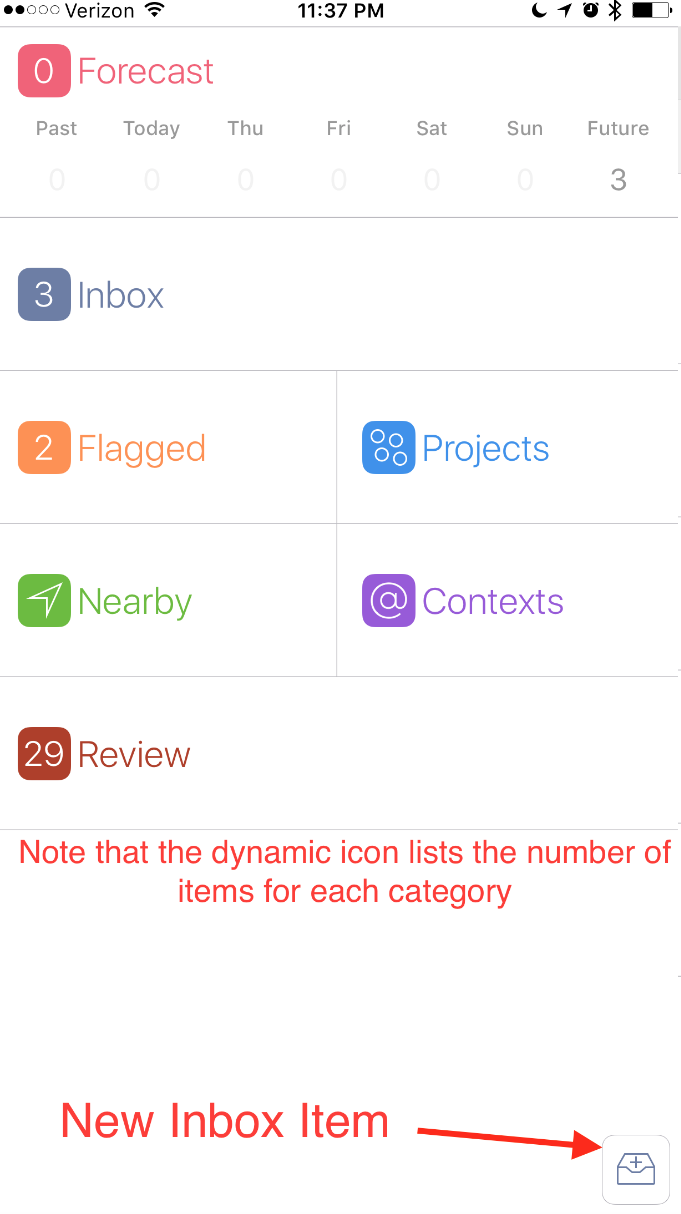
Configuración de OmniFocus
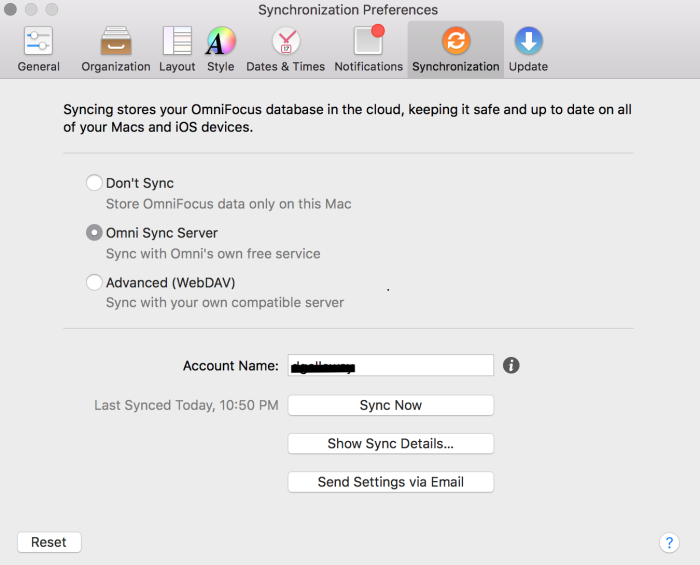
La primera vez que abra OmniFocus, deberá decidir cómo desea realizar la copia de seguridad y sincronizar sus tareas. La mejor forma es con Omni Sync Server. Es un servicio gratuito para sincronizar su cuenta de OmniFocus y le permite agregar nuevas tareas por correo electrónico (más sobre esto más adelante).
Simplemente vaya a sync.omnigroup.com y cree una cuenta gratuita de Omni Sync Server. Luego abra su OmniFocus Preferencias (prensa CMD + , en tu Mac, o toca el ícono de ajustes en iOS), selecciona Sincronización, entonces escoge Servidor Omni Sync e ingrese los detalles de su cuenta.
Una cosa más: en iOS, seleccione el Empujar en Configuración y actívela para asegurarse de que sus tareas se sincronicen en segundo plano automáticamente.
Si solo desea utilizar OmniFocus en un dispositivo, no puede sincronizarlo si lo desea. Alternativamente, ¿desea manejar su propia sincronización de OmniFocus? En su lugar, puede sincronizar con su propio servidor WebDAV; aquí hay una guía para configurar su propio servidor de sincronización.
Configurar notificaciones
OmniFocus puede recordarle cuándo vencen las tareas y mucho más. Incluye opciones de notificación detalladas tanto en Mac como en iOS, para que pueda recibir notificaciones sobre lo que desea exactamente.
Hay dos formas principales en que OmniFocus puede notificarle: con una notificación normal y con un número en el ícono de su aplicación. Puede notificarle sobre tareas vencidas, que vencen pronto o marcadas, y cuáles desea que se muestren como notificaciones e insignias de iconos. También puede hacer que OmniFocus agregue las tareas pendientes a su calendario si desea recibir sus notificaciones allí.
Eso facilita la personalización de las notificaciones de la forma que desee. En mi Mac, por ejemplo, solo tengo notificaciones de la insignia del icono de Dock, confiando en mi iPhone y Apple Watch (pero no en mi iPad) para recordatorios de tareas pendientes.
Como siempre, recuerde que las notificaciones desatendidas crecen como malas hierbas y pueden afectar su productividad. Habilito las notificaciones para tareas vencidas, marcadas y con vencimiento pronto, pero también soy bastante selectivo sobre qué tareas están marcadas o tienen una fecha de vencimiento. Esto significa que cuando recibo una notificación de OmniFocus, sé que es algo a lo que debo prestar atención de inmediato.
Atajos de teclado
Puede hacer clic y tocar a su manera en OmniFocus, pero será más rápido si usa atajos de teclado, y ser más productivo es la razón principal por la que querría usar una aplicación como OmniFocus.
Es por eso que hay una gran cantidad de atajos de teclado para OmniFocus. Para una referencia rápida, estos son los que más necesitará:
-
Completa una tarea:
Spacebarpara marcar una tarea (o Acción, como OmniFocus llama tareas) completada -
Atajo de entrada rápida:
Control+Option+Spacebarpara agregar rápidamente una tarea desde cualquier lugar de su Mac (nota: puede personalizar esto en la configuración de OmniFocus) -
Atajo de apertura rápida:
Command+Opara buscar rápidamente y abrir sus tareas, proyectos y perspectivas -
Limpiar:
Command+Kpara limpiar su proyecto o perspectiva para eliminar tareas completadas -
Cambiar de perspectiva:
Command+1medianteCommand+6para cambiar su vista a las seis perspectivas principales predeterminadas (Bandeja de entrada, Proyectos, Contextos, Previsión, Marcado, Revisión) -
Nueva acción:
Command+Npara agregar una nueva acción o tarea en el proyecto o bandeja de entrada actualmente seleccionado -
Nuevo proyecto:
Shift+Command+Npara crear un nuevo proyecto -
Duplicar:
Command+Dpara hacer otro artículo como el seleccionado; trabaja con acciones y proyectos -
Establecer / borrar banderas:
Shift+Command+Lmarcar o desmarcar una tarea o proyecto
Búsqueda dentro de OmniFocus
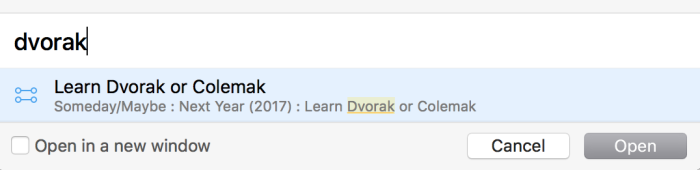
El acceso directo de apertura rápida mencionado anteriormente es una de las herramientas más útiles de OmniFocus. Es la forma más fácil de saltar a cualquier sección de su proyecto, perspectiva, contexto o carpeta. Simplemente escriba lo que está buscando y los resultados de la búsqueda se reducirán en tiempo real. También puede agregar un atajo personalizado para Quick Open, si lo desea.
Búsquedas de apertura rápida solamente para títulos de tareas, proyectos, contexto y perspectiva, sin embargo, y no mira las notas de sus elementos. Para eso, necesitará usar el Buscar en la parte superior de OmniFocus, que puede seleccionar escribiendo Option + Command + F. Eso buscará a través de todo en su perspectiva actual de OmniFocus. Para buscar absolutamente todo en OmniFocus, seleccione Proyectos en la barra lateral, haga clic en el Vista en la barra de herramientas y seleccione Todas, luego busque lo que está buscando.
Para buscar en iOS, simplemente deslice el dedo hacia abajo desde la parte superior en cualquier lugar de la pantalla principal o las vistas del proyecto para revelar la Buscar barra y cambio Vista ajustes.
Cómo agregar tareas a OmniFocus
Ahora que conoce OmniFocus, es hora de comenzar a agregar tareas y organizarlas en proyectos. OmniFocus tiene formas de capturar rápidamente nuevas tareas, ya sea que esté en su computadora o mientras viaja.
Echemos un vistazo a las muchas formas en que puede capturar tareas.
Consejo rapido: Tareas de llamadas de OmniFocus Comportamiento, según la terminología GTD, ya que son cosas sobre las que debe actuar.
Capturar con OmniFocus en Mac
La forma más sencilla de agregar tareas es con el Nueva acción en la barra de herramientas superior. Haga clic en él o presione CMD + N en un proyecto, bandeja de entrada o Pronóstico ver y escribir sus tareas. Para agregar otras tareas, simplemente presione Enter después de escribir su primera tarea.
Las nuevas acciones incluyen varios campos: el nombre de la tarea, el proyecto, el contexto, el aplazamiento y la fecha de vencimiento, y la opción de marcar la tarea. Puedes presionar tab para saltar entre esos campos, o haga clic en la tarea y puede agregar información adicional en la barra lateral derecha.
¿Necesita agregar varias tareas rápidamente? Puede escribirlos en una lista de texto sin formato y pegarlos en OmniFocus para convertir cada elemento en una tarea. O, si utiliza OmniOutliner, la aplicación de esquemas de la empresa que fabrica OmniFocus, puede arrastrar y soltar sus esquemas en OmniFocus para convertirlos en tareas y proyectos.
Sin embargo, la forma más sencilla de agregar tareas es con el acceso directo de Entrada rápida. Solo presione Control + Option + Spacebar desde cualquier aplicación para abrir el panel de Entrada rápida, luego escriba el nombre de la tarea y otros detalles.
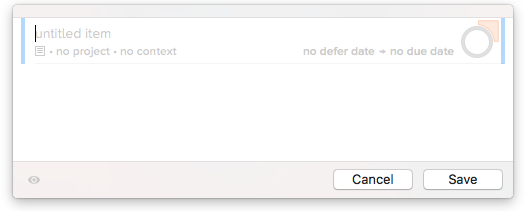
Sin quitar las manos del teclado, puede agregar tareas en cualquier momento que piense en ellas. Mientras trabajo en mi Mac, esta es la forma más rápida de capturar nuevas tareas.
Captura por correo electrónico con Mail Drop
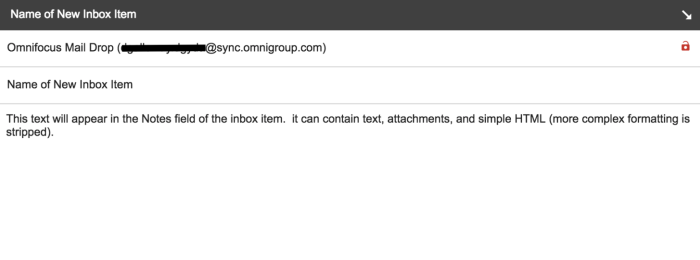
Otra excelente manera de agregar tareas es enviando un correo electrónico a su dirección de entrega de correo de OmniFocus. Eso te permite reenviar cualquier correo electrónico a un secreto. @sync.omnigroup.com dirección de correo electrónico y conviértalo en una tarea. Es excelente no solo para correos electrónicos que solicitan acciones, como correos electrónicos de proyectos y facturas que debe pagar, sino también para permitir que otros le envíen tareas directamente. Y es la manera perfecta de agregar tareas cuando se trabaja desde un dispositivo que no tiene OmniFocus instalado.
Para configurar Mail Drop, abra su cuenta de Omni Sync Server y haga clic en Añadir una dirección en la configuración de Mail Drop. OmniFocus creará una dirección de correo electrónico generada aleatoriamente con su nombre de usuario, y puede agregar varias direcciones si lo desea.
Cuando envíe un correo electrónico a esta dirección, OmniFocus agregará una nueva tarea a su Bandeja de entrada con la línea de asunto como nombre de la tarea y el cuerpo del mensaje como nota, incluidos los archivos adjuntos y el formato básico.
¿Quiere convertir los correos electrónicos de su bandeja de entrada en tareas? Simplemente instale el complemento Clip-o-Tron de OmniFocus, luego seleccione el correo electrónico en su aplicación Mail, presione el acceso directo de Clip-o-Tron y se convertirá en una tarea con un enlace al mensaje original.
Captura a través de otras aplicaciones
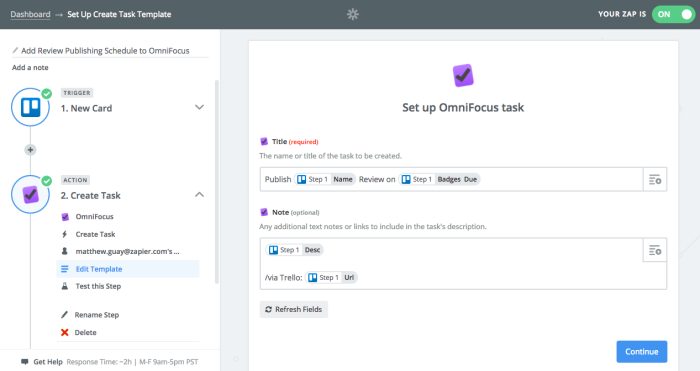
Con esa misma dirección de correo electrónico de Mail Drop, puede además integre OmniFocus con sus aplicaciones favoritas utilizando la herramienta de automatización de aplicaciones Zapier. Las integraciones de OmniFocus de Zapier le permiten ver miles de aplicaciones para nuevos proyectos, documentos, notas y más, y luego convertir esos elementos en nuevas tareas en OmniFocus. A continuación, presentamos algunas integraciones excelentes que lo ayudarán a comenzar.
Incluso puede conectar otras aplicaciones de listas de tareas pendientes y herramientas de gestión de proyectos a OmniFocus. De esa manera, si escribe tareas en su bandeja de entrada de Gmail o tiene una tarea de equipo asignada en Trello, Zapier puede guardarla en OmniFocus para que pueda organizarla junto con el resto de sus tareas.
¿Quiere automatizar el propio OmniFocus? Con la versión pro de OmniFocus, puede usar AppleScript en OmniFocus para encontrar tareas, tareas de edición por lotes y más, o en iOS, puede usar esquemas de URL para integrar OmniFocus con otras aplicaciones.
Capturar en iOS
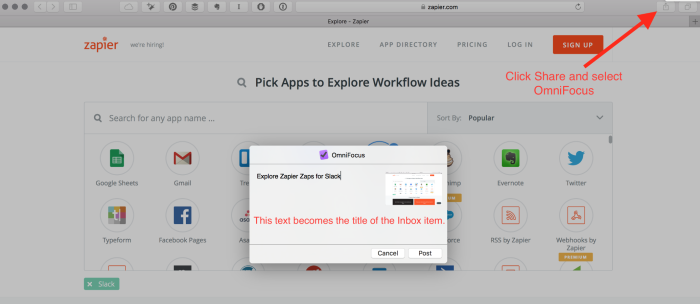
Al igual que en la aplicación para Mac, puede capturar nuevas tareas fácilmente dentro de la propia aplicación OmniFocus. Sin embargo, la mayoría de las veces, cuando quiero agregar una nueva tarea en un dispositivo móvil, estoy trabajando en otra aplicación. Como tal, la forma más sencilla de agregar tareas es con el menú para compartir de iOS.
Primero, toque el botón Compartir, luego desplácese hasta el final de la lista de aplicaciones y toque Másy toque el interruptor de encendido para OmniFocus. Luego, la próxima vez que desee agregar una tarea, simplemente toque el botón Compartir, seleccione OmniFocus e ingrese el nombre de la tarea. Su tarea incluirá un enlace al elemento que estaba viendo, para una manera fácil de volver al sitio o aplicación que le pidió que pensara en la tarea.
También puede agregar tareas desde el widget iOS de OmniFocus en su panel de notificaciones. Y si tiene un iPhone 6s o más nuevo con 3D Touch, simplemente presione con más fuerza el elemento OmniFocus y seleccione Nuevo elemento de la bandeja de entrada para agregar rápidamente una nueva tarea.
Captura a través de Siri
Una forma aún más sencilla de agregar una tarea es a través de Siri, aunque primero deberá habilitarla. Abra OmniFocus en iOS, desplácese hacia abajo desde la parte superior de la pantalla de inicio y seleccione Ajustes. Desplácese hacia abajo y luego seleccione Recordatorios, enciéndalo y seleccione qué lista de recordatorios desea ver para una nueva tarea.
Luego, dile a Siri que «Recuérdame haz tu tarea en el tiempo es debido. «Con un poco de suerte, Siri reconocerá lo que dijo y la tarea se agregará a OmniFocus automáticamente.
Captura a través de Apple Watch

Si tiene un Apple Watch, puede capturar tareas en el Watch presionando con fuerza la pantalla de inicio de la aplicación OmniFocus para agregar un Nuevo elemento de la bandeja de entrada, al igual que en su teléfono. Eso comenzará a grabar su voz y convertirá todo lo que diga en una nueva tarea en su bandeja de entrada.
Sin embargo, la mejor opción es usar Siri, ya que eso le permite agregar una tarea junto con una fecha de vencimiento utilizando el mismo reconocimiento de voz.
Cómo aclarar las tareas en OmniFocus
Ahora que ha agregado sus tareas a OmniFocus, es hora de aclararlas.
Según David Allen, hay una pregunta que debe hacerse al pensar en una tarea: «¿Es factible?» No todas las tareas que agregue a Omnifocus serán relevantes cuando se siente a procesar su bandeja de entrada; tal vez se apresuró a agregar algo que no necesitaba hacerse, o las circunstancias cambiaron mientras tanto.
Así que compruébelo usted mismo. Asegúrate de que la tarea De Verdad debe hacerlo usted antes de organizarlo. Para todo lo demás, es posible que desee copiarlo en una aplicación de notas como Evernote para referencia futura.
Aclare el título y defina la siguiente acción
Luego, asegúrese de que la tarea tenga sentido. Quizás agregó un título vago o tal vez la tarea incluya FW: desde una línea de asunto de correo electrónico. Continúe y edite el título de ese elemento de acción y escríbalo con voz activa para mayor claridad.
Es fácil escribir el resultado deseado en lugar de lo que se debe hacer para lograr ese resultado. Di que escribiste Chicken Tikka Masala como una tarea, sería mejor escribirla como Find a Chicken Tikka Masala recipe o Make Chicken Tikka Masala for dinner on Friday dependiendo de tu objetivo.
Consejo: ¿Es la tarea realmente parte de otra tarea, algo que debe hacer para lograr la tarea más grande? Simplemente arrastre esa tarea hacia la derecha debajo de la tarea para convertirla en una subtarea.
Agregar fechas de aplazamiento y vencimiento
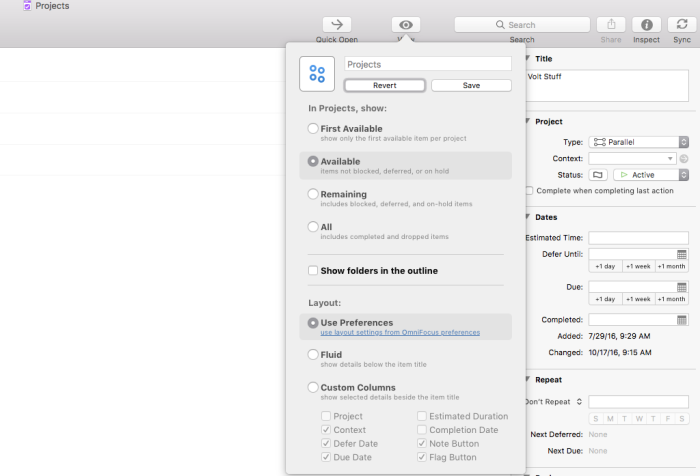
Ahora es el momento de pensar en cuándo se debe realizar la tarea. OmniFocus incluye dos fechas para cada tarea y proyecto: una Aplazar y un Vencer fecha. La mayoría de las personas están familiarizadas con las fechas de vencimiento: es cuando es necesario finalizar la tarea. Las fechas de aplazamiento, también conocidas como fechas de inicio, son cuándo debería empezar a trabajar en la tarea.
Si mi licencia de conducir vence el 13 de diciembre, la fecha límite para la tarea sería Dec 13. Pero tal vez yo debería renuévelo antes si es posible. Podría agregar una fecha diferida para Dec 1, y OmniFocus me recordará la tarea tanto el primero como el trece de diciembre.
Para ambas fechas, puede especificar una fecha fija (digamos Dec 1 o 12/1/2016) o una fecha relativa (como tomorrow, next Monday, o incluso +3m durante tres meses a partir de ahora). Simplemente escriba una palabra, frase o número que tenga sentido para la fecha, y OmniFocus probablemente lo resolverá. O use el widget de calendario en la barra lateral para seleccionar una fecha exacta. También puede escribir horas específicas para las tareas, lo que resulta útil para programar todo el día de trabajo o para recordar que debe visitar el DMV antes de que cierren.
Establecer tareas repetidas

¿Necesita realizar una tarea con regularidad, como hacer una copia de seguridad de su computadora o enviar su hoja de tiempo o factura? Convierta esas tareas en tareas repetidas para que solo tenga que agregarlas una vez.
Simplemente seleccione la tarea para verla en la barra lateral, luego desplácese hacia abajo hasta la Repetir sección. Puedes elegir entre Repite cada, Aplazar otro, o Vencimiento de nuevo dependiendo de lo que quieras.
Repite cada simplemente recrea la tarea cuando completa la tarea original, para las fechas y horas que seleccione. Aplazar otro aplazará esa acción durante el tiempo seleccionado antes de que esté disponible de nuevo, para recordarle antes de que venza algo. Y Vencimiento de nuevo crea otra tarea debido al período de tiempo que estableció después de completar la tarea.
Supongamos que desea que una tarea vence todos los martes y jueves de la semana. Seleccionarías Repite cada, escribir 1 week, luego seleccione las fechas (T y T para este escenario) cuando desee que vence esa semana. O digamos que necesita cambiar el filtro de agua o de aire cada 6 meses. Usarías Vencimiento de nuevo y escribe 6 months y la tarea vencería nuevamente 6 meses después de cambiar el filtro. OmniFocus es bastante versátil en este sentido, más que muchas otras aplicaciones de tareas pendientes.
Agregue banderas si es necesario
Las banderas son una forma sencilla de resaltar tareas específicas sin tener que establecer una fecha de vencimiento o priorizar sus tareas más importantes que hacer tener una fecha de vencimiento. Utilice banderas de la forma que mejor se adapte a sus necesidades.
Simplemente haga clic en el botón de marcar en una tarea para marcarla o quitarle la marca, y luego podrá ver todas las tareas marcadas con el Marcado perspectiva en la barra lateral.
Una gran idea es marcar los elementos que desea completar ese día, como dijeron los miembros del personal de OmniGroup. A continuación, puede crear una perspectiva personalizada para mostrar «elementos marcados o elementos que vencen hoy» para crear una vista «Hacer hoy».
Las banderas son muy adaptables. No es necesario que los agregue a las tareas, pero son una excelente manera de resaltar las tareas de una manera flexible.
Consejo: ¿Quiere establecer banderas y fechas de vencimiento para varias tareas a la vez? Simplemente selecciónelos todos y elija la configuración que desee en la barra lateral.
Cómo organizar sus tareas en proyectos
Ahora es el momento de organizar sus tareas. La mayoría de las aplicaciones de tareas le permiten agrupar tareas en listas y quizás agregar una categorización adicional con etiquetas.
OmniFocus hace eso con sus proyectos y contextos. Cada tarea puede ser parte de un proyecto y puede tener un contexto. El proyecto lo enumerará con otras tareas que, en conjunto, lo ayudarán a lograr un objetivo común (tal vez «Rediseño del sitio web» o «Land Deal»). Los contextos le permiten etiquetar tareas que requieren acciones similares (por ejemplo, un contexto de «correo electrónico» para tareas en todos los proyectos que necesitan una respuesta por correo electrónico).
Puede crear un nuevo proyecto o contexto simplemente escribiendo su nombre al agregar una tarea. O puedes convertir una tarea dentro un proyecto con el CMD + ! atajo de teclado. Luego, querrá agregar más detalles para aprovechar al máximo esos proyectos y contextos. Así es cómo:
Creación de nuevos proyectos en OmniFocus
Los proyectos en OmniFocus incluyen las mismas herramientas que las tareas. Puede agregar un nombre y una descripción, marcar el proyecto, establecer el aplazamiento y las fechas de vencimiento, e incluso hacer que el proyecto se repita. Además, puede marcar proyectos como Activos, En espera, Completados o Descartados; De esa manera, solo las tareas de los proyectos activos aparecerán en su Pronóstico ver la lista de vencimientos.

OmniFocus también incluye tres tipos de proyectos: proyectos secuenciales, proyectos paralelos y listas de acción única.
Proyectos paralelos funciona de forma muy similar a una lista de tareas en otra lista de tareas pendientes o aplicación de gestión de proyectos. Enumera todo lo que debe hacerse y puede marcar las tareas en el orden que desee. Sin embargo, si configura sus opciones de vista para mostrar solo la siguiente tarea, los proyectos paralelos solo mostrarán la tarea principal en la lista.
Proyectos secuenciales, entonces, son para proyectos en los que una tarea debe realizarse antes que la siguiente. Enumerará las tareas en el orden en que deben realizarse y solo podrá marcar la tarea principal hasta que se complete. Las otras tareas ni siquiera aparecerán como tareas pendientes en su Pronóstico ver a menos que haya completado las tareas antes que ellos.
Acción unica los proyectos son para todo lo demás. Son casi lo mismo que los proyectos paralelos, ya que todas las tareas están disponibles para marcarlas en cualquier momento que desee. Sin embargo, está diseñado para proyectos en curso y todas las tareas aparecerán si configura sus opciones de vista para mostrar las próximas tareas.
Consejo: ¿Quiere establecer una fecha de vencimiento para todas las tareas de un proyecto a la vez? Simplemente establezca la fecha de vencimiento del proyecto y todas esas tareas aparecerán como vencidas en esa fecha. Para proyectos secuenciales, OmniFocus solo mostrará una tarea pendiente a la vez.
Organización de proyectos
Luego, puede organizar proyectos arrastrándolos en el orden que desee, e incluso puede arrastrar un proyecto a otro proyecto para crear una sublista de tareas. Además, puede crear carpetas y subcarpetas para organizar proyectos con la profundidad que desee.
Me gusta construir un framework de proyectos con carpetas y proyectos anidados para organizar todo y estructurar mis tareas. Aquí hay un ejemplo de un marco simplificado que he usado en el pasado:

Necesitará diseñar su propio sistema para mantener las tareas organizadas, y aquí hay más consejos sobre cómo configurar una excelente jerarquía de carpetas para mantener las cosas organizadas.
Crear contextos
Los contextos pueden parecer confusos, pero es importante recordar que en realidad son solo etiquetas. Eso es. Son solo una forma sencilla de categorizar tareas.
El original Resolviendo las cosas libro sugirió contextos como @Office, @Home, @Phone, o @Mail para agrupar tareas similares. Cuando esté en su oficina, priorizaría sus tareas con el @Office contexto de cualquier proyecto. Cuando escribes cartas, revisas tu @Mail contexto para ver si era necesario enviar algo.
Puede crear sus propios contextos que tengan sentido para sus tareas y simplemente escribir el nombre del contexto. Usos de OmniFocus @ como símbolo de los contextos. Los contextos solo incluyen su nombre, junto con un estado para que pueda marcar todas las tareas con un contexto como Activas, Descartadas o En espera. Y puede arrastrar contextos hacia la derecha de otro contexto para convertirlo en un subcontexto; Agrega un longform contexto bajo writing, por ejemplo, y las tareas con cualquier contexto aparecerán cuando seleccione writing.
Creación de un flujo de trabajo de contexto
Hay una amplia variedad de formas de utilizar contextos para organizar sus tareas. Éstos son algunos de los más populares, junto con ideas sobre cómo podría utilizarlos.
Herramienta Los contextos encajan perfectamente con la idea original de los contextos GTD. Puede agregar un email contexto para las tareas que necesitan que escriba un correo electrónico y trabaje con ellas todas juntas mientras su aplicación de correo está abierta. ¿Necesita hacer algo desde una aplicación móvil, tal vez crear un mapa mental, como prefiero hacer desde mi iPad? Agregar un iPhone o iPad contexto para el dispositivo correcto.
Energía Los contextos te permiten elegir tareas en función del tiempo que tienes disponible o de la cantidad de trabajo que te apetece hacer en este momento. Un simple 5min el contexto para tareas breves puede ser suficiente. O utilice los contextos que sugiere SimplicityBliss, incluidos ShortDashes para tareas cortas, BrainDead para tareas monótonas como archivar documentos, y FullFocus para cuando necesite tiempo ininterrumpido para un trabajo profundo.
Esperando Los contextos pueden ayudarlo a marcar una tarea específica como secuencial, incluso cuando se trata de una tarea no secuencial. Supongamos que está esperando a que otra persona termine sus tareas antes de poder continuar con un proyecto. Agrega un Waiting o OnHold contexto a esas tareas para que sepa que debe omitirlas por ahora, y luego asegúrese de revisar este contexto con regularidad.
Localización Los contextos le permiten marcar las tareas que deben realizarse en el hogar, la oficina o incluso las cosas que necesita comprar en una tienda específica. Puede ser tan específico como desee. Mi Work contexto, por ejemplo, incluye contextos anidados para Boss y mi compañero de trabajo Jim así sabré qué hablarles cuando estemos juntos en una reunión.
Puede agregar ubicaciones genéricas o puede establecer las ubicaciones reales utilizando el GPS de su iPhone. Abra la aplicación OmniFocus, toque Contextosy luego seleccione el contexto que desee. Toque su nombre y verá una configuración para la ubicación. A continuación, puede tocar Aquí para marcar esta ubicación como la de ese contexto, o puede buscar la ubicación que desee.

Ahora, de vuelta a la pantalla de inicio de OmniFocus en su iPhone, puede tocar Cercano para ver todas las tareas cercanas. Luego, también puede establecer la configuración de sus notificaciones para notificarle sobre las tareas cuando esté cerca de su contexto, para una manera práctica de asegurarse de que no se olvide de recoger la leche en la tienda.
Utilice perspectivas para ver lo que debe hacerse
Los proyectos y contextos lo ayudan a ver el orden de las tareas que deben realizarse y cómo debe hacerlo. OmniFocus también incluye otra herramienta para organizar sus tareas y ver lo que desea: Perspectivas.
Las perspectivas le permiten mostrar las tareas de OmniFocus de acuerdo con un conjunto de parámetros que seleccione. Desea ver todas las tareas marcadas, las tareas que vencen hoy o las tareas marcadas en su proyecto de trabajo con el writing ¿contexto? Puedes hacer una perspectiva para ver eso.
Perspectivas predeterminadas de OmniFocus
Dato curioso: el predeterminado Bandeja de entrada, Marcado, Pronósticoy otras vistas en OmniFocus son en realidad perspectivas.
La perspectiva de la Bandeja de entrada es donde van las tareas de forma predeterminada: muestra todas las tareas sin un proyecto. Cada una de las perspectivas Proyectos y Contextos muestra todos sus proyectos y contextos, y sus tareas relacionadas, respectivamente. Marcado, cambiado y completado cada programa marcado, cambiado o completado tareas como era de esperar.
El pronóstico es la perspectiva más singular. Organiza sus tareas en una lista de tareas para cada día y también muestra los próximos eventos de su calendario para cada día. Puede alternar qué calendarios desea que se muestren en la configuración de Vista. ¿Necesitas reprogramar una tarea? Simplemente arrástrelo a una nueva fecha en el calendario.
La revisión es otra perspectiva única; cubriremos eso en profundidad en un momento. Muestra todos tus proyectos que son Activo o En espera para que pueda asegurarse de que esas tareas sigan siendo relevantes y obtener una descripción general rápida de cómo van avanzando sus proyectos.
Las dos últimas perspectivas predeterminadas son Completadas y Modificadas, y muestran las tareas que ha completado o modificado desde el comienzo de su sesión actual de OmniFocus. Son excelentes si completa accidentalmente una tarea o la asigna al contexto o proyecto incorrecto.
Crea tus propias perspectivas
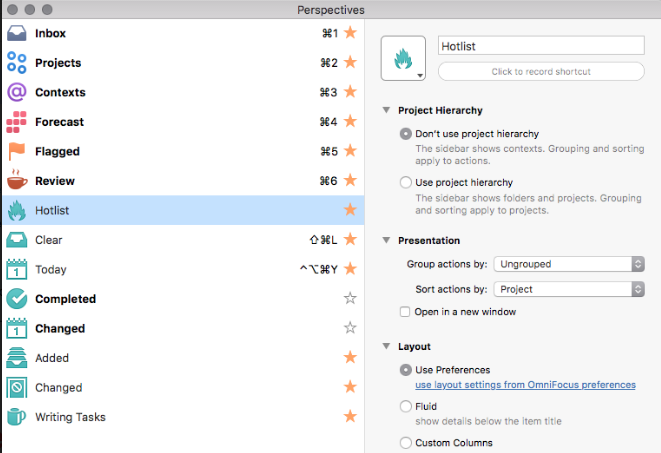
Las perspectivas personalizadas son, en muchos sentidos, la «característica principal» de OmniFocus, y son una gran razón para actualizar a la versión Pro ($ 79,99 en lugar de $ 39,99). Le permiten crear vistas para ver las tareas en las que es mejor trabajar ahora y son una excelente manera de hacer que OmniFocus funcione como usted desea.
Para crear una perspectiva personalizada, haga clic en Perspectivas en el menú OmniFocus, luego seleccione Agregar perspectiva. Puede agregar un nombre, seleccionar un ícono que desee o agregar el suyo propio (aquí hay un buen conjunto gratuito de íconos para probar) y elegir sus opciones de visualización. Entre otras configuraciones, puede crear una jerarquía de proyectos, concentrarse en proyectos específicos, elegir cómo agrupar y ordenar tareas, seleccionar qué columnas desea ver y filtrar tareas por texto, fecha y más.
Aquí hay algunas ideas de perspectiva:
tengo un Claro perspectiva que muestra todas las tareas que vencen hoy, sin ninguna organización. Si ocurre una emergencia y no puedo hacer nada más hoy, abro la perspectiva Borrar, selecciono todas las tareas disponibles con el Command + A método abreviado de teclado y aplazarlos todos hasta mañana. Se necesitan alrededor de cinco segundos para aplazar docenas de tareas. Esto también es excelente cuando está a punto de salir de la ciudad: levante esta perspectiva, marque y agregue fechas de vencimiento / aplazamiento a las cosas importantes de las que debe ocuparse y difiera por lotes el resto. (Felicitaciones a David Sparks por compartir estas dos perspectivas).
Otra perspectiva personalizada realmente útil es la de Brett Kelly Estancado. Muestra cualquier proyecto que está activo pero no tiene una acción siguiente definida. De esta manera, puede revisar todos esos proyectos juntos y elegir la siguiente acción para cada uno.
Es difícil expresar con precisión cuán poderosas son estas tres perspectivas personalizadas hasta que comience a usarlas y cree la suya propia para mostrar las tareas que debe realizar.
Revise su progreso en OmniFocus
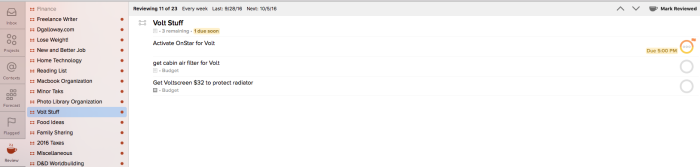
El último paso y quizás el más importante del flujo de trabajo Getting Things Done es revisar sus tareas. La Terminado perspectiva le permite ver las tareas que ha marcado, y es bueno marcar la Bandeja de entrada para tareas que de otro modo podría olvidar, y para todo lo demás, está el Revisar vista.
La perspectiva de revisión de OmniFocus muestra todos sus proyectos activos y en espera y le permite revisarlos fácilmente. Cuando agrega nuevos proyectos, puede establecer la frecuencia con la que deben revisarse; el valor predeterminado es una vez a la semana. Cuando sea el debido, aparecerán en tu Revisar perspectiva, donde puede ver cada una de las tareas, agregar o editar lo que desee, luego hacer clic en Marcar como revisado para pasar al siguiente proyecto.
Puede hacer una revisión desde cualquiera de las aplicaciones de OmniFocus. Puede agregar tareas desde su teléfono y marcarlas durante la semana en su Mac. Luego, me parece refrescante revisar proyectos en mi iPad desde la hamaca en mi patio trasero.
Sin revisión semanal, sin GTD
No importa cómo o cuándo haga su revisión, lo importante es hazlo. David Allen dice en el libro que «si no estás haciendo tu revisión semanal, no estás haciendo GTD». Leo Babuta de Zen Habits va un paso más allá al decir: «si no revisa sus metas semanalmente, no está enfocado en lograrlas».
Es fácil encontrar su trabajo abrumador y no saber qué se necesita hacer a continuación. Las revisiones ayudan a prevenir eso. Si se detiene y se toma unos minutos para revisar sus proyectos, sabrá exactamente cuál es su posición con respecto a sus obligaciones actuales y tendrá una mejor idea de si debe o no sentirse estresado por esos compromisos. Es posible que descubra que en ese momento tiene menos en su plato de lo que pensaba.
Vuelva a hacerlo la semana que viene y siempre sabrá en qué actuar a continuación.
Conclusión
OmniFocus es una aplicación increíblemente poderosa, con un precio acorde. Como solo una lista de tareas pendientes, puede parecer una exageración. Sin embargo, cuando crea proyectos secuenciales y organiza sus tareas en contextos basados en la ubicación u otros, junto con vistas personalizadas y notificaciones que no son abrumadoras, puede ser una herramienta poderosa que lo ayuda a mantenerse productivo.
Lo más importante es encontrar un flujo de trabajo que se adapte a sus tareas y lo mantenga encaminado. Puede agregar tareas a OmniFocus desde cualquier lugar, organizar esas tareas exactamente como deben hacerse y revisar todo para asegurarse de que está logrando sus objetivos. Usar todo eso en conjunto puede ayudarte a lograr más.


