Cómo usar BUSCARV en Excel en línea
BUSCARV es una de las funciones más poderosas de Excel, pero también da un poco de miedo a primera vista. Entonces, ¿qué hace VLOOKUP? Como su nombre lo indica, le permite rápidamente buscar cualquier valor que viva en otro lugar de su hoja de cálculo.
Aquí, lo guiaremos a través del proceso de cómo usar la función BUSCARV en Excel Online. Hemos creado una hoja de trabajo de demostración con la que puede practicar. Abra la hoja de trabajo y haga clic en Guardar en OneDrive para editar y practicar con los datos.
Ejemplo de VLOOKUP
VLOOKUP le ayuda a buscar un valor correspondiente para una celda dentro de su base de datos existente. Funciona como cualquier otra función o fórmula en Excel, como SUMA o PROMEDIO. La fórmula BUSCARV se basa en cuatro argumentos diferentes para presentar un resultado filtrado; es decir, le da cuatro entradas y le da una salida.
Aquí hay un ejemplo práctico de cuándo puede usar BUSCARV.
Supongamos que tenemos una empresa de distribución de productos electrónicos llamada All Tech Ltd. Utilizamos Excel para la gestión de inventario y la facturación, por lo que todo nuestro inventario vive en una hoja de cálculo y también creamos nuestras facturas en una hoja de cálculo. Usando VLOOKUP, podemos automatizar el proceso de completar los precios actualizados para un artículo en nuestras facturas.
Estamos creando una factura para Mike, que compró una computadora portátil y un reloj inteligente. En lugar de copiar y pegar los precios de nuestra lista de inventario en nuestra factura, podemos usar la función BUSCARV para agregar automáticamente el precio de la computadora portátil y el reloj inteligente al campo de costo de la factura.
¿Qué es la función BUSCARV?
La función BUSCARV se compone de cuatro argumentos (o parámetros). Estos parámetros le ayudarán a buscar y recuperar el valor correspondiente a la celda que está completando. Puede pensar en ellos como filtros avanzados en la búsqueda de Gmail.
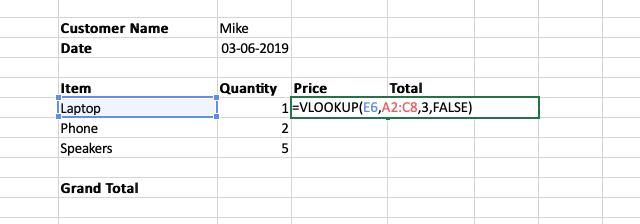
Valor de búsqueda: Este es su término de búsqueda, es lo que está buscando. Para nuestro ejemplo, este sería el Computadora portátil campo.
Matriz de tabla: Este es el rango de celdas que desea incluir en su búsqueda, dondequiera que haya almacenado sus datos. Puede estar en la misma hoja de trabajo que la celda que está completando o en una diferente. (Para seleccionar este rango, simplemente puede resaltar las celdas que desea incluir).
Número de índice de columna: Este es el número de la columna que tiene el valor que desea buscar. En nuestro ejemplo, la lista de precios es la tercera columna de la tabla, por lo que escribiríamos 3.
Rango de búsqueda: Este argumento le pregunta si desea una coincidencia exacta o si está de acuerdo con la estimación más cercana. Si busca una coincidencia exacta, ingrese FALSE. Si está de acuerdo con el número más cercano, ingrese TRUE.
Nota: La función BUSCARV solo funciona cuando el término de búsqueda está en la columna más a la izquierda. Para que nuestro ejemplo anterior funcione, el Artículos columna que incluye el Computadora portátil La celda deberá estar en la primera columna.
Cómo usar BUSCARV en Excel en línea
Aquí hay una breve descripción general de cómo usar VLOOKUP en Excel Online. Profundizaremos en el proceso a continuación.
Paso 1: Crea tu base de datos o tabla. Paso 2: Cree una segunda tabla en la que desee buscar los valores de la primera tabla. Paso 3: Seleccione la celda donde desea ingresar el valor buscado e ingrese =vlookup. Paso 4: Seleccione la función BUSCARV y luego ingrese los cuatro argumentos uno tras otro: el valor de búsqueda, la matriz de la tabla, el número de índice de la columna y la búsqueda de rango. Paso 5: Una vez que la función BUSCARV esté completa, presione Enter / return. El valor correspondiente se completará automáticamente.
Para nuestro tutorial detallado, crearemos una pequeña factura falsa para un pedido realizado por nuestro cliente Mike. Los datos de la factura vendrán de nuestra lista de precios.
Mike ha realizado un pedido de una computadora portátil, dos teléfonos y cinco parlantes. Necesitamos generar una factura y encontrar el monto total adeudado por el cliente.
En este ejercicio, usaremos una tabla de facturas simple en la misma hoja de trabajo que nuestra lista de precios. Puede crear una factura elaborada, completa con la marca y todos los campos necesarios en una hoja de trabajo separada mientras usa la misma fórmula BUSCARV.
Crea una base de datos
El primer paso es crear una base de datos. Puede seguir las instrucciones a continuación o utilizar nuestra hoja de trabajo de demostración para practicar usted mismo.

Cuando esté creando la base de datos, asegúrese de mantener el valor de búsqueda en la primera columna. Para nuestro ejemplo, buscaremos el precio según el nombre del artículo, por lo que mantendremos los nombres de los artículos en la primera columna. Si quisiera buscar el precio según el código del artículo, lo mantendría como la primera columna.
Crea una plantilla de factura
A continuación, crearemos una plantilla de factura. Lo haremos simple aquí, pero recuerde que puede crear una factura de marca completa en una hoja de trabajo separada.

Para nuestro ejemplo, estamos creando una factura con las siguientes columnas: Artículo, Cantidad, Precio, y Total. También incluiremos el nombre y la fecha del cliente en la parte superior y el total general en la parte inferior.
Usar la función BUSCARV
Ahora que la base de datos y la plantilla de factura están listas, pongámonos manos a la obra.
Mike ha realizado un pedido de una computadora portátil, dos teléfonos y cinco parlantes. Entonces, en la primera columna, cree tres entradas: una para Computadora portátil, Teléfono y Altavoces. En la columna de cantidad, ingrese 1, 2 y 5, respectivamente.
Luego seleccione la primera celda en el Precio columna, la que corresponde a la Computadora portátil Articulo.
Tipo =vlookup, y en el menú desplegable, haga clic en el BUSCARV opción. Excel activará la función BUSCARV y mostrará todos los argumentos dentro del corchete.

A continuación, agregaremos los datos en la función BUSCARV.
valor de búsqueda: Estamos buscando el precio del portátil, por lo que seleccionaremos la celda correspondiente al Computadora portátil texto. (Nota: seleccione el Computadora portátil celda de la plantilla de factura, no de la lista de precios). En la hoja de demostración, esta es la celda E6.

Una vez que haya hecho eso, escriba una coma para cambiar al siguiente argumento.
matriz de tabla: Ahora, vaya a la tabla de la base de datos (la lista de precios) y seleccione todas las filas y columnas que contienen los datos. (Nota: no es necesario que seleccione los títulos de las columnas).

Nuevamente, escriba una coma para pasar al siguiente argumento.
col_index_num: Este es el número de índice de la columna. Estamos buscando el precio de un artículo, y en nuestra base de datos, el precio es la tercera columna de la izquierda, así que ingresaremos 3 y luego vuelva a escribir una coma.
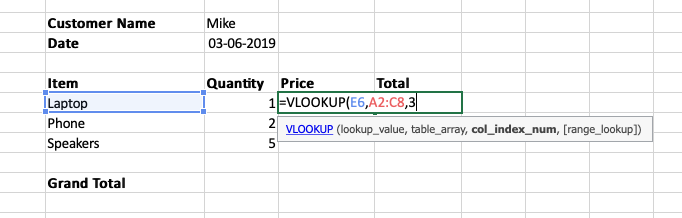
rango de búsqueda: Como estamos buscando una coincidencia exacta, ingresaremos FALSE como nuestra última entrada.

Una vez hecho esto, cierre los paréntesis para finalizar la función BUSCARV y presione Enter / return. Al instante, la celda se completará con el valor correspondiente en función de sus entradas. En nuestro ejemplo, verá 1500, que es el precio del Computadora portátil.

Completa la factura
Ahora que ha utilizado con éxito la función BUSCARV, puede crear el resto de la factura. Solo necesita escribir la función BUSCARV una vez para toda la factura: seleccione la celda BUSCARV y arrástrela hacia abajo para dos celdas; instantáneamente, se completará el precio del teléfono y los altavoces.
Luego, puede ingresar una fórmula para multiplicar la cantidad por el precio y obtener el total de cada artículo. Para hacer esto, seleccione la primera celda debajo del Total encabezado de columna y tipo =F6*G6.

Una vez que tenga el total, seleccione la celda y arrástrela hacia abajo dos celdas usando el ancla en el borde inferior derecho de la celda.

Ahora solo necesitamos el gran total de los tres elementos. Seleccione la celda correspondiente a Gran total, escribir =SUM(H6:H8)y presione Enter / return. Ahora tiene el monto total adeudado por Mike, que es $ 4300.

La escalabilidad de BUSCARV
En este ejemplo, hemos generado una factura completa para varios artículos usando solo una función BUSCARV. Y este proceso solo se acelerará con el tiempo. De hecho, la verdadera belleza de usar una función BUSCARV solo será visible cuando cree el Siguiente factura.
Digamos que tiene otro cliente, John, que ha realizado un pedido de dos monitores, un reloj inteligente y tres teclados.
Todo lo que tienes que hacer es ir al Factura tabla y cambie los tres campos en el Artículo columna y las cantidades correspondientes. Instantáneamente, los precios de los artículos se actualizarán al igual que el total y el total general.

Cuantos más artículos y facturas tenga, más tiempo VLOOKUP le ahorrará.
Ahora que hemos cubierto los conceptos básicos de BUSCARV, dedique un tiempo a explorar cómo puede adaptarse a su negocio y flujo de trabajo utilizando nuestra hoja de demostración.