
14 funciones avanzadas de Dropbox que deberías empezar a usar
Dropbox es simple. Es solo una carpeta en su computadora que sincroniza todo lo que pone en la nube. Antes de Dropbox, el uso compartido y la sincronización de archivos eran complicados y confusos, por lo que no es de extrañar que se convirtiera rápidamente en la plataforma de almacenamiento en la nube después de su lanzamiento en 2007.
Pero si solo ha agregado archivos a su carpeta / dropbox en los últimos años y no ha investigado Dropbox.com o sus aplicaciones móviles, es posible que se lleve una sorpresa. Detrás de la simplicidad de Dropbox hay herramientas sofisticadas que le permiten hacer copias de seguridad de sus fotos, editar documentos en línea, retroceder el tiempo y proteger sus archivos de miradas indiscretas.
Si bien está lejos de ser la única forma de sincronizar sus archivos, las funciones ocultas colocan a Dropbox un paso por delante del resto. Aquí hay 14 de las mejores funciones que quizás nunca antes hayas notado en Dropbox.
Ver cualquier archivo sin instalar software adicional
La herramienta de vista previa de archivos de Dropbox es en realidad una de sus funciones más útiles. Si desea recibir comentarios sobre un archivo de Adobe Illustrator y el resto de su equipo no tiene Illustrator instalado, no hay problema: Dropbox puede obtener una vista previa de docenas de tipos de archivos en línea, por lo que el único software que necesita es un navegador. Simplemente abra Dropbox en su navegador, luego busque el archivo que desea obtener una vista previa.
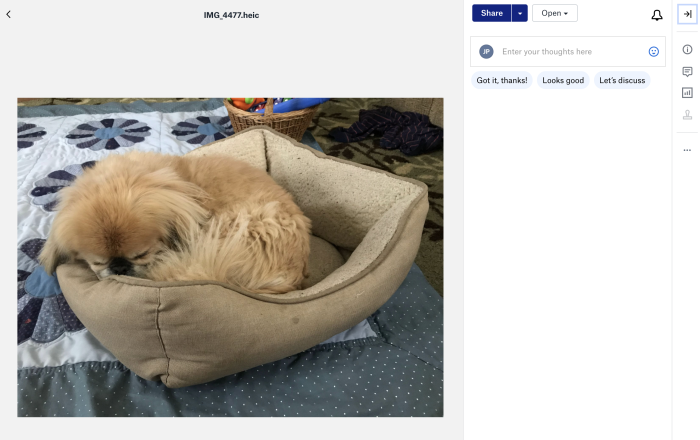
Puede leer documentos PDF completos, hojear las diapositivas de presentaciones de PowerPoint, obtener una vista previa de los diseños de Adobe Photoshop e Illustrator y ver videos completos directamente desde Dropbox.com. Hay una herramienta de zoom para profundizar, especialmente útil para archivos de diseño más grandes, e incluso un botón de impresión para hacer una copia impresa.
Dropbox no le permitirá obtener una vista previa de todos los archivos, pero por lo general, si Dropbox muestra un icono o una miniatura de un archivo en línea, puede hacer clic en él para ver una vista previa completa.
Comparte capturas de pantalla rápidamente
¿Estás cansado de tomar capturas de pantalla, arrastrarlas a Dropbox y luego copiar el enlace para compartir?
Hay una forma más rápida: todo lo que necesita hacer es habilitar la función para compartir capturas de pantalla de Dropbox en su Mac o PC. Abre las preferencias de la aplicación de Dropbox (haz clic en el ícono de Dropbox en la barra de menú, haz clic en el ícono de ajustes y luego selecciona Preferencias), Selecciona el Importar pestaña, y verifique la Guardar capturas de pantalla con Dropbox caja.

Ahora, simplemente tome capturas de pantalla como de costumbre, y Dropbox las guardará en / dropbox / screenshots y copiará un enlace para compartir en su portapapeles automáticamente. Puede pegar el enlace en su aplicación de chat, correo electrónico o en cualquier otro lugar que desee compartir.
Agregar comentarios a los archivos
Compartir una carpeta de Dropbox es bastante sencillo: puede hacer clic con el botón derecho en cualquier carpeta o archivo e invitar a alguien a unirse a su carpeta o simplemente compartir un enlace al archivo. La función de comentarios de Dropbox, que no todos notan, le permite discutir sus cambios en un archivo.
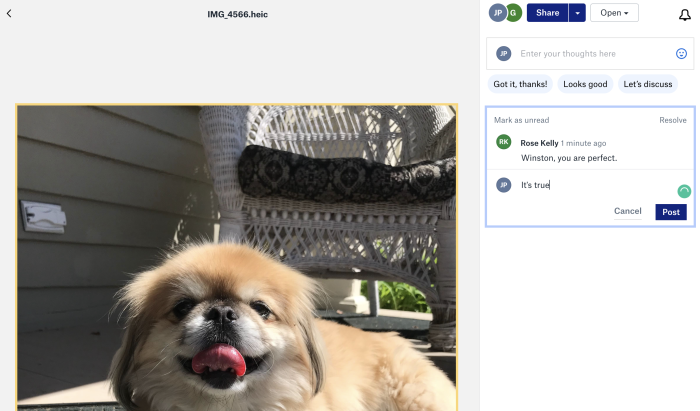
Puede encontrar esta función en la versión web y móvil de Dropbox, y en la aplicación de escritorio (no en el navegador de archivos del sistema, la aplicación de Dropbox real). Seleccione cualquier archivo o ábralo en la herramienta de vista previa para ver la barra lateral con los comentarios. Escriba sus comentarios y agregue los nombres de sus colegas con un símbolo @ para mencionarlos en un comentario. Recibirán una notificación en Dropbox o en su bandeja de entrada de correo electrónico, y verá que los comentarios aparecen en tiempo real a medida que se agregan.
Es una manera fácil de mantener la conversación sobre sus archivos en el mismo lugar, para que no se pierda nada. Además, a medida que trabajen juntos en el archivo en Dropbox, la vista previa en línea se actualizará para que todos siempre vean la última versión.
Utilice la sincronización selectiva para ahorrar espacio local
Con las vistas previas en línea y la edición de archivos de Office en línea, es posible que necesite menos archivos de Dropbox almacenados en su computadora. Si necesita algo de espacio adicional, puede usar la sincronización selectiva de Dropbox para almacenar solo sus archivos más importantes en su computadora.
Simplemente abra sus preferencias de Dropbox, seleccione el Cuenta pestaña, luego haga clic en el Cambiar ajustes botón al lado del entrada. Allí, puede seleccionar las carpetas y los archivos que desea sincronizar con su computadora. Todo lo demás permanecerá en línea, donde aún podrá verlo y comentarlo.
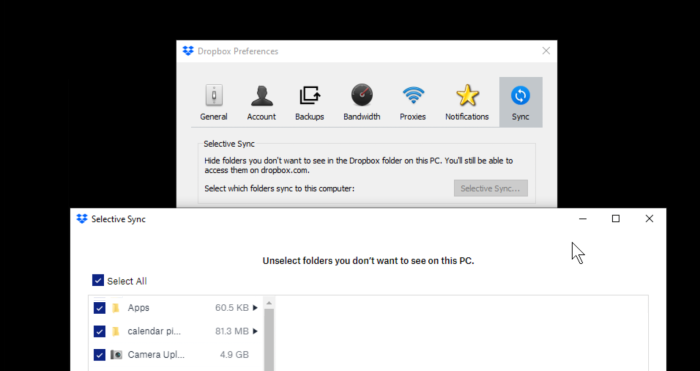
Es un truco especialmente útil si está utilizando Dropbox para hacer una copia de seguridad de sus fotos, videos y otros archivos más grandes. Puede cargarlos en Dropbox y, una vez que hayan terminado de sincronizarse, simplemente elimine sus carpetas a través de Selective Sync.
Realice una copia de seguridad de todas sus carpetas de escritorio y documentos
Dropbox solía sincronizar solo los archivos en su carpeta de Dropbox, pero en estos días también puede hacer una copia de seguridad de sus carpetas Escritorio, Descargas y Documentos, si lo desea. Abra la configuración de Dropbox, luego diríjase a la pestaña y haga clic en el Copias de seguridad opción. Se le preguntará qué carpetas desea sincronizar.

Es una manera fácil de hacer copias de seguridad de archivos que de otra manera no se sincronizarían con Dropbox, y también puede usarla para automatizar su carpeta de escritorio.
Archivos favoritos para ver sin conexión en el móvil
Cuando está en movimiento (es decir, usando un dispositivo móvil), es posible que necesite acceder a archivos específicos incluso cuando no se encuentra una conexión a Internet. La sincronización de Dropbox mantendrá todos sus archivos importantes en su computadora de escritorio y portátil sin problemas, pero en un dispositivo móvil, Dropbox depende de su conexión a Internet para descargar archivos cuando los necesite.
Pero para los archivos imprescindibles, Dropbox incluye una función de favoritos en sus aplicaciones móviles. Simplemente busque los archivos que necesita para ver sin conexión, toque los tres puntos junto a ellos, luego elija el Hacer disponible sin conexión opción. Dropbox descargará el archivo a su dispositivo y podrá verlos cuando su dispositivo móvil no esté en línea.
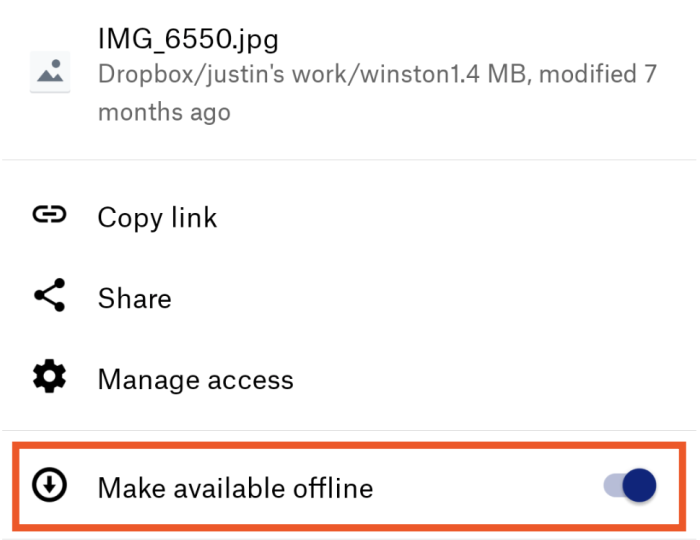
Tenga en cuenta que la versión gratuita de Dropbox solo puede marcar archivos individuales, no carpetas enteras, para el acceso sin conexión.
Acceder a versiones anteriores
Hay una gran diferencia entre Ahorrar y Guardar como…, como puede decirle cualquier persona que haya sobrescrito accidentalmente un documento importante.
Dropbox te respalda con su función. Siempre que se dé cuenta de que ha estropeado un archivo, simplemente haga clic derecho en el archivo y seleccione Historial de versiones. O, si eliminó un archivo y desea recuperarlo, busque su carpeta principal en Dropbox.com y haga clic en el Ver archivos eliminados botón en la parte superior.
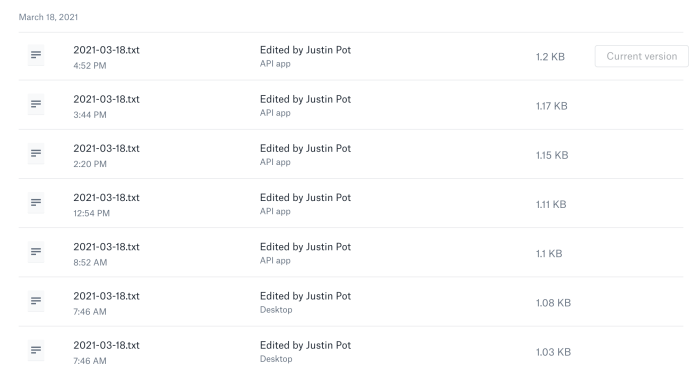
De cualquier manera, obtendrá una lista de las versiones anteriores de su archivo, donde puede restaurar la versión correcta con un clic.
Por ejemplo, si compartió su currículum a través del enlace de Dropbox, pero notó un error tipográfico, podría restaurar una versión anterior incluso después de presionar enviar; su nuevo empleador potencial verá el documento corregido, no el que envió al principio.
Dropbox guarda los cambios en sus archivos durante 30 días para cuentas gratuitas; Las cuentas de Dropbox Professional y Business pueden acceder a 180 días de historial.
Elimina de forma remota tus archivos en dispositivos robados
Te despiertas un sábado por la mañana y te das cuenta de que anoche dejaste tu teléfono en un taxi (todos hemos estado allí). En su pánico, se da cuenta de que su teléfono estaba conectado a Dropbox, que, además de algunas selfies vergonzosas, tiene información confidencial que no querría que nadie tuviera en sus manos.
Que no cunda el pánico. Dropbox aún te respalda con varias funciones para mantener tus datos seguros. Primero, con cualquier cuenta de Dropbox, puede agregar un PIN a su aplicación móvil de Dropbox. De esa manera, si pierde su teléfono, alguien deberá piratear la contraseña de su teléfono y su PIN de Dropbox antes de poder acceder a sus archivos.
Si tiene una cuenta de Dropbox paga, hay otra opción: puede borrar de forma remota sus archivos de Dropbox desde cualquier dispositivo que se haya sincronizado con Dropbox, siempre que esté en línea. Simplemente abra la configuración de su cuenta de Dropbox.com, seleccione el Seguridad pestaña y haga clic en el icono de la papelera junto al dispositivo que perdió; verá la opción para eliminar los archivos de forma remota después de hacerlo.
Si le preocupan los piratas informáticos en línea, puede agregar la verificación de dos factores a su cuenta, por lo que un atacante necesitaría saber su contraseña más el código de seguridad que se envía a su teléfono para acceder a su cuenta. Es posible que no ayude si su teléfono se pierde, pero podría proteger sus archivos si su contraseña alguna vez se filtra en línea.
Encuentra todo lo que estás compartiendo
¿Alguna vez se ha preguntado si ha compartido accidentalmente el archivo incorrecto en Dropbox? Eso sería casi tan malo como perder tu teléfono en un taxi, pero afortunadamente Dropbox tiene una forma rápida de ver todo lo que has compartido. Solo abre Dropbox.com y seleccione el Compartido en la barra lateral izquierda.

Verá todas sus carpetas y archivos compartidos, junto con la hora en que se modificaron por última vez. Tenga en cuenta que esto muestra tanto las carpetas compartidas que ha agregado a su Dropbox como las carpetas a las que tiene acceso pero que no ha agregado. Desde aquí, puede ver quién puede acceder a las carpetas y eliminar o agregar colaboradores como desee. La La pantalla, en la barra superior, le mostrará cada archivo o carpeta que ha compartido individualmente con un enlace. Luego puede ver cuándo lo compartió o eliminar el enlace para compartir y tomar esa foto vergonzosa sin conexión.
Haga una copia de seguridad de todas sus imágenes en Dropbox
Ahora que está un poco más seguro con la seguridad de Dropbox, ¿por qué no aprovechar su almacenamiento de Dropbox y usarlo para hacer copias de seguridad de sus imágenes?
La aplicación móvil de Dropbox puede hacer eso con las imágenes de su teléfono, y la aplicación de escritorio puede tomar fotos automáticamente desde cualquier cámara que conecte. Simplemente abra la configuración de Dropbox, seleccione la Importar y Dropbox puede importar automáticamente nuevas fotos desde cámaras y tarjetas SD que conecte a su computadora. En el dispositivo móvil, diríjase a la configuración y asegúrese de que esté habilitado.
Personaliza tus notificaciones de Dropbox
Si está compartiendo y comentando muchos archivos, el correo electrónico y las notificaciones automáticas de Dropbox pueden resultar abrumadores. No se preocupe: puede tener las cosas bajo control.
Primero, cambiemos sus notificaciones por correo electrónico. Dirígete a Dropbox.com, luego a la configuración de notificaciones. A partir de ahí, puede ajustar sus notificaciones hasta que sean las correctas.
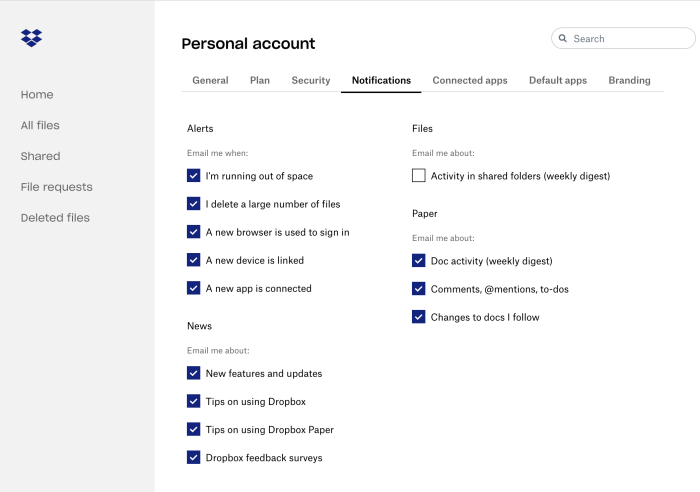
También puede cambiar las notificaciones de su escritorio. Abra la configuración de Dropbox, luego diríjase a Notificaciones. Desde allí, puede elegir qué configuraciones aparecerán y cuáles no en su computadora.

¿Le gustaría poder recibir estas notificaciones en algún lugar además de su bandeja de entrada o notificaciones automáticas? La otra opción es Zapier, una herramienta de automatización que le brinda la capacidad de crear notificaciones personalizadas sobre lo que está sucediendo en Dropbox. Puede ver carpetas específicas en su cuenta de Dropbox y avisarle por correo electrónico, una aplicación de chat o cualquier otra aplicación que use cuando algo sucede en su cuenta de Dropbox. Incluso puede agregar filtros, por lo que solo se le notificará cuando, por ejemplo, agregue archivos de un tipo específico.
Zapier también puede conectar Google Drive, Box, OneDrive y otras aplicaciones a Dropbox, para agregar archivos de otras aplicaciones de almacenamiento y más. Consulte las integraciones de Dropbox de Zapier para conocer más formas excelentes de automatizar Dropbox y leer más sobre cómo personalizar sus notificaciones de Dropbox.
Sea el primero en obtener nuevas funciones
Cada vez que Dropbox lanza una nueva función, lo hace por etapas, comenzando con un grupo selecto de usuarios que pueden probar una actualización primero. Si está ansioso por obtener las funciones más recientes y no le importan los problemas técnicos ocasionales, puede agregarse al grupo de primeros usuarios.
Para hacer eso, abra su página de configuración de Dropbox y cambie el Lanzamientos tempranos opción.

Asegúrate de seguir el Foro de Dropbox y el Blog de Dropbox para mantenerte actualizado sobre cuándo el equipo de Dropbox agrega nuevas funciones.
Solicitar archivos a través de Dropbox
Dropbox ofrece una función de solicitudes de archivos. Es una herramienta sencilla que te permite solicitar archivos a otras personas y hacer que aparezcan automáticamente en tu carpeta de Dropbox; la persona que envía tus archivos ni siquiera tiene que tener una cuenta de Dropbox.
Simplemente vaya a la página de su cuenta de Dropbox y agregue un tema para los archivos que desea recopilar: imágenes de reuniones familiares, archivos de proyectos o cualquier otra cosa. Luego obtendrá un enlace único para compartir y solicitar archivos, o puede enviar la invitación por correo electrónico.
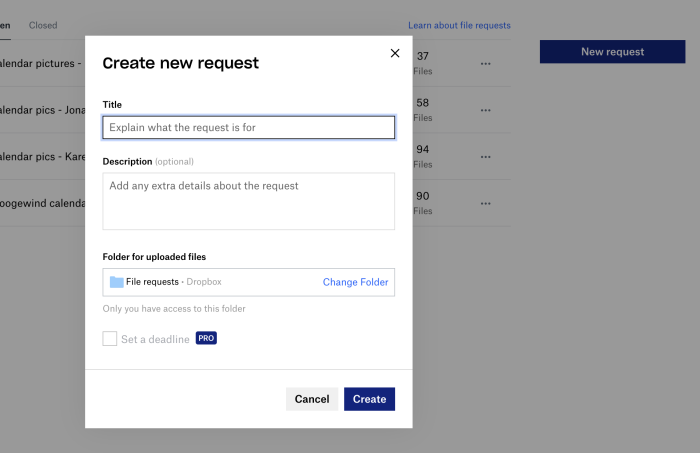
Es una forma sencilla de reunir los archivos de todos en un solo lugar, incluso si todos sus amigos y colegas no están usando Dropbox. Y una vez que tenga todos los archivos, puede compartir fácilmente la carpeta con ellos.
Usar atajos de teclado
Si te encanta la simplicidad de Dropbox, es posible que no quieras funciones ocultas adicionales. ¿Qué tal algunos atajos de teclado para acelerar su trabajo?
Cuando está trabajando en sus archivos de Dropbox en su computadora, puede usar sus atajos de teclado estándar para seleccionar, mover, renombrar y eliminar archivos. Muchos de esos mismos atajos de teclado también funcionarán en línea en Dropbox.com. Solo presione ? mientras navega por el sitio de Dropbox para ver los atajos de teclado de su computadora en cualquier momento.

