
Cómo utilizar Google Calendar
Google Calendar no es tu calendario corriente. Claro, es un lugar para anotar sus citas, pero también es una forma de administrar su agenda, establecer recordatorios y mantenerse sincronizado con colegas, familiares y amigos. Puede usarlo para encontrar un horario que funcione para todos los participantes de la reunión, iniciar una videoconferencia, informar a las personas sobre su horario fuera de la oficina y más.
Pero incluso con la amplia gama de funciones, Google Calendar es accesible. Especialmente si está familiarizado con cualquiera de las otras aplicaciones de G Suite, como Gmail o Google Docs, se sentirá como en casa con Google Calendar.
En este tutorial, lo guiaremos a través de cómo usar Google Calendar, cubriendo lo siguiente:
Precios de Google Calendar: Libre.
Introducción a Google Calendar
Si aún no se ha lanzado a la gama de servicios en línea de Google, primero deberá crear una cuenta. Una vez hecho esto, puede acceder a su nuevo calendario en línea visitando https://calendar.google.com. También le sugerimos que descargue la aplicación móvil, pero para este tutorial, veremos cómo usar Google Calendar a través de un navegador web.
Lo primero que verá cuando visite su Calendario de Google es una vista de la semana actual. Se coloca una línea roja en el calendario que le muestra el día y la hora actuales. En la barra lateral izquierda, verá la cuadrícula del mes, una opción para agregar calendarios y una lista de Mis calendarios.

Si acaba de cambiar a Google Calendar, es posible que desee importar su calendario existente para no tener que empezar de cero. En la pantalla principal, haga clic en los tres puntos junto a Agregar calendarioy seleccione Importar. Navegue hasta su archivo .ical en su disco duro y selecciónelo. Luego haga clic en Importar para agregar su contenido a su calendario.
Cómo crear un evento en Google Calendar
Comencemos por crear un evento: desayuno mañana por la mañana. Haga clic en el Crear botón con el símbolo grande y colorido + en la esquina superior izquierda.

Escribir Breakfasty, a continuación, junto al icono del reloj, puede hacer clic en la fecha y la hora que se muestran para cambiarla. Programaremos este evento para el 30 de enero a las 6:30 a. M.

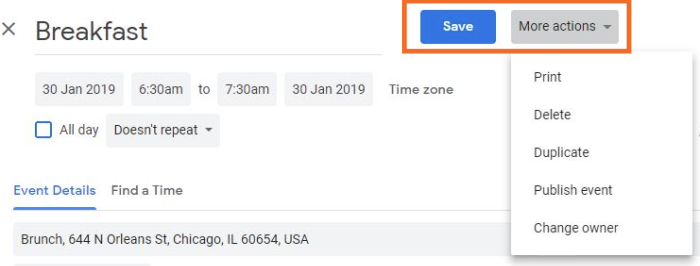
Podrías hacer clic Ahorrar para ver el evento agregado a su calendario, así de simple. Pero hay una gran cantidad de opciones más allá de la fecha y la hora, así que echemos un vistazo a qué otros detalles podemos agregar. Para hacerlo, haga clic en Mas opciones.

Ahora verá una ventana a pantalla completa de diferentes formas de editar el evento:
-
Configure el evento para que se repita en varios intervalos de tiempo, como semanalmente o mensualmente
-
Invita a otras personas
-
Agrega un lugar
-
Agregar o administrar notificaciones
-
Cambiar el color del evento
-
Agregar opciones de conferencias
-
Escribe una descripción del evento
Cómo configurar un evento que dure todo el día o que se repita en Google Calendar
Debajo de la fecha y la hora, verá dos opciones. Primero, una casilla de verificación para Todo el dia. Puede hacer clic aquí si su evento no ocurre en un momento específico, por ejemplo, tal vez sea un cumpleaños, y de esa manera, aparecerá en la parte superior del día en cuestión, en lugar de a una hora específica.
También puede configurar eventos repetidos, que puede personalizar de forma bastante granular para que se repitan en las fechas y horas exactas que desee.
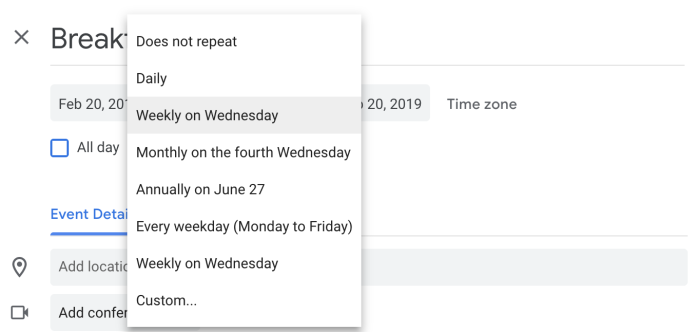
Cómo invitar a personas a los eventos de Google Calendar
En el lado derecho, haga clic en el Agregar invitado y comience a escribir una dirección de correo electrónico. Si es alguien a quien le enviaste un correo electrónico antes desde Gmail, se completará automáticamente como una sugerencia y puedes hacer clic en él. De lo contrario, presione Enter/return una vez que haya terminado de escribir el correo electrónico, podrá continuar agregando más invitados.
Debajo de ese campo, verá casillas de verificación para modificar los permisos de los invitados, dándoles la posibilidad de modificar el evento, invitar a otros y ver la lista de invitados.

Una vez que haces clic Ahorrar, los invitados recibirán un correo electrónico invitándolos a su evento y proporcionándoles un botón para que acepten o rechacen la invitación.
Para ver si alguien ha respondido a su evento, haga clic en el evento para ver su tarjeta de detalles. Bajo la Huéspedes segmento, verá el número de invitados, cuántos respondieron que sí, cuántos están esperando y cuántos se han negado. El icono de persona con la marca de verificación verde indica una persona que planea asistir.
Cómo agregar una ubicación a un evento de Google Calendar
A continuación, queremos especificar dónde se lleva a cabo el desayuno. Aquí es donde entra el poder de Google: si comienza a escribir el nombre de su restaurante favorito, Google lo encontrará y se lo mostrará en un menú desplegable; todo lo que tiene que hacer es hacer clic. Por supuesto, también puede escribir la descripción de cualquier ubicación (por ejemplo, «casa de Bruce»).

Cómo agregar conferencias a un evento de Google Calendar
Si el evento que está configurando será una reunión remota, querrá usar el Agregar conferencia opción. Proporcionará un enlace (que aparecerá en el evento y en cualquier correo electrónico de recordatorio) en el que ambas partes pueden hacer clic para unirse a una videoconferencia a través de Google Hangouts.

Cómo configurar notificaciones para un evento de Google Calendar
Para profundizar en las notificaciones de Google Calendar, lea nuestro tutorial sobre cómo personalizar las notificaciones de Google Calendar. Pero para nuestros propósitos, solo sepa que puede cambiar la cantidad de tiempo antes del evento en el que recibe una notificación y decidir si desea una notificación del navegador o un recordatorio por correo electrónico.
Hacer clic Notificación (que significa notificación del navegador) para cambiar su selección a correo electrónico. Luego, use los otros dos menús desplegables para determinar cuándo desea recibir su recordatorio. Haga clic en la x junto a esos menús desplegables para eliminar una notificación, o haga clic en Agregar notificación si quieres más de un recordatorio.

Cómo cambiar el color de un evento de Google Calendar
Para cambiar el color de un evento de Google Calendar, haga clic en el círculo de color junto al icono de calendario. (Aquí también es donde puede seleccionar en qué calendario aparecerá, si tiene más de un calendario).

Justo debajo del color, también verá la opción para establecer su disponibilidad. Si comparte su calendario con otras personas, esto determinará si las personas pueden ver los detalles de su evento.
Cómo agregar una descripción a un evento de Google Calendar
La Agregar descripción El campo le permite agregar cualquier otro detalle que considere importante. Incluso puede cambiar el estilo o agregar un archivo adjunto a este campo.

Cómo utilizar la función Find a Time en Google Calendar
Si no está seguro de qué hora funcionará para todos los involucrados en el evento, pruebe el Encuentra un momento característica. Haga clic en él para ver su calendario y los calendarios de todos los demás invitados (que le han otorgado permiso para hacerlo) y encontrar el momento perfecto para programar su evento.
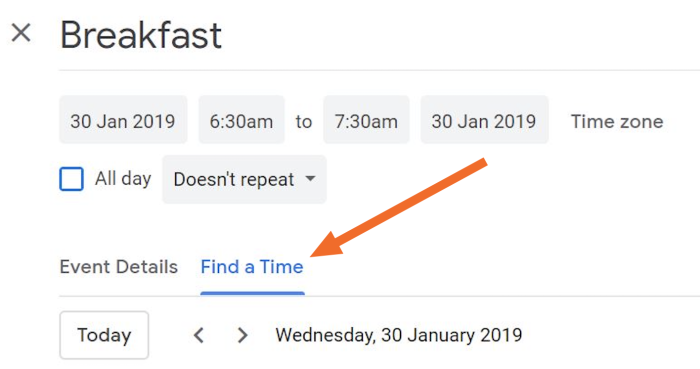
Una vez que haya terminado con todos los ajustes a su evento, haga clic en Ahorrar. Una ventana emergente le preguntará si desea enviar correos electrónicos de invitación a los invitados de Google Calendar.
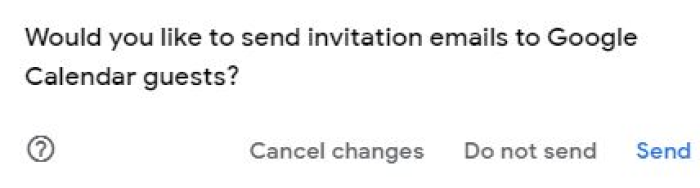
Escoger Enviar o No envíey, a continuación, volverá a la vista de calendario. Verá el evento de desayuno en la fecha y hora en que lo creó.
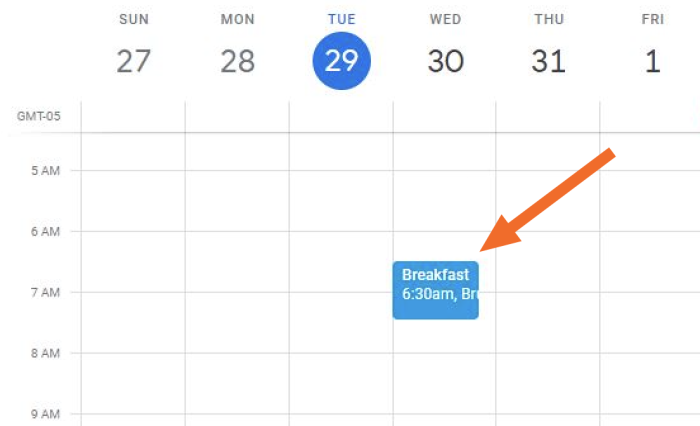
Cómo editar un evento existente en Google Calendar
Si desea ver o cambiar el evento, haga clic en el evento y verá todos los detalles en una tarjeta emergente. Haga clic en el icono de lápiz para editar los detalles.

Ahora verá la misma página de detalles del evento donde antes estaba editando los detalles. Cambie lo que quiera y haga clic en Ahorrar. O haga clic en Mas acciones para eliminar el evento y más.
¿Quiere crear un recordatorio en lugar de un evento? Los recordatorios aparecerán diariamente en su calendario hasta que los marque como hechos. Para crear un recordatorio, haga clic en cualquier momento en el calendario como si estuviera creando un evento. Luego haga clic en Recordatorio y escriba su título y complete cualquier otra información pertinente. Recuerde marcar la casilla junto a Recordatorios debajo Mis calendarios por lo que sus recordatorios aparecerán en su calendario.
Cómo ver su calendario en Google Calendar
Si usa otras aplicaciones de G Suite como Gmail, verá que Google Calendar lo seguirá mientras trabaja. Podrá abrir widgets que le muestren el horario de su día desde otra aplicación, y tiene la opción de iniciar la experiencia completa de Calendario desde allí.

Cómo ver diferentes períodos de tiempo en Google Calendar
De forma predeterminada, verá una semana de su calendario a la vez, pero puede cambiarlo para que sea tan poco como un día o hasta un año. Haga clic en el Semana menú desplegable y luego haga clic en la vista que desee. Si prefiere los atajos de teclado, una vez que haya hecho clic Semana, puede escribir la letra que aparece junto a la vista que desea. También tiene la opción aquí para incluir / excluir fines de semana y eventos rechazados.

He aquí un ejemplo de lo que Mes La vista parece sin fines de semana.

Si está navegando por su calendario, siempre puede hacer clic en el Hoy en la parte superior hacia la izquierda para regresar al día de hoy.
Cómo compartir calendarios y disponibilidad en Google Calendar
Si su cuenta de Google Calendar está adjunta a su correo electrónico del trabajo, su calendario será visible públicamente para otras personas de su organización. Para ajustar esta configuración o para compartir su calendario si está no parte de una organización, haga clic en el icono de rueda dentada> Configuraciones> [Your Name] > Permisos de acceso.
Aquí, tendrá la opción de hacer que su calendario esté disponible públicamente o de agregar personas específicas. (Si trabaja en una organización que usa G Suite, aquí es donde verá la opción para Poner a disposición para [your organization].)

También puede elegir cuánta información divulga sobre su horario. Hacer clic Ver todos los detalles del eventoy puedes elegir Ver solo libre / ocupado (ocultar detalles). Esta opción es una excelente manera de compartir cuando está disponible, sin compartir su información privada de lo que está haciendo.
Cómo crear un nuevo Calendario de Google
Si no desea compartir su calendario personal, pero sí desea compartir un calendario con otra persona para ciertos eventos, puede crear un nuevo calendario compartido. De vuelta en la pantalla principal, haga clic en los tres puntos junto a Agregar calendarioy seleccione Nuevo calendario.

Nombre y describa su calendario en la ventana que aparece, y luego haga clic en Crear calendario.

Ahora puede compartir su nuevo calendario siguiendo los pasos anteriores. O coloca el cursor sobre tu nuevo calendario debajo Mis calendarios, haga clic en los tres puntos y seleccione Configuración y uso compartido para llegar al mismo menú.
Si ha creado demasiados calendarios nuevos o simplemente ya no tiene un uso para un calendario específico, puede eliminarlo. Haga clic en el icono de rueda dentada> Configuraciones> > Eliminar calendario> Eliminar.
Cómo ver los calendarios de otras personas en Google Calendar
Si ya forma parte de una organización que comparte calendarios, verá la opción para ver sus calendarios en Otros calendarios en la barra lateral izquierda. Haga clic en la casilla de verificación junto a un nombre, y su horario se superpondrá con el suyo y estará codificado por colores de acuerdo con el color de su nombre en la barra lateral.

También puede pedir permiso para ver los calendarios de otras personas; por ejemplo, es posible que desee ver el calendario de su cónyuge para estar al tanto de los horarios de los demás. En la barra lateral izquierda debajo de la cuadrícula del calendario, haga clic en el Agregar calendario y escriba la dirección de correo electrónico de la persona que tiene en mente. Si aún no tiene permiso para ver su calendario, puede escribir una nota solicitándolo. Recibirán una solicitud por correo electrónico.

Cómo mostrar su tiempo fuera de la oficina en Google Calendar
Si forma parte de una organización que utiliza G Suite, puede utilizar Google Calendar para que las personas sepan cuándo está fuera de la oficina.
En su calendario, haga clic en el espacio en blanco en la parte superior del día en el que comenzará sus vacaciones y luego seleccione Fuera de la oficina. Ahora puede establecer sus fechas de inicio y finalización, ingresar un mensaje de rechazo personalizado que las personas recibirán cuando le envíen solicitudes de reunión y haga clic en Ahorrar.

Cómo configurar espacios para citas en Google Calendar
Otra característica a la que podrá acceder si usa Calendario como parte de una organización son los espacios para citas. Esto reserva tiempo en su calendario y permite que otros miembros de su organización reserven ese tiempo para reunirse con usted. Para crear uno, comience en Día o Semana vista. Haga clic en cualquier momento y, en el cuadro del evento, haga clic en Espacios para citas. Luego, ingresará los detalles de la misma manera que lo haría con cualquier evento. (También puede hacer clic en Mas opciones para crear un espacio para citas periódicas).

Haga clic en cualquier espacio para citas que haya creado en Calendario y, en la tarjeta del evento, haga clic en Ir a la página de citas para este calendario. Ese es el enlace que compartirá con las personas que quieran concertar una cita con usted.

Una vez que comience a usar Google Calendar, llegará a confiar en él para programar su vida personal y profesional. Si desea dar un paso más, vea cómo puede automatizar su Calendario de Google utilizando la integración de Calendario de Google de Zapier. Podrá crear y actualizar eventos automáticamente en función de la actividad en otras aplicaciones y enviar información a otras aplicaciones cuando realice una acción en Google Calendar.


