6 configuraciones de Formularios de Google que debe conocer
Cuando las empresas eligen una aplicación de formulario, parece existir la percepción de que Google Forms es demasiado simple. Lo cual es lamentable, porque es una herramienta bastante sólida, si sabe cómo encontrar todas las opciones.
Aquí hay un montón de configuraciones que hacen que Google Forms sea mucho más poderoso. Continúe y cree un nuevo formulario, y luego haga clic en el ícono de ajustes en la esquina superior derecha.
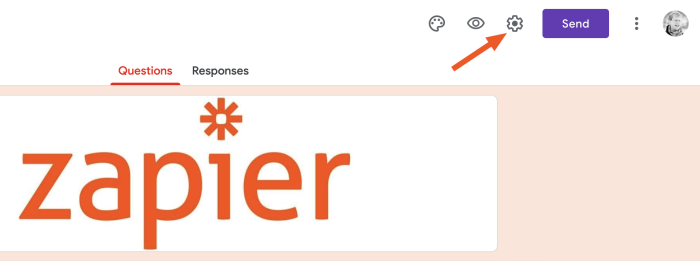
Repasaremos algunas de las mejores características ocultas dentro de ese ícono, luego pasaremos a algunas otras cosas que debe conocer.
Asegúrese de que todos envíen solo una entrada
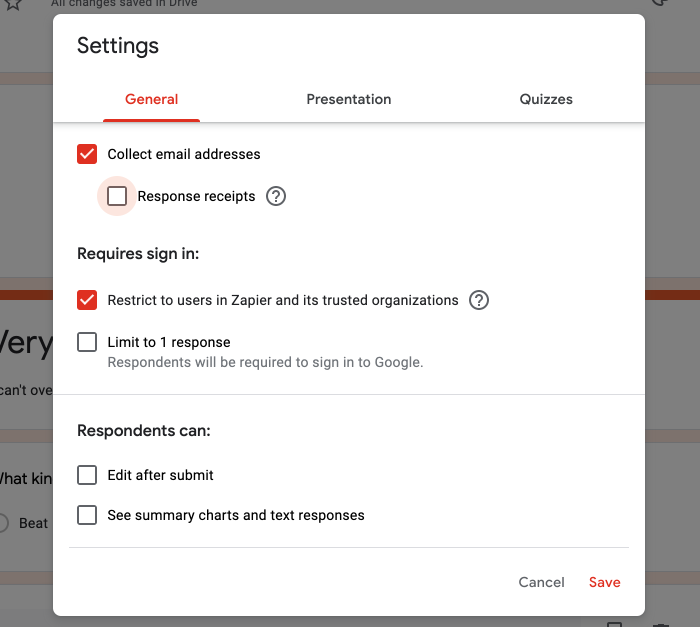
De forma predeterminada, Google Forms no recopila direcciones de correo electrónico. Esto es útil porque las personas pueden responder de forma anónima y porque las personas no necesitan una cuenta de Google para completar su formulario. La desventaja: no puede confirmar quién proporcionó qué respuestas y, en teoría, las personas podrían enviar el formulario varias veces.
Puede evitar esto en la pestaña de la configuración. Solo asegúrate de que esté marcado y listo.

Tenga en cuenta que los usuarios deberán iniciar sesión con una cuenta de Google para que esto funcione, por lo que probablemente sea mejor para el uso interno que para cualquier cosa dirigida al cliente (a menos que esté absolutamente seguro de que todos sus clientes son usuarios de Google, yo supongo, pero yo no asumiría eso en la mayoría de los casos).
¿Quiere ver qué dirección de correo electrónico está conectada a qué respuestas de formulario? Asegúrese de que esté marcado.
Convierta un formulario de Google en un cuestionario, con calificaciones
Puede convertir cualquier formulario de Google en un cuestionario de opción múltiple, lo que le permite calificar pruebas y cuestionarios automáticamente. Solo dirígete a la sección en la configuración de tu formulario.
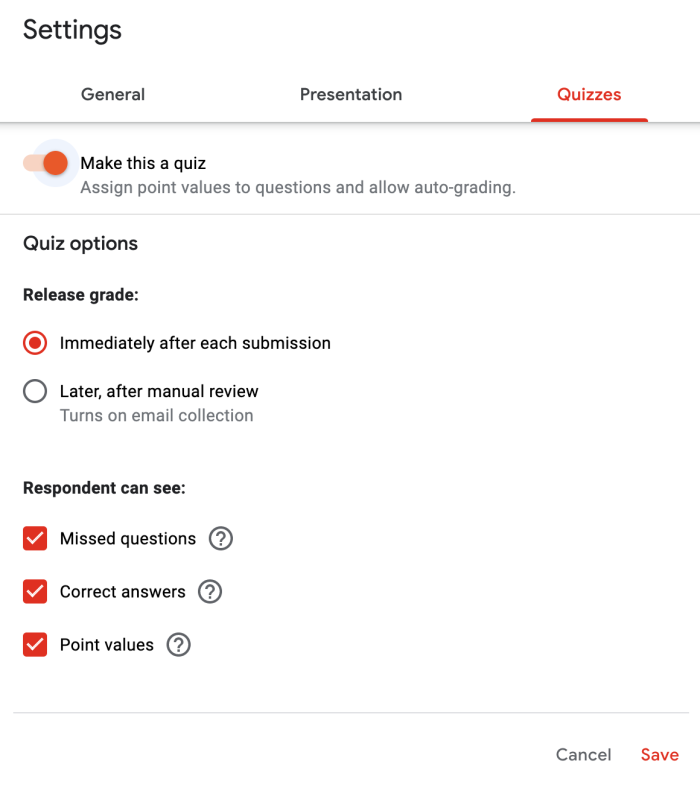
Las preguntas de opción múltiple se pueden calificar en tiempo real; solo tiene que señalar la respuesta correcta y Google Forms se encargará de la calificación por usted.
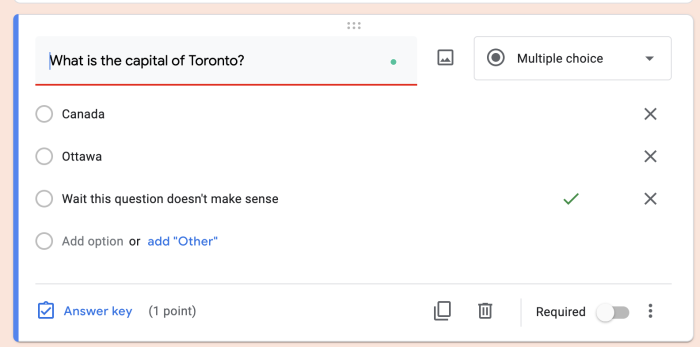
También puede incluir respuestas cortas o largas en un cuestionario, aunque en estos casos, la calificación tendrá que ser manual.
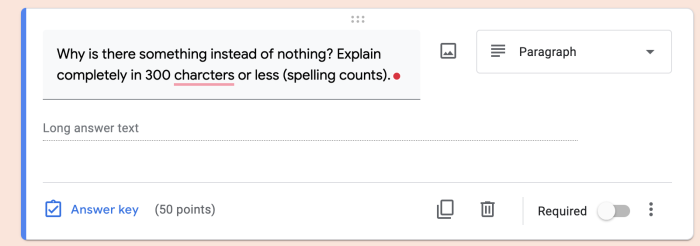
Esta opción convierte a Google Forms en una herramienta de prueba muy personalizable, así que asegúrese de darle una oportunidad si ha estado considerando otras herramientas para este propósito.
Agregar una imagen y colores de encabezado personalizados a Google Forms
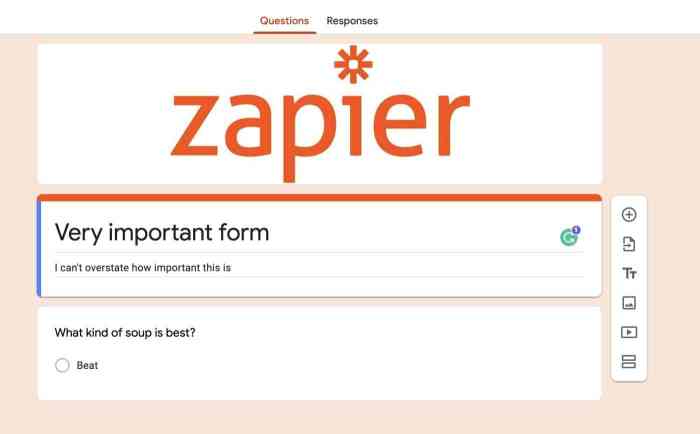
Google Forms, por defecto, es extremadamente violeta. Quizás te encanta eso, piensas que es perfecto, no quieres cambiarlo en absoluto y, honestamente, te respeto, el morado es genial. Pero si desea cambiar las cosas, debe aprender a crear la imagen de encabezado de Formularios de Google perfecta. Comience haciendo clic en el icono de la paleta de pintura.

Desde aquí, puede cargar una imagen. Google hará coincidir el esquema de color de esa imagen (que luego puede ajustar si lo desea).

Eche un vistazo a nuestro tutorial completo para aprender cómo dimensionar correctamente su logotipo o cualquier otra cosa para su imagen de encabezado.
Usar secciones de formulario y lógica en Formularios de Google
¿Quiere que su formulario se distribuya en varias páginas o que algunas preguntas solo aparezcan en función de las respuestas anteriores? Necesita crear secciones de formulario y lógica en Google Forms.
Las secciones del formulario son simples: simplemente haga clic en el Agregar sección botón en cualquier pregunta.
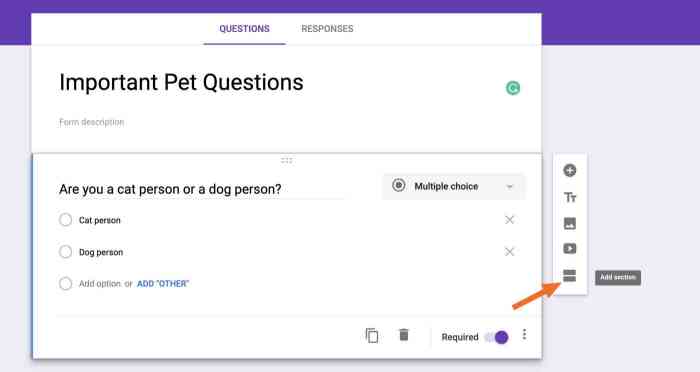
Así, ha dividido su formulario en varias secciones.

También puede enviar a los encuestados a diferentes secciones según sus respuestas. Esto podría permitir a las personas omitir partes enteras del formulario que no son relevantes para ellos, o podría permitirle hacer preguntas diferentes a diferentes personas. Para comenzar, haga clic en los tres puntos en la parte inferior derecha de una pregunta de opción múltiple.

Consulte nuestro tutorial completo para obtener más detalles.
Utilice una plantilla de Formularios de Google
Crear una plantilla desde cero no es difícil, pero en muchos casos no es necesario: Google ofrece plantillas prediseñadas para todo tipo de casos de uso obvios.
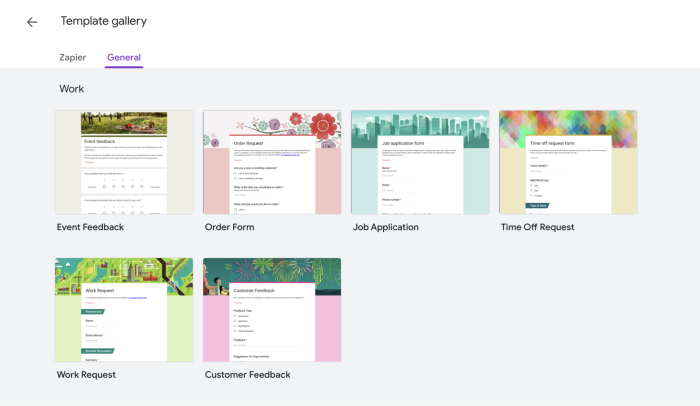
Puede encontrar esta colección dirigiéndose a Formularios de Google y luego haciendo clic en el Galería de plantillas.

Si usa Google Workspace (anteriormente G Suite), puede crear plantillas que toda su empresa puede usar. Si tiende a hacer muchas formas similares, no es necesario empezar desde cero cada vez.
Almacenar respuestas de Formularios de Google en Hojas de cálculo de Google
De forma predeterminada, las respuestas a las preguntas de Google Forms se encuentran en Google Forms, pero puede enviar automáticamente todas las respuestas a una hoja de Google si lo desea. Solo dirígete al sección.

Desde aquí, haga clic en el ícono de Hojas de cálculo de Google.

Así, todas sus respuestas se enviarán a una hoja de cálculo de Google en su Google Drive.
Esto es realmente útil por sí solo, pero también es el primer paso para configurar la integración de Google Forms de Zapier para conectar su formulario con miles de otras aplicaciones. Esto le permite hacer cosas como crear plantillas de Google Docs a partir de respuestas de Formularios, programar llamadas de Google Meet usando Formularios de Google o incluso crear citas de Google Calendar usando respuestas de Formularios de Google.