
Cómo deshabilitar OneDrive
OneDrive es una solución confiable para realizar copias de seguridad de los archivos de su computadora, pero puede llegar un momento en el que desee pausar, deshabilitar o incluso desinstalar OneDrive. Y ese momento podría ser el momento en que abra su nueva PC.
Cómo desvincular OneDrive
La forma más sencilla de deshabilitar OneDrive es desvincular su cuenta. Este método detendrá toda la sincronización de datos de sus carpetas a la nube. Sin embargo, tenga la seguridad de que todos los datos que ya estén sincronizados con OneDrive permanecerán en su cuenta.
Para desvincular su cuenta de OneDrive, haga clic con el botón derecho en el icono de OneDrive en la bandeja del sistema.

Aparecerá un menú. Aquí, seleccione Más > Ajustes.
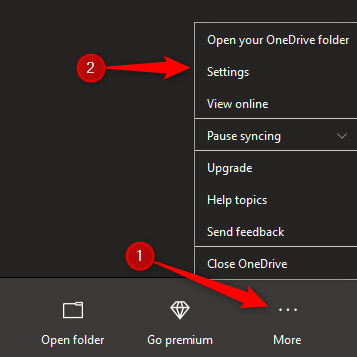
Una vez seleccionado, el Microsoft OneDrive aparecerá una ventana. Dirígete al Cuenta pestaña, luego seleccione Desvincular esta PC.

En la siguiente ventana que aparece, seleccione Desvincular cuenta.

Su PC ya no se sincronizará con OneDrive.
Nota: si desea desincronizar carpetas específicas en lugar de deshabilitar completamente su cuenta, seleccione Elige carpetas (en vez de Desvincular esta PC). Luego, todo lo que necesita hacer es desmarcar la casilla junto a la (s) carpeta (s) con las que desea dejar de sincronizar, luego seleccionar OK.
Cómo pausar la sincronización en OneDrive
Si prefiere pausar el proceso de sincronización en lugar de deshabilitarlo por completo, haga clic con el botón derecho en el icono de OneDrive en la bandeja del sistema y seleccione Más de nuevo. Esta vez, seleccione Pausar sincronización.

Ahora puede elegir pausar OneDrive durante 2, 8 o 24 horas. Selecciona la opción que mejor se adapta a tus necesidades. Una vez que haya pasado la cantidad de tiempo seleccionada, OneDrive reanudará la sincronización.
Cómo desinstalar OneDrive
¿Quiere eliminar por completo OneDrive de su PC? Desinstalarlo.
Para desinstalar OneDrive, escriba add or remove programs en la barra de búsqueda de Windows, luego seleccione el Añadir o eliminar programas opción de configuración del sistema.

Ahora estarás en el Aplicaciones y funciones sección de la Ajustes ventana. Aquí, desplácese hacia abajo hasta encontrar Microsoft OneDrive. Selecciónelo, luego seleccione Desinstalar.
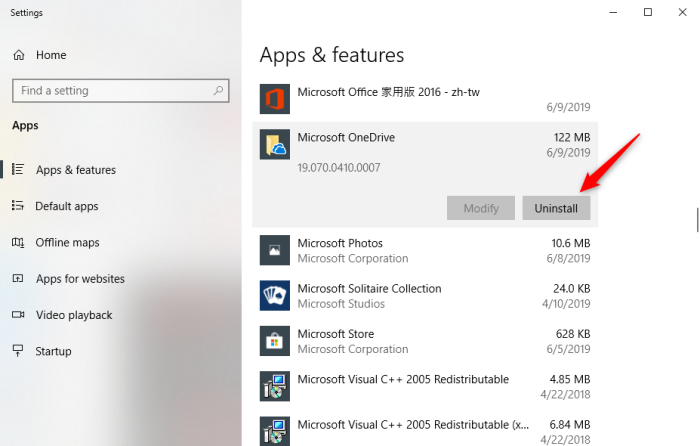
Aparecerá un mensaje advirtiéndole que la aplicación y toda la información relacionada se eliminarán de la PC. Seleccione Desinstalar para confirmar.
Una vez que se complete el proceso, OneDrive se eliminará por completo de su PC.
¿Quieres más consejos como este? Consulte nuestra descripción general de OneDrive para obtener más información sobre OneDrive.