Cómo buscar registros automáticamente en Google Sheets, Excel y Zapier
Las hojas de cálculo sobresalen para procesar números. Agregue una columna de cifras, quizás sus ventas o gastos, y una fórmula rápida =SUM(A1:A10) puede sumarlos o =AVERAGE(A1:A10) devuelve el precio medio. Son flexibles pero potentes.
Las bases de datos son mejores para conectar enormes cantidades de datos en diferentes tablas. Puede tener una lista de los detalles de su producto en una tabla, una lista de sus pedidos en otra y tener cada pedido vinculado a los productos que la gente compró. Luego, en lugar de escribir el precio cada vez, vincularía el nombre del producto en la tabla de pedidos a la tabla de detalles del producto y dejaría que la base de datos extrajera los datos por sí misma. Esa interconectividad hace que las bases de datos sean más confusas, pero también más poderosas si tiene tiempo para domesticar a la bestia.
¿Qué pasaría si pudiera obtener lo mejor de ambos mundos, una forma de buscar datos cuando los necesite en la simplicidad de una hoja de cálculo, o incluso algo más fácil? Eso es lo que Excel’s VLOOKUP y la oferta de Tablas de búsqueda de formateadores de Zapier. He aquí cómo utilizarlos.
La forma de la base de datos: registros vinculados
Cada vez que realiza el pago en una tienda, el software del punto de venta busca todo lo que compra en una base de datos. El empleado escanea el código de barras de un artículo, lo convierte en un número, busca ese número en la base de datos y agrega su nombre y precio a su recibo. Nadie necesita ingresar los mismos datos varias veces; la base de datos se encarga de eso.
En los sistemas de gestión de bases de datos centrados en el desarrollador como MySQL, lo hará con JOIN comandos que enlazan registros entre tablas. Las aplicaciones de bases de datos visuales como Airtable y Microsoft Access facilitan un poco las cosas.
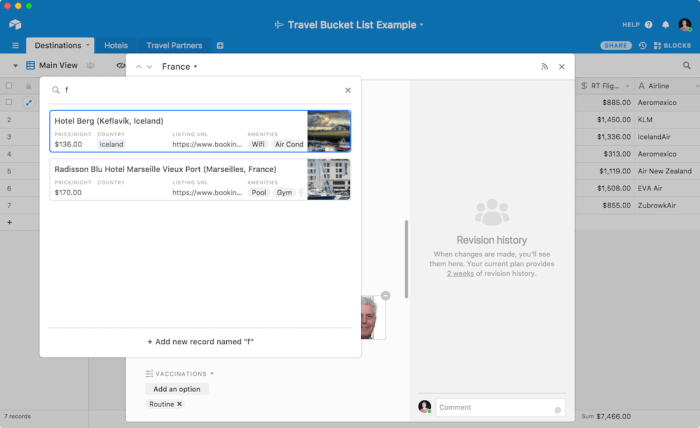
En Airtable, digamos, agregará un campo a su tabla. Luego, para vincular registros, seleccione ese campo y escriba el nombre de un elemento de la otra tabla, y Airtable mostrará una vista previa de los detalles de ese registro. Esa es una manera fácil de extraer un elemento de datos de otra tabla. ¿Necesita etiquetar a los autores en la base de datos de su calendario editorial desde su tabla de autores o seleccionar hoteles de una base de datos para un plan de viaje? Los campos de Airtable son perfectos para eso.
Lo que estamos discutiendo aquí son las relaciones de tabla uno a uno, el tipo más simple de relaciones de base de datos. Con MySQL y otros sistemas avanzados de administración de bases de datos, también puede crear relaciones de uno a muchos y de muchos a muchos; ideal para crear aplicaciones de base de datos avanzadas, pero más de lo que necesita para buscar elementos de datos individuales.
La forma de la hoja de cálculo: funciones de BÚSQUEDA

Las hojas de cálculo no están tan interconectadas como las bases de datos. Están diseñados para enumerar datos en un solo lugar y calcular SUMarena AVERAGEs. Y también pueden buscar a través de sus datos y encontrar valores relacionados, solo de una manera ligeramente diferente a las bases de datos.
Todo lo que necesitas es LOOKUP funciones, y la mayoría de las aplicaciones de hojas de cálculo, incluidas Excel y Google Sheets, vienen con tres:
-
LOOKUPpara hacer coincidir los datos ordenados en un rango con los datos en la misma posición en otro rango (Documentación: Hojas de cálculo de Google, Excel) -
VLOOKUPpara hacer coincidir los datos de una columna con los datos de la misma fila en otra columna, estén ordenados o no (Documentación: Hojas de cálculo de Google, Excel) -
HLOOKUPpara hacer coincidir los datos de una fila con los datos de la misma columna de otra fila, estén ordenados o no (Documentación: Hojas de cálculo de Google, Excel)
La LOOKUP La función es más flexible si sus datos están ordenados, pero la VLOOKUP o HLOOKUP es más probable que las funciones obtengan los resultados que necesita, ya que especifican exactamente cómo desea buscar en su hoja de cálculo.

Probémoslo. Supongamos que tiene una tabla de productos como la que se muestra arriba, con columnas para el nombre, precio, cantidad y descripción del artículo. Debajo hay filas que incluyen cada uno de sus artículos y sus detalles, en el orden en que agregó esos productos a su tienda.
¿Quieres conocer el precio de un artículo? A VLOOKUP La función es tu mejor opción. Que te permite buscar en la columna A para el nombre de un producto y devuelve un precio de la columna B. A continuación, le indicamos cómo configurarlo:
-
Tipo
=VLOOKUP(en una celda vacía -
Agregue su clave de búsqueda: el elemento que desea buscar. Por lo general, aquí hará clic en una celda de su hoja de cálculo con el texto que desea buscar, como
D7. O puede escribir algún texto específico entre comillas. Luego agregue una coma. -
Agregue su rango de búsqueda: el área de su hoja de cálculo que contiene los datos para buscar y los datos coincidentes para devolver. Puede hacer clic y seleccionar el rango, o puede escribir un rango:
A2:B8para este ejemplo. ¿Quiere asegurarse de que el rango se mantenga igual incluso si mueve o copia la fórmula? Agregar$antes de cada número y letra, p. ej.$A$2:$B$8. Luego agregue una coma como antes. -
Agregue el número de columna que incluye los resultados. Su hoja de cálculo siempre buscará en la primera columna para encontrar el elemento que está buscando, esa es la columna
1. Si sus resultados están en la columna a su lado, ingrese2para la segunda columna, o3para la siguiente columna, y así sucesivamente. Vuelva a agregar una coma al final. -
Finalmente, si sus datos están ordenados, escriba
TRUE; de lo contrario (y esta es la mejor opción para la mayoría de las hojas de cálculo), deje la última opción en blanco o escribaFALSEsi no está clasificado. -
Agregue el corchete redondo de cierre
)para finalizar la función.

Para nuestra tabla de ejemplo, aquí está la función terminada: =VLOOKUP(E13,PRODUCT!$A$2:$B$8,2,FALSE). Eso encontrará el nombre del producto que escribió en la celda. E13 y devolver su precio. Es una forma práctica de encontrar el precio en la tabla de productos o de encontrar cualquier otro dato relacionado que necesite en sus hojas de cálculo.
¿Quiere buscar datos de otra hoja en la misma hoja de cálculo? Incluya el nombre de la hoja y un signo de exclamación antes del rango de datos; por ejemplo, si los datos de nuestros productos anteriores estaban en un Product hoja, nuestra función se vería así: =VLOOKUP(E13,PRODUCT!$A$2:$B$8,2,FALSE).
El método Zapier: busque y combine automáticamente datos relacionados en todas las aplicaciones
Cuando todos sus datos están en una base de datos u hoja de cálculo, campos vinculados o LOOKUP Las funciones son una excelente manera de vincular cosas. Pero, ¿qué pasa si sus datos se dividen entre varias aplicaciones?
Supongamos que tiene un formulario de atención al cliente que permite a los clientes elegir el producto con el que tienen problemas, pero su aplicación de inventario enumera el producto con un número de identificación en lugar de su nombre real. O tal vez desee asignar tareas automáticamente a miembros específicos del equipo, pero una aplicación usa su nombre real y otra usa un nombre de usuario más corto. ¿Cómo puedes combinar los dos?
La herramienta de tabla de búsqueda de Zapier es la mejor opción. Es como una mini hoja de cálculo diseñada específicamente para LOOKUP. A continuación, le indicamos cómo usarlo, con el ejemplo de GIF anterior buscando nombres de usuario de Slack para nombres reales de un formulario:
-
Inicie su flujo de trabajo de Zapier con la aplicación de activación que tiene los datos que desea buscar.
-
Agrega una acción, selecciona la opción y luego elige la transformación.
-
Haga clic en el
+icono al lado del campo y seleccione el texto que desea buscar desde su aplicación de activación -
Debajo verá dos cuadros debajo del título. En el cuadro de la izquierda, escriba el texto que vendrá de la primera aplicación (un nombre en nuestro ejemplo anterior).
-
En el cuadro de la derecha, escriba el valor que desea usar en la siguiente aplicación (un nombre de usuario de Slack en nuestro ejemplo).
-
Haga clic en el
+debajo de ese para agregar una nueva fila, luego ingrese un nuevo elemento de búsqueda y su texto de reemplazo. Repita eso hasta que haya agregado todas sus opciones. -
Finalmente, agregue un si desea que Zapier use una alternativa si no se encuentra ninguna coincidencia en su mesa, luego agregue los siguientes pasos a su Zap para terminar de construir el flujo de trabajo.
Supongamos que desea buscar nombres de usuario de Slack. Agregará nombres reales en la primera columna a la izquierda y los nombres de usuario de Slack a la derecha. Luego, cuando la aplicación de activación incluye el nombre Matthew, digamos, la tabla de búsqueda de Zapier buscará el texto en la columna de la derecha junto a ese nombre y devolverá @matt en nuestro ejemplo. Eso funcionaría para encontrar muchas cosas: números de pieza, precios de productos, abreviaturas de días o meses, códigos de países, direcciones de correo electrónico, zonas horarias y más. Coloque el elemento que desea buscar a la izquierda, su equivalente a la derecha y Zapier hará el resto. Incluso puede usarlo de manera creativa, tal vez ingresando turnos de trabajo junto a los nombres de los miembros del equipo para programar tareas en el momento adecuado según los nombres, por ejemplo.
¿Quieres más detalles? Vea nuestro video en profundidad para aprovechar al máximo nuestro Tablas de búsqueda del formateador:
Ya sea que esté trabajando con varias aplicaciones o tenga todos sus datos en un solo lugar, LOOKUP Las funciones son una excelente manera de obtener características similares a las de una base de datos en casi cualquier aplicación. Te ayudan a vincular datos en hojas de cálculo e incluso hacen que las aplicaciones se conecten mejor en Zapier incluso cuando sus datos no coinciden exactamente.
Haga más con el formateador Zapier
¿Quiere que Zapier haga más con el texto automáticamente? Consulte nuestros otros tutoriales para obtener más ideas sobre cómo usar Formatter y cómo hacer las mismas cosas en aplicaciones de hojas de cálculo y procesadores de texto:
Para obtener más consejos sobre hojas de cálculo, consulte nuestra Guía definitiva de Hojas de cálculo de Google gratuita para obtener guías detalladas sobre cómo hacer más en Hojas de cálculo de Google, y sus tutoriales también funcionan en casi todas las demás aplicaciones de hojas de cálculo.