Cómo uso Keyboard Maestro y un teclado numérico para potenciar mis atajos de teclado
Los atajos de teclado son excelentes: le ahorran unos segundos cada vez que los usa. Y si los usa con frecuencia, se ahorran muchos segundos. Pero hay un problema: el hecho de que sean atajos no necesariamente los hace mejores. Es por eso que confío mucho en una aplicación llamada Keyboard Maestro.
Los atajos de teclado deberían ser fáciles de ejecutar y de recordar, pero no siempre es así. Llevar Option+Shift+Command+I, por ejemplo, que abre una ventana para informar un problema de Google Chrome. O Option+Shift+Command+V para pegar y combinar estilo en Safari. De acuerdo, es posible que no use estos atajos con mucha frecuencia, pero ¿cuatro teclas para un atajo de teclado? No.
Incluso algunos de los atajos de teclado más prácticos aún requieren cierta destreza. En Slack, Command+G abre la barra de búsqueda para encontrar un mensaje anterior, lo que hago a menudo. Pero intentar presionar esa combinación de teclas con una mano, al menos con mis manos pequeñas, es como jugar un juego de Finger Twister. (Sí, es un juego real).
Por supuesto, hay muchos atajos de teclado que son muy fáciles:Command+C y Command+V son tan simples como parece. Pero incluso entonces, ¿por qué presionar dos teclas cuando podría presionar una? ¿Y qué otras posibilidades existen para las macros de una tecla? Aquí es donde Keyboard Maestro y el teclado numérico de mi teclado forman un dúo épico.
¿Qué es Keyboard Maestro?
En su forma más básica, Keyboard Maestro es una herramienta para crear todo tipo de atajos y macros para automatizar cosas en tu Mac. Abra un sitio web, copie archivos en una carpeta específica o inicie una aplicación, todo con atajos de teclado u otros activadores. Puede hacer que las cosas sucedan automáticamente cuando sale de una determinada aplicación, cuando un archivo se mueve a una carpeta en particular, o incluso cuando dibuja un determinado gesto con su mouse o trackpad. Y eso es solo rascar la superficie.
No es gratis, pero a $ 36, francamente es un robo por las capacidades que le brinda. Además, ya hace lo que muchas otras aplicaciones pueden hacer. (Ya reemplazó a TextExpander y Magnet para mí).
Si está buscando opciones gratuitas, Karabiner-Elements y Hammerspoon son alternativas decentes de código abierto. Y está la función Automator incorporada de Apple que pronto se suspenderá en favor de los accesos directos. Ninguno de estos realmente se compara con Keyboard Maestro, en mi opinión, por lo que si puede desembolsar $ 36, vale la pena.
Si está buscando algo en Windows, AutoIt y AutoHotkey son probablemente las alternativas más cercanas, pero son una especie de script y no son tan intuitivos como configurar activadores y acciones. También hay FastKeys, pero no es tan expansivo como Keyboard Maestro.
Cómo empezar con Keyboard Maestro
Una vez que haya descargado e instalado Keyboard Maestro, ábralo y será recibido con algunos atajos y macros preinstalados que puede probar. Pero probablemente quieras crear tus propios accesos directos personalizados, así que aquí te mostramos cómo empezar a crear uno muy básico.
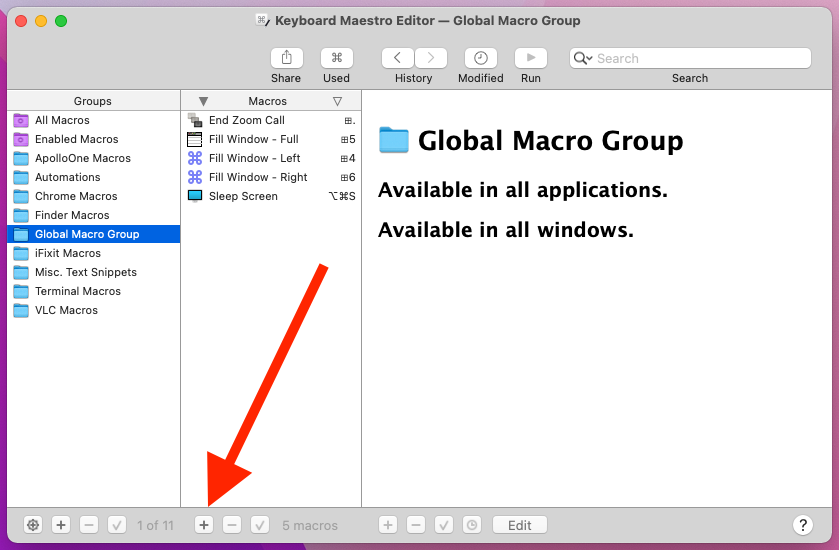
Vamos a crear un atajo que abrirá la página de inicio de Zapier presionando Command+Option+Z. Para comenzar, haga clic en el pequeño botón más en la parte inferior de la segunda columna en la ventana Keyboard Maestro.
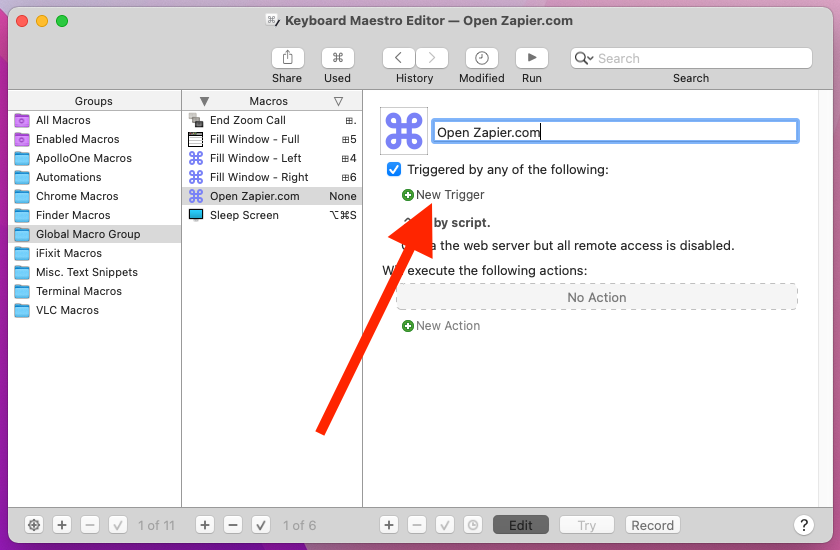
Asigne un nombre al acceso directo, como «Abrir Zapier.com» y luego haga clic en Nuevo disparador. Esto es lo que debe suceder primero para que ocurra la acción.
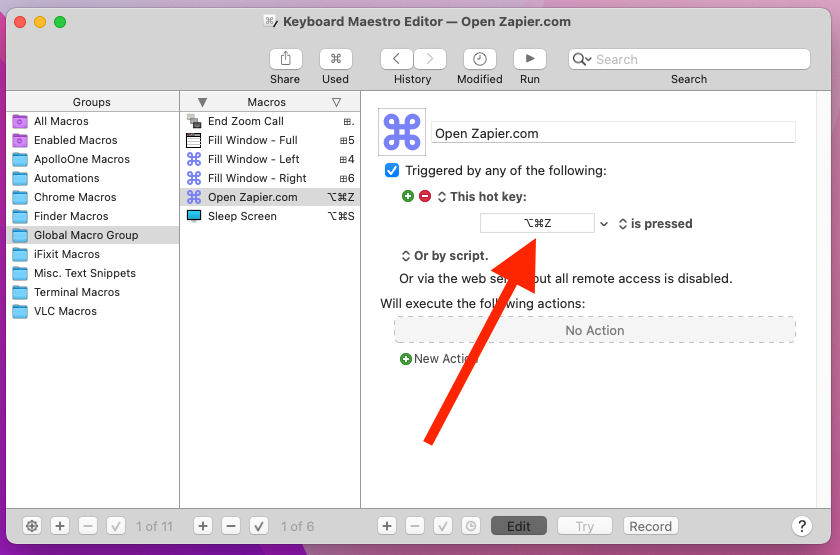
Seleccione Activador de teclas de acceso rápido de la lista y escriba el acceso directo que desea utilizar. En este caso, estoy usando Command+Option+Z.
Ahora, haga clic en Nueva acción. Esto es lo que pasará cuando golpee Command+Option+Z.
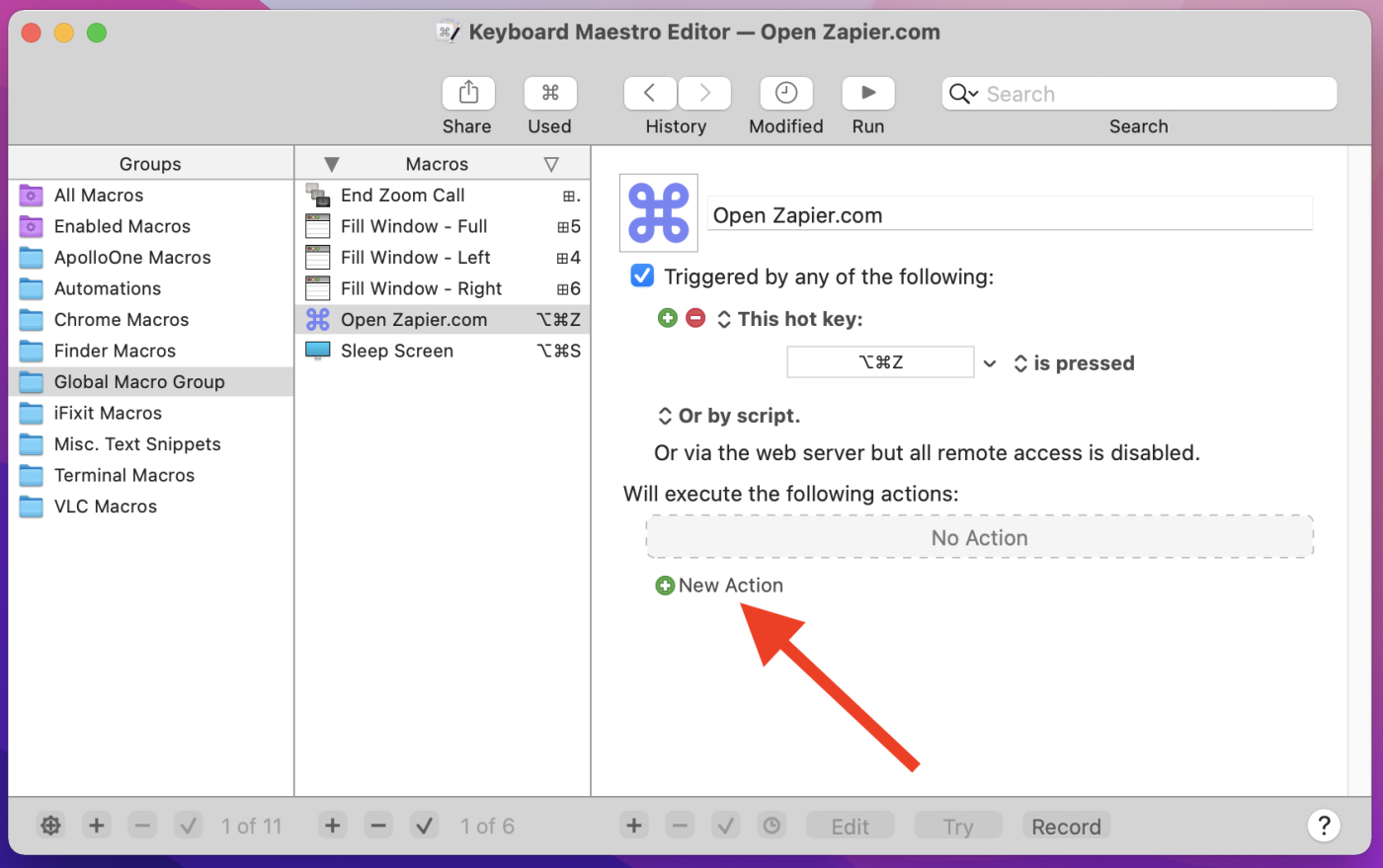
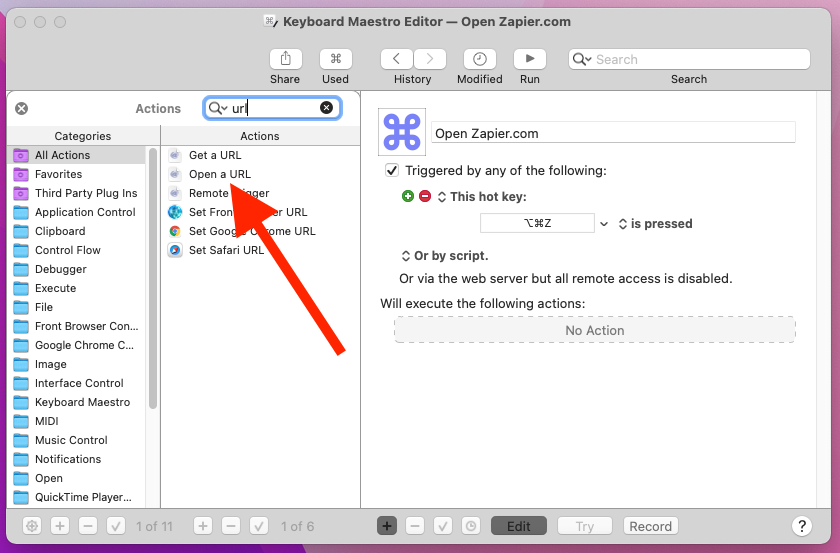
Aparecerá una enorme lista de acciones para elegir en el lado izquierdo. Quiero abrir una URL (zapier.com). Podría desplazarme y buscarlo en la lista, pero lo buscaré usando el cuadro de búsqueda en la parte superior escribiendo «URL» y luego seleccionando Abrir una URL.
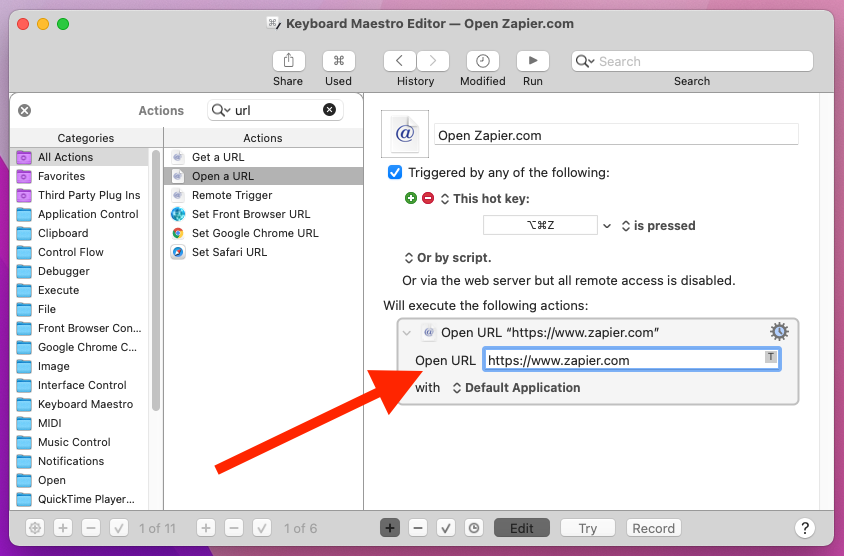
Aparecerá un nuevo cuadro a la derecha donde escribirás la URL. En este caso. «https://www.zapier.com». Y sí, debe incluir https: // para que funcione el acceso directo.
¡Eso es todo! Darle una oportunidad. Golpeando Command+Option+Z abrirá una nueva pestaña en su navegador web predeterminado y lo llevará inmediatamente a la página de inicio de Zapier.
Este podría no ser el ejemplo más útil, y es solo la punta del iceberg de Keyboard Maestro. Pero debería darte una mejor idea de cómo funciona Keyboard Maestro para que puedas salir y crear tus propios atajos y macros.
Cómo uso Keyboard Maestro
Para darle una idea de las posibilidades, permítame describirle un atajo de teclado que he configurado. Es para cuando un cliente me envía un correo electrónico con los números de la tienda y necesito enviar artículos a esas tiendas.
El atajo abre una ventana donde solicita el número de la tienda. Después de escribir eso y presionar Enter, Keyboard Maestro abre una nueva pestaña de Chrome, realiza una búsqueda de número de tienda en DuckDuckGo, hace clic en el primer resultado (porque siempre es el primer resultado), encuentra la dirección de la tienda en la página, la copia en mi portapapeles y luego cierra la pestaña de Chrome. A partir de ahí, puedo pegar la dirección donde sea.
Todo eso sucede con un simple atajo de teclado.
Esa es una de las pocas macros intensivas que tengo en Keyboard Maestro. La mayoría de mis atajos y macros realizan tareas más básicas, pero siguen siendo realmente útiles. El truco, sin embargo, es usar el teclado numérico de mi teclado como una especie de macropad incorporado, una parte del teclado que de otra manera no usaría. Keyboard Maestro puede diferenciar entre una tecla numérica en la fila superior y una tecla numérica en el teclado numérico, por lo que funciona muy bien para macros de una tecla.
Aquí hay algunos atajos y macros que configuré, todos los cuales ocurren con el toque de una sola tecla:
-
Haga clic con el mouse y mueva el cursor hacia abajo hasta la siguiente casilla de verificación. (El software de tarjeta de tiempo que usamos no tiene una función Seleccionar todo, así que esta es mi solución).
-
Finalice una llamada de Zoom poniendo la ventana de Zoom en foco (si aún no lo está), presionando
Command+Wpara finalizar la llamada y luego presionar Enter si solicita confirmación. -
Alternar el silencio en las llamadas de Zoom poniendo la ventana de Zoom en foco y presionando
Command+Shift+A. (Sí, puedes mantener presionada la barra espaciadora para activar el sonido temporalmente, pero la ventana de Zoom debe estar enfocada primero. Mi atajo se encarga de esa parte). -
Guarde una imagen de la web haciendo clic derecho, seleccionando «Guardar imagen como» y presionando Enter. (Tres clics son demasiados, así que hice un atajo para esto).
-
Cambiar el tamaño de las ventanas a tamaños predeterminados (pantalla completa, mitad derecha, mitad izquierda, etc.)
-
Cierre la ventana en determinadas aplicaciones con la tecla Escape. (Algunas aplicaciones admiten esto, pero muchas no).
-
Copie, pegue, mueva y elimine archivos. (Sí, estos son solo atajos de dos y tres teclas, pero una tecla es aún mejor).
-
Descargue un video de YouTube usando yt-dlp y Terminal. Esto toma la URL del video, abre una ventana de Terminal, escribe el comando junto con la URL y luego presiona Enter.
-
Escriba frases de uso frecuente, como mi dirección de correo electrónico, respuestas predefinidas en Slack y más. (¡Keyboard Maestro también es una herramienta de expansión de texto!)
Si desea el archivo de macro para cualquiera de estos, contácteme y puedo compartirlo con usted. Pero lo que es más importante, espero que esto te dé algo de inspiración para pensar en atajos y macros aún más geniales que los que tengo. ¡Avanza y automatiza!
Craig Lloyd