
Cómo sincronizar el calendario de Google con Outlook
A estas alturas, pensaría que Microsoft Outlook para Windows podría sincronizarse con Google Calendar. Por un lado, Google Calendar es el calendario en línea más popular del mundo. Por otro lado, las versiones macOS y móviles de Outlook ya ofrecen sincronización de Google Calendar.
Outlook para Windows, sin embargo, es otro asunto: la sincronización no se ofrece de forma inmediata. Pero es posible. En este artículo repasaremos algunas opciones:
Este tutorial está dirigido principalmente a Outlook para Windows. ¿Por qué? Porque Outlook para Android, macOS, iPhone y iPad pueden sincronizarse de forma nativa con Google Calendar. Simplemente agregue su cuenta de Google a Outlook y tendrá sincronización bidireccional para todos sus calendarios, junto con su correo electrónico, tareas y contactos. (¿Por qué Outlook para Windows no funciona de esta manera? Gran pregunta. Desearía tener una respuesta).
Sincronizar Google Calendar con Outlook mediante G-Suite Sync
Google ofrece una herramienta de sincronización para Microsoft Outlook para Windows, llamada G-Suite Sync para Microsoft Outlook. Esta herramienta facilita la sincronización de Gmail, Contactos de Google y Calendario de Google con Outlook. Pero hay una trampa: Solo está disponible para usuarios pagos de G Suite.. Esto significa que no puede usarlo para sincronizar con una cuenta gratuita de Google (pase a la siguiente sección si es usted).
Sin embargo, si es un usuario de pago de G Suite, puede descargar G Suite Sync e instalarlo en su PC. Cierre Outlook antes de instalar. Eventualmente, se le pedirá que inicie sesión en su cuenta de Google.
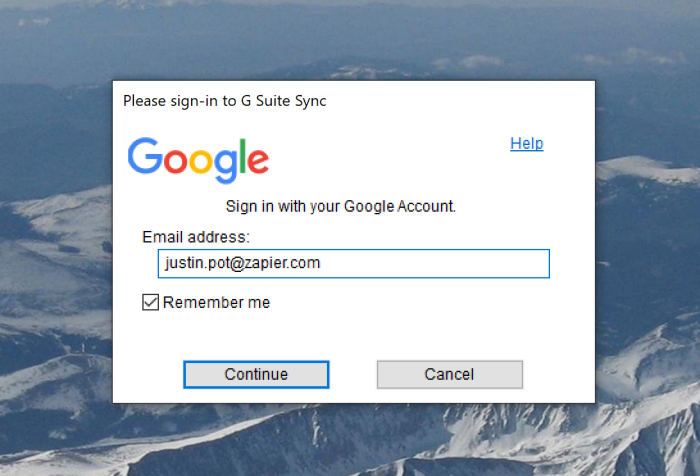
Haga eso y se le pedirá que le dé permiso a la aplicación para acceder a sus datos. Después de eso, la aplicación se instala y puede configurar algunos ajustes.

Habilite el Importar datos de un perfil existente opción si tiene citas de correo electrónico, contactos y calendario en Outlook que le gustaría mover a su cuenta de Google. Hacer clic Crear perfil una vez que todo esté configurado a tu gusto, y la aplicación comenzará a ejecutarse en segundo plano.

Abra Outlook y verá una ventana de progreso, que le muestra el proceso de sincronización.

Puede cerrar esta ventana sin detener el proceso de sincronización. Dirígete a la sección Calendario en Outlook, y deberías ver tus calendarios de Google allí. (Tenga en cuenta que las citas pueden tardar un poco en sincronizarse).

Ahora tiene una verdadera sincronización bidireccional configurada entre Google Calendar y Microsoft Outlook. Cada nueva cita agregada a Google Calendar se mostrará aquí, y cada cita que agregue a un calendario relevante en Outlook se mostrará en Google Calendar.
Suscríbase a un único calendario de Google en Outlook (solo lectura)
La herramienta anterior no funciona si está utilizando una cuenta gratuita de Google, pero eso no significa que no pueda ver sus citas de Google Calendar en Outlook. Solo significa que necesitará hacer un poco más de configuración de trabajo y no podrá agregar o editar eventos en Google Calendar desde dentro de Outlook.
Para comenzar, abra Google Calendar. En la barra lateral, coloque el cursor sobre el calendario que desea agregar a Outlook. Aparecerán tres puntos verticales.

Haga clic en estos puntos, luego haga clic en Configuración y uso compartido.

Se abrirá la configuración de su calendario. Desplácese hacia abajo hasta el Integrar calendario sección y verá la Dirección secreta en formato iCal.

Copia esta URL. A continuación, abra Outlook y diríjase a la sección Calendario. Hacer clic Abrir calendario > De Internet.

Se abrirá una ventana.

Pegue la URL que copió anteriormente, luego haga clic en OK. Su calendario ahora aparecerá en Outlook.
¿Quieres agregar varios calendarios? Repita los pasos anteriores para cada calendario que desee agregar.
Recuerde: esta es una integración de solo lectura. Cualquier cita que agregue en Google Calendar se mostrará en Outlook, pero no puede agregar ni editar sus citas en Outlook.
Agregue eventos de Google Calendar a Outlook (y viceversa) usando Zapier
Ninguno de los enfoques anteriores es perfecto. El primero solo funciona si tiene una cuenta de G Suite paga. El segundo equivale a una suscripción unidireccional, que le permite ver citas de Google Calendar pero no editarlas.
Sin embargo, hay una tercera forma en la que puedes sincronizar las citas y es usando Zapier. Ofrecemos integraciones que conectan miles de aplicaciones, incluidos Google Calendar y Microsoft Outlook. Por ejemplo, podría agregar cada nueva cita de un calendario de Google a un calendario de Outlook. Aquí hay una forma rápida de hacerlo:
Esto es genial si solo desea que sus citas de Google Calendar aparezcan en uno de sus calendarios de Outlook. Puede configurar tantas integraciones como desee, obteniendo citas de varios calendarios. Podrá editar las citas después de que salten a Outlook, aunque debe tener en cuenta que los cambios realizados en Outlook no se reflejarán en Google Calendar.
También puede hacer esto al revés, si lo desea, lo que le permite copiar todos los eventos nuevos de un calendario de Outlook a Google Calendar:
Una vez que esté configurado, no tendrá que pensar en ello: sus citas se enviarán en segundo plano sin que tenga que hacer nada. Y estos son solo algunos ejemplos de lo que puede configurar. Puede crear sus propias integraciones que funcionen como desee, incluido el filtrado para determinados tipos de eventos; Haz clic para comenzar.


