

Cómo usar Slack durante las reuniones sin que nadie se dé cuenta (y otras razones para programar mensajes)
No me importan las reuniones de Zoom inútiles, son un buen momento para trabajar. El problema: realmente no puedes responder a los mensajes de Slack durante las reuniones sin que tus compañeros de trabajo se den cuenta de que estás trabajando en lugar de prestar atención a la reunión.
Bueno, Slack acaba de resolver ese problema.
Ahora puede programar mensajes para más tarde (al menos, algunos usuarios pueden, la función se está implementando actualmente). Este cambio revolucionario significa que nadie tendrá ninguna evidencia de que no estaba escuchando esa presentación sobre la optimización de ideas en las métricas clave.
Esta es una buena noticia para cualquiera que se desconecte constantemente durante las reuniones. Pero hay otras razones por las que es útil.
-
Responder fuera del horario laboral. La flexibilidad puede hacerlo más productivo, ya que le permite dividir su jornada laboral en varios turnos. Algunos padres aquí en Zapier, por ejemplo, dividen sus horas de trabajo para poder pasar la mitad del día con sus hijos. Programar mensajes de Slack puede ayudar a las personas con menos horas estándar a enviar mensajes a sus compañeros de equipo sin interrumpirlos.
-
Zonas horarias. Los equipos modernos están dispersos por todo el mundo. Esto significa que es posible que desee enviar un mensaje a alguien cuya jornada laboral no ha comenzado o ya ha terminado, sin molestarle durante el tiempo de inactividad. Programar una publicación para más tarde es una excelente manera de hacerlo.
-
Salvando la cara. Verificó Slack a altas horas de la noche a pesar de que sabía que no debería y vio algo a lo que quería responder, pero no quiere que nadie sepa que estaba viendo Slack a altas horas de la noche porque eso es extraño y probablemente poco saludable. Está bien, Slack lo tiene cubierto ahora.
Cómo programar un mensaje de Slack para más tarde
El botón para programar un mensaje de Slack está un poco oculto. Debe hacer clic en la flecha hacia abajo a la derecha del botón enviar.

Se le ofrecerá un par de horas estándar, en las que simplemente puede hacer clic para programar el mensaje al comienzo del próximo día laboral.
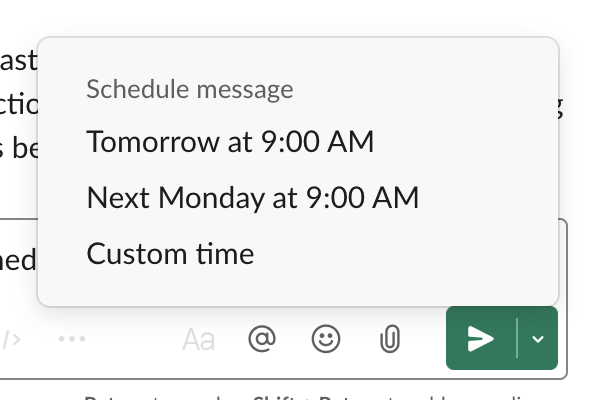
Alternativamente, puede hacer clic en Tiempo personalizado para … elegir una hora personalizada. Elija algo sensato, como dos minutos después de que termine la reunión en la que se encuentra actualmente.

Puedes revisar las publicaciones programadas en la nueva sección de la barra lateral de Slack.

¿Qué sucede si desea enviar el mismo mensaje en Slack todos los días? Slack no ofrece esa función, pero puedes configurarla usando la integración de Slack de Zapier. Aquí hay una plantilla de Zap para comenzar.
Zapier te permite enviar información automáticamente de una aplicación a otra, lo que te ayuda a reducir las tareas manuales. Obtenga más información sobre cómo funciona Zapier.


