

Cómo enviar a GitHub
Hay muchas formas de usar GitHub: el sitio web, la aplicación o la terminal. La terminal es la mejor manera de sincronizar proyectos locales con un repositorio de GitHub y, una vez que aprenda los conceptos básicos, podrá enviar proyectos locales a repositorios de GitHub remotos en segundos.
A continuación, le indicamos cómo enviar a GitHub.
¿Qué significa enviar a GitHub?
Enviar a GitHub significa subir a un repositorio de GitHub.
Tal vez acaba de crear un nuevo repositorio público para un proyecto y desea cargar todos sus archivos en él. O tal vez está trabajando continuamente en un proyecto desde un repositorio privado de GitHub para su empresa y desea cargar los últimos cambios que ha realizado.
Cómo enviar a GitHub
Primero, deberá instalar y habilitar Git en su máquina local. Utilice el sitio web de Git para aprender cómo empezar.
Una vez que Git esté configurado, vaya a la página web de su repositorio de GitHub y anote la URL.

Ahora abierto Terminal en su máquina Linux o Mac (use Intento en Windows).

Utilizar el cd comando para cambiar al directorio que desea enviar al repositorio de GitHub. Luego, inicie el proceso de Git escribiendo el siguiente comando.
git init
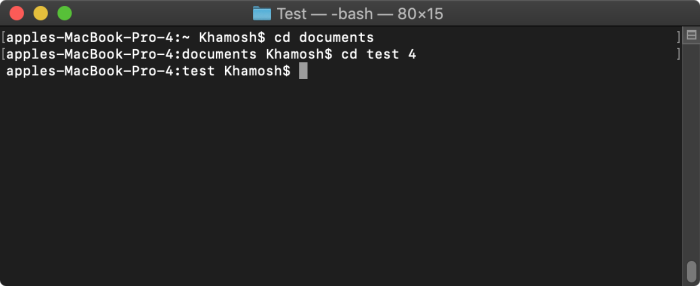
A continuación, realizará su primera confirmación diciendo que se ha iniciado el proceso de git.
git commit -m "first commit"

Acaba de enviar el primer código de Git localmente. Ahora lo llevará a su repositorio de GitHub.
¿Recuerda la URL del proyecto? Insértelo en el siguiente comando y recuerde agregar .git al final. Antes de la URL, también querrá ingresar un apodo para el repositorio para que sea más fácil enviarlo en el futuro.
git remote add <project nickname> <project URL>.git

Luego, vea si funcionó usando el siguiente comando.
git remote
También puede utilizar el -v o --verbose comando, que imprimirá la URL, para que pueda verificar no solo que se creó el control remoto, sino también que la URL sea correcta.
Verá los detalles del repositorio vinculado.
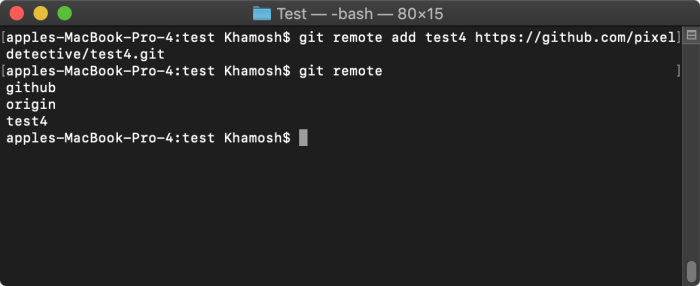
Ahora, conecte el repositorio remoto al directorio local ingresando el siguiente comando.
git pull origin master

Ahora puede enviar el contenido del directorio al repositorio de GitHub con el siguiente comando.
git push -u <project nickname> master

Esto tomará todos los archivos y carpetas del directorio y los cargará en el repositorio. Pero antes de que pueda hacer eso, GitHub necesita autenticar su identidad, por lo que deberá ingresar su nombre de usuario y contraseña de GitHub. Una vez realizada la autenticación, se iniciará el proceso de carga. En uno o dos minutos, verá detalles específicos sobre dónde se cargaron los datos.
Y eso es todo: ha enviado con éxito sus archivos y carpetas locales a su repositorio de GitHub.
Abra la página web del repositorio de GitHub y verá todos los detalles allí.

Automatizar GitHub con Zapier
Zapier le permite conectar GitHub a miles de aplicaciones, para que pueda automatizar más de sus procesos de Git. Por ejemplo, puede recibir automáticamente una notificación o crear una tarea en su herramienta de gestión de proyectos cada vez que haya una nueva solicitud de extracción en su repositorio.
Dirígete a nuestra página de integraciones de GitHub para obtener más ideas sobre cómo potenciar GitHub.


