Cómo encontrar rápidamente enlaces a sus reuniones de Zoom
Admítelo: llegaste tarde a una reunión porque no pudiste encontrar el enlace de Zoom.
Es una sensación terrible saber que todos los demás ya están en la llamada mientras revisas tu calendario. Aquí hay algunas formas de mostrar los enlaces de Zoom desde su calendario, por lo que no siempre es la persona que envía un DM desesperadamente a cada uno de sus compañeros de trabajo preguntando cómo ingresar a la reunión.
Conecte la aplicación Zoom a su calendario
La aplicación de escritorio Zoom puede mostrar sus próximas reuniones, pero solo si las reuniones se crean utilizando la aplicación. Puede cambiar esto conectando Zoom a su calendario; de esa manera, todas las citas aparecerán en el Reuniones pestaña en Zoom, completa con un útil Entrar botón.

Para configurar esto, inicie sesión en Zoom en su navegador y diríjase a la página de perfil en la configuración. Busca el Conéctese al calendario y póngase en contacto con el servicio botón.

Haga clic aquí y se le pedirá que inicie sesión en su calendario. Google, Exchange y Office 365 son compatibles.
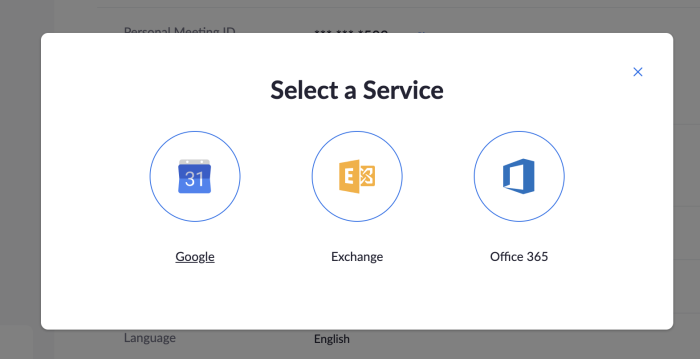
Luego, puede elegir si desea otorgar acceso a su calendario, contactos o ambos (recomiendo solo otorgar acceso a su calendario). A continuación, se le pedirá que inicie sesión en el servicio de calendario de su elección y otorgue permisos. Regrese a la aplicación Zoom y, suponiendo que haya iniciado sesión en la misma cuenta en su navegador que la aplicación, verá sus citas en el Reuniones pestaña (como se muestra arriba).
Tenga en cuenta que se mostrarán todas las citas, no solo las que tengan un enlace de Zoom. Es mucho para ordenar, claro, pero está bien: lo que más te importa es la reunión que está sucediendo en este momento.
Vea las próximas reuniones en la barra de menú de su Mac
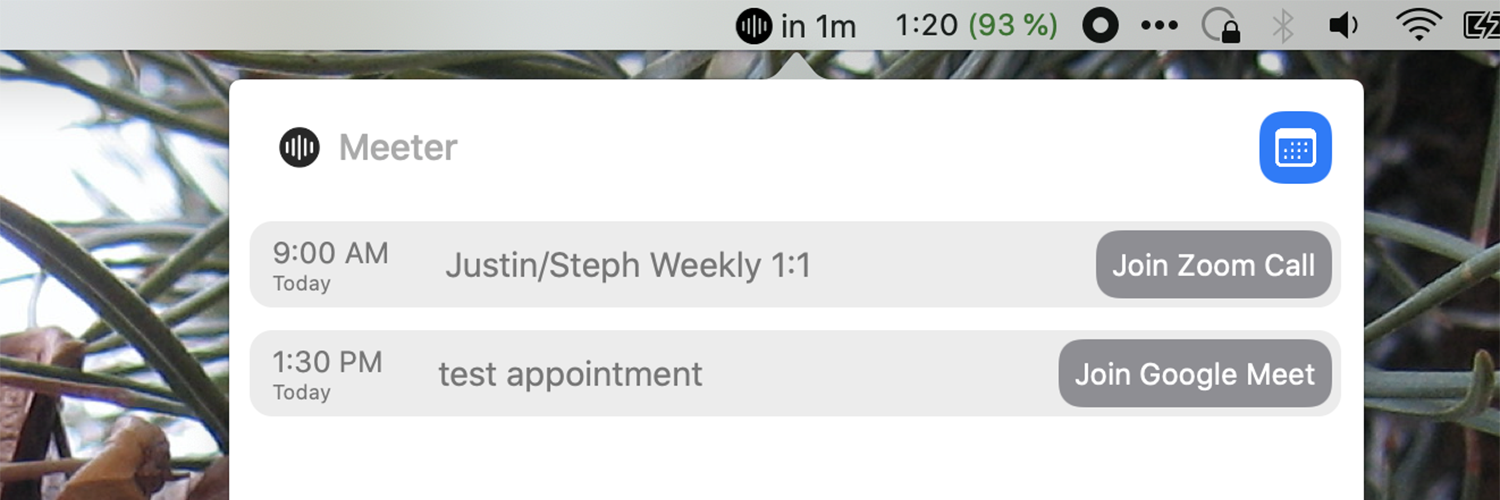
Meeter es una aplicación gratuita para macOS e iOS que muestra todas las próximas citas con un enlace de reunión asociado. Ofrece un bonito y grande Entrar botón para todos ellos.

Haga clic en el botón para unirse a la reunión. Eso es. En particular, esto funciona con más que solo Zoom: Google Meet, join.me, Webex y todas las mejores aplicaciones de videoconferencia. Esto significa que puede unirse rápidamente a cualquier reunión, sin importar en qué plataforma se encuentre, con solo un clic. También hay soporte para notificaciones push.
Tenga en cuenta que Meeter extrae la información de las citas del calendario de su sistema, lo que significa que deberá agregar sus cuentas de calendario a su Mac para poder usarlo.
Tenía muchas ganas de encontrar un equivalente de Windows a esta aplicación. No pude. Por favor hágamelo saber si encuentra uno.
Recibe notificaciones de Slack con enlaces de reuniones de Zoom
Básicamente vivo en Slack y no estoy solo. Si desea que se le envíen enlaces de Zoom como DM, puede configurarlo con Zapier.
Zapier conecta aplicaciones web mediante automatizaciones personalizadas que llamamos Zaps. Aquí hay un Zap que puede enviarle el enlace de Zoom para cualquier reunión.
Necesitará una cuenta de Zapier, si aún no tiene una, y deberá conectar sus cuentas de Google Calendar y Slack. Siga los pasos, encienda el Zap y obtendrá un Slack DM con todos los detalles de la cita diez minutos antes de cada reunión de Zoom.

Esto significa que el enlace Zoom será útil cuando lo necesite.