
Cómo agregar o cambiar una firma en Outlook
Outlook le permite personalizar la firma que aparece en la parte inferior de cada correo electrónico que envía. A continuación, le mostramos cómo agregar o cambiar su firma de correo electrónico en Outlook.
Cómo agregar una firma en Outlook
Para crear una nueva firma de correo electrónico, abra un nuevo mensaje de correo electrónico.

Aparecerá una nueva ventana y estarás en el Mensaje pestaña. Mira en el Incluir grupo y seleccione Firma.

La Firmas y Papelería aparecerá una ventana. En el Seleccionar firma para editar grupo, seleccione Nuevo.
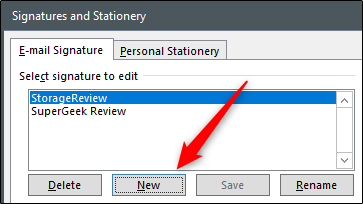
Aparecerá otra ventana. Aquí, ingrese el nombre que le gustaría darle a su firma, luego seleccione OK.

Ahora estarás de vuelta en el Firmas y Papelería ventana. Aquí es donde creará la firma. Puede incluir texto, imágenes y enlaces, y formatearlo a su gusto.
Su firma de correo electrónico es esencialmente su tarjeta de presentación electrónica, así que asegúrese de darle un atractivo profesional.

Siguiente, debajo Elija la firma predeterminada, especifique con qué cuenta de correo electrónico se utilizará esta firma. Si tiene más de una firma guardada, también puede seleccionar qué firma usar para mensajes nuevos versus respuestas y reenvíos. Cuando esté listo, seleccione OK para guardar su firma.

Nota: Esta firma no se aplicará al mensaje de correo electrónico que abrió anteriormente para crear la nueva firma. Cree un mensaje nuevo para ver que los cambios surtan efecto.
Hacer cambios en su firma es tan simple como crear una nueva desde cero. Simplemente siga los pasos anteriores, seleccione la firma que desee cambiar y luego realice las ediciones adecuadas en el redactor.
¿Quieres más consejos como este? Consulte nuestra descripción general de Outlook para obtener actualizaciones, consejos e integraciones.

