Cómo guardar archivos adjuntos de Gmail como documentos de Google
¿Quiere enviar un archivo adjunto de correo electrónico a Google Drive? Puede hacerlo con un solo clic o puede configurar las cosas para que la transferencia se realice automáticamente.
Cómo guardar archivos adjuntos de Gmail en Google Drive manualmente
Primero abra el correo electrónico con el archivo adjunto.

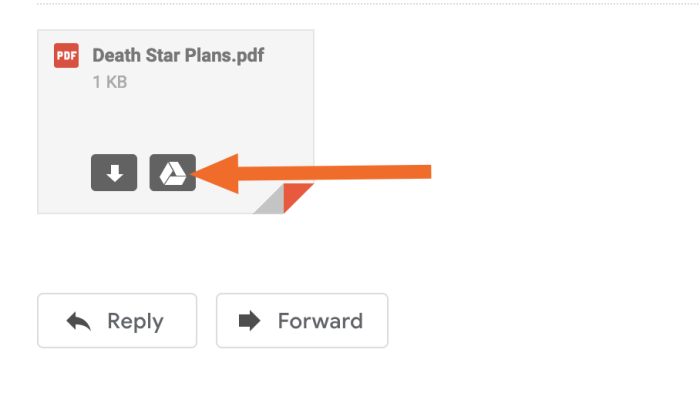
Pase el mouse sobre el archivo adjunto y verá dos íconos: una flecha hacia abajo, para descargar, y un ícono de Google Drive. Haga clic en el icono de Google Drive.
Verá una ventana emergente que indica que su archivo adjunto se guardó en su Google Drive.

Hacer clic Organizar para elegir rápidamente una carpeta para su archivo adjunto, o diríjase a Google Drive y verá su archivo adjunto allí.

Cómo guardar archivos adjuntos de Gmail en Google Drive automáticamente
¿No quieres hacer todo el trabajo tú mismo? Con Zapier, puede enviar automáticamente cualquier archivo adjunto de Gmail a Google Drive. Utilice esta plantilla de flujo de trabajo para una forma rápida de hacerlo:
Si enviando cada el apego parece exagerado, no te preocupes. Puede enviar automáticamente solo los archivos adjuntos de los correos electrónicos que coincidan con una búsqueda en particular.
O puede enviar solo archivos adjuntos de correos electrónicos con una etiqueta en particular.
Este último es poderoso porque puede configurar un filtro en Gmail para enviar automáticamente archivos adjuntos, pero aún tiene el poder de enviar cosas manualmente aplicando la etiqueta.
¿Querer aprender más? Consulte el resto de nuestras integraciones de Gmail y Google Drive.