
Google Chrome para especialistas en marketing: 10 consejos de configuración, más de 20 extensiones que necesita saber
Desde que comencé en Zapier hace ocho meses, he estado buscando la mejor configuración de Chrome para mi función de marketing de contenido. Ya no me preocupan las configuraciones óptimas para mi escritorio, quiero saber cómo puedo aprovechar al máximo la aplicación donde paso el 98 por ciento de mi jornada laboral: mi navegador web.
El siguiente tutorial comparte la configuración, las funciones y las extensiones de Chrome en las que he llegado a confiar como especialista en marketing en un momento u otro. No solo le enseñará cómo comenzar a aprovechar al máximo Chrome, sino que también le presentará más de dos docenas de complementos que agregarán eficiencia a sus esfuerzos de marketing diarios. Es posible que algunas sugerencias ya le sean familiares, pero es de esperar que salga con algunas ideas nuevas y comparta las que nos perdimos en los comentarios.
Descripción general del tutorial
-
Inicio de sesión del navegador
-
Perfiles de Chrome
-
Administrador de contraseñas
-
Motores de búsqueda personalizados
-
Extensiones: compartir y guardar rápidamente
-
Extensiones: Gmail
-
Extensiones: Google Analytics y herramientas de SEO
-
Extensiones: Diseño
-
Gestión de pestañas
-
Aumentar la productividad
1. Inicie sesión en su navegador
Usted es un profesional en movimiento, navega por Internet desde múltiples dispositivos, así que para asegurarse de que los siguientes pasos permanezcan con usted, ya sea que esté usando su computadora portátil de trabajo o personal, inicie sesión en su navegador Chrome. Al hacerlo, se sincronizarán sus marcadores, el historial de pestañas y otras preferencias del navegador.

Este primer paso es uno de los cuatro consejos de Chrome que comparten el especialista en marketing y el desarrollador. Nico Miceli en el blog SEER Interactive.
«Cuando estoy trabajando en SEER y tengo que actualizar una contraseña y descargar una nueva extensión, es automáticamente en mi computadora portátil», dice Miceli. «Cuando agrego un nuevo marcador a mi barra de herramientas, boom, automáticamente aparece en la computadora de escritorio de mi casa».

2. Cree varios perfiles de Chrome
Ahora que ha iniciado sesión en Chrome, considere por qué está utilizando el navegador web, tanto en su vida profesional como personal. Es para diferentes actividades, ¿no? Como especialista en marketing, utiliza Twitter para interactuar con sus clientes. Como criatura social, usa Twitter para interactuar con sus amigos. Con varios perfiles de Chrome configurados, no es necesario cerrar sesión en su cuenta de Twitter del trabajo para luego iniciar sesión en su cuenta personal; se pueden iniciar sesión diferentes perfiles de Chrome en diferentes cuentas de Twitter.

Durante la jornada laboral, por ejemplo, utilizo principalmente mi perfil de Chrome «Zapier», indicado por una silueta naranja, pero también mantengo abierto mi perfil «personal». En esa ventana, revisaré esporádicamente el correo electrónico, responderé tweets personales o revisaré el puntaje de los Minnesota Twins de anoche.
Designe un perfil para capturas de pantalla y seminarios web
Cuando tome una captura de pantalla para obtener documentación de ayuda o comparta su pantalla en un seminario web, use un perfil de Chrome que haya configurado específicamente para ese propósito. Mantenga este perfil despejado del desorden de extensiones y configúrelo con las cuentas de demostración de los servicios que estará mostrando.

Aprovecha el modo incógnito
¿Quiere comprobar si su última publicación de blog ha llegado a la primera página de la palabra clave que apuntó? Búscalo en Google, por supuesto. Pero no cometa el error de hacerlo en la ventana del navegador Chrome en la que ha iniciado sesión en Google. En su lugar, abra una ventana de incógnito de Chrome para eliminar la influencia de sus resultados de su historial de búsqueda y cookies. Este método es «la forma más rápida y sencilla de verificar con precisión sus clasificaciones de Google», dice Phil Graham, especialista en marketing de Internet y consultor de SEO.
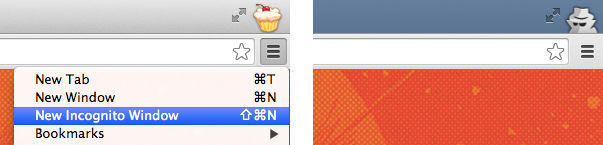
Para abrir una ventana de incógnito, haz clic en el botón de menú de Chrome (tres líneas horizontales) y luego haz clic en «Nueva ventana de incógnito» o usa el atajo de teclado, ⌘-Shift-N en Mac o Ctrl + Shift + N en Windows, Linux y Chrome OS.
Utilice el modo de incógnito para:
-
Consultar rankings de búsqueda
-
Ver la apariencia de su aplicación cuando se desconecta
-
Leer un perfil de LinkedIn sin enviar un mensaje al usuario («Danny Schreiber vio su perfil»)
3. Configurar un administrador de contraseñas
Este tutorial pronto le indicará algunas de las mejores herramientas que existen para que su trabajo como vendedor sea más eficiente, pero además de todas esas herramientas hay una que las gobierna a todas: su administrador de contraseñas. Agregar un administrador de contraseñas a Google Chrome garantiza que mantendrá su seguridad sólida mientras hace que el cambio de un servicio a otro sea muy sencillo. Ya sea que sea un equipo de uno o varios, esta herramienta es imprescindible.

LastPass, Dashlane y PasswordBox son tres de los administradores de contraseñas más populares, dice el columnista de tecnología de USA TODAY Jefferson Graham, pero hay varios otros, como 1Password y Keeper. Consulte también Meldium, que además de ser un administrador de contraseñas, ofrece una manera fácil de configurar a los nuevos empleados con muchas cuentas de aplicaciones de su empresa.
En última instancia, encuentre un administrador de contraseñas que se adapte a sus necesidades y rango de precios y luego busque su extensión de Chrome. En Zapier, usamos LastPass, y la extensión de Chrome del servicio es una de las 10 herramientas favoritas de nuestro cofundador para reducir el trabajo.
4. Agregue motores de búsqueda personalizados al cuadro multifunción
Hay una función oculta en el cuadro multifunción de Google Chrome, la barra de direcciones y búsqueda siempre presente del navegador, que le ahorrará horas a largo plazo. Se revela con un clic derecho en el cuadro multifunción: «Editar motores de búsqueda». Esta función le permite omitir los resultados de Google e ir directamente a los resultados solo para el contenido de un sitio web que especifique. Los motores de búsqueda personalizados toman algunos pasos para configurar:
1. Haga clic para escribir en el cuadro multifunción y, una vez que vea el cursor parpadeando, haga clic con el botón derecho y seleccione «Editar motores de búsqueda».

2. Haga clic en el primer campo debajo de «Otros motores de búsqueda».
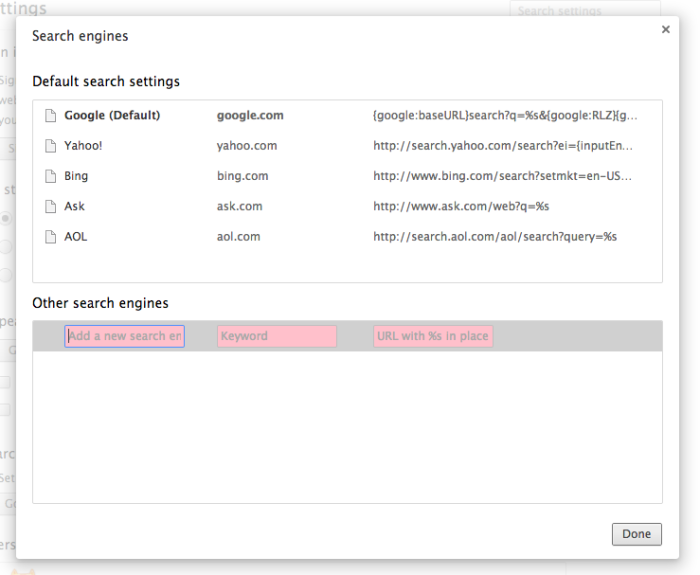
Google ya ha configurado cinco motores de búsqueda personalizados para usted, que es posible que ya haya aprovechado antes sin saberlo. Para utilizar un motor de búsqueda de clientes, simplemente escriba la palabra clave, como «yahoo.com», presione la barra espaciadora y continúe escribiendo su consulta de búsqueda y presione enter. Tómese un minuto para probarlo ahora, es posible que se sorprenda de que pueda buscar en Yahoo directamente desde Chrome.
3. Agregue su propio motor de búsqueda personalizado

Pruebe Social Media Examiner como ejemplo:
-
Agregar un nuevo motor de búsqueda: Examinador de redes sociales –
-
Palabra clave (atajo): sme –
-
URL con% s en lugar de búsqueda:
http://www.socialmediaexaminer.com/search?q=%s–
Para encontrar la URL necesaria para crear una búsqueda personalizada fuera de un blog o sitio de noticias, lo más rápido es simplemente buscarla en Google, por ejemplo, «Búsqueda en Twitter Búsqueda personalizada en Chrome». Aquí hay una lista útil para comenzar, recopilada en la web:
Medios de comunicación social
-
Twitter –
http://twitter.com/search?q=%s -
Facebook –
https://www.facebook.com/search/more/?q=%s -
LinkedIn –
http://www.linkedin.com/commonSearch?type=people&keywords=%s&search=Search -
YouTube –
http://www.youtube.com/results?search_query=%s -
Pinterest –
http://www.pinterest.com/search/pins/?q=%s
-
Gmail –
https://mail.google.com/mail/u/0/#search/%s -
Google Drive –
https://drive.google.com/#search/%s -
Noticias de Google –
https://www.google.com/search?q=%s&tbm=nws -
Imágenes de Google –
https://www.google.com/search?site=imghp&tbm=isch&q=%s
Vía Lifehacker
-
Búsqueda de Google limitada al año pasado –
https://www.google.com/search?hl=en&tbo=1&tbs=qdr:y&q=%s -
Dominio actual –
javascript:location='http://www.google.com/search?num=100&q=site:'%20+%20escape(location.hostname)%20+%20'%20%S'%20;%20void%200
Vía compañeros de equipo de Zapier
Aproveche los filtros
Refine sus resultados de Google mediante el uso de filtros, especialmente útiles cuando busca información relevante sobre una industria o producto. Para aprovechar esta función, haga clic en «Herramientas de búsqueda» en la página de resultados.

Utilice la lista de bloqueo personal para mejorar los resultados
Si un sitio de alto rango no proporciona la información que está buscando y se vuelve más una molestia que una ayuda, use la extensión de Chrome de la lista de bloqueo personal de Google para eliminarla de búsquedas futuras.

5. Agregue extensiones para compartir y guardar rápidamente
Las extensiones de Chrome son los botones fáciles de la web, lo que le brinda la capacidad de realizar una variedad de acciones con solo un clic. Éstos son algunos de los mejores para los especialistas en marketing.
Buffer
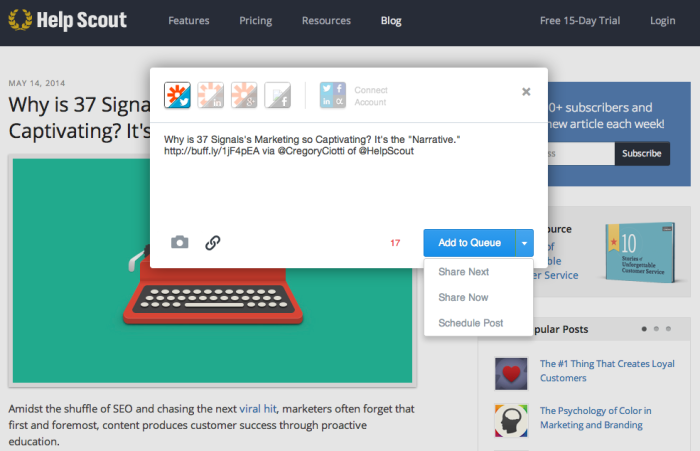
No hay forma más rápida de compartir un artículo en Twitter, LinkedIn, Facebook y Google+ que hacer clic en la extensión Buffer y poner en cola una publicación futura. También puede compartir el contenido de inmediato o programarlo para compartirlo a una hora personalizada. La extensión también agrega un botón «Buffer» junto con otras opciones para compartir en Twitter, Facebook, Reddit y Hacker News.
•
Así es como los usuarios de Zapier hacen aún más uso de Buffer:
Aplicación Read it Later (y Read More Like It App)

Al monitorear Twitter por trabajo o placer, se encuentra con contenido de calidad que lleva algo de tiempo leer. En lugar de enviarte un enlace a ti mismo por correo electrónico o agregarlo a Evernote, instala la extensión de Chrome para que guardar en tu aplicación preferida para leerlo después sea un hábito fácil. O si sigues volviendo al mismo blog, suscríbete cómodamente con la extensión de Chrome de feedly.
•
Aquí hay una forma en que los usuarios de Zapier agregan más artículos a Instapaper:
Favorito de Facebook
Al igual que Instapaper, pero específicamente para Facebook, no necesitará abrir una nueva pestaña para guardar un artículo, simplemente haga clic en el botón «Favorito» que aparece junto a «Me gusta • Comentar • Compartir». Al hacer clic en el icono de la extensión, se abre una página con sus colecciones de enlaces guardados.

«Para ser claros, solo es similar al aspecto de marcadores de Pocket y no permite guardar publicaciones para leerlas sin conexión», escribe Waqas Ahmed en Addictive Tips. «Sigue siendo bastante útil para los usuarios con noticias extraordinariamente ocupadas o abarrotadas».
Herramienta de captura de pantalla y proyección de pantalla
Claro, su sistema operativo ofrece una herramienta de captura de pantalla, pero ¿es como lo que está disponible en Chrome Web Store? No busque más allá de Awesome Screenshot, una extensión de captura de pantalla que le permite no solo seleccionar una parte de la página, sino toda la página, una excelente función para capturar páginas de destino, y también realizar anotaciones en la imagen. Pero hay otros, muchos otros.

Para capturar un screencast breve, consulte la extensión gratuita Screencastify. «La herramienta sumamente simple permite registrar la actividad de la pantalla dentro de una pestaña de Chrome o en el escritorio», escribe Ahmed. «También incluye opciones para configurar la resolución de pantalla y la velocidad de fotogramas».
•
Pushbullet
Pushbullet crea una mejor conexión entre su computadora y teléfono, y con su extensión de Chrome instalada, es fácil enviar enlaces, imágenes y archivos a otro dispositivo o contacto.

•
Aquí hay otro gran caso de uso de Pushbullet cuando usa la aplicación en Zapier:
Aplicación de colaboración en equipo

Comparta artículos, videos, capturas de pantalla y otro contenido con su equipo a través de una extensión de Google Chrome para su aplicación de colaboración favorita, ya sea Evernote o Inc.
•
Relacionado: Lea cómo aprovechar al máximo las aplicaciones de colaboración en equipo: «Seis herramientas para ayudar a convertir la lectura diaria de su equipo en grandes ideas»
6. Encienda su cuenta de Gmail
Gmail continúa agregando funciones que hacen que el correo electrónico sea el mejor, pero todavía hay un conjunto de extensiones de Chrome que lo hacen aún mejor. Y hay una función nativa de Gmail que quizás te hayas perdido.
Bumerang
Enviar presentaciones para promocionar la última característica de su producto, pero luego olvidarse de hacer un seguimiento antes del fin de semana es fácil de hacer, especialmente si no confía en un CRM para administrar los contactos. Ahí es donde la extensión de Chrome Boomerang puede ser de gran ayuda; antes de presionar «enviar», puede configurar la aplicación para recordarle que haga un seguimiento. También puede programar un correo electrónico para que se envíe más tarde u obtener una notificación si nunca recibe una respuesta.

«Esta extensión facilitará la respuesta al correo electrónico para cualquier comercializador ocupado», escribe Jordan Skole en el blog Ambassador.
•
Rapportivo
¿Quién es la persona detrás de la nueva dirección de correo electrónico en su bandeja de entrada? Esa es la pregunta que Rapportive puede responder con un simple clic en la dirección de correo electrónico. (También viene con un truco revelado por Scott Britton: búsqueda inversa)
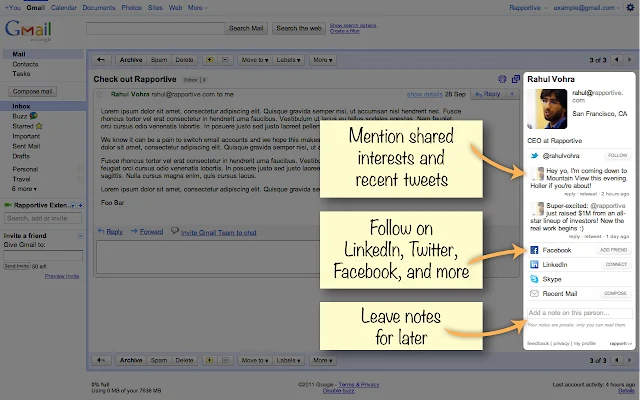
Consulte también Vibe, una extensión recientemente revisada de Lifehacker. Similar a Rapportive, excepto que en lugar de revelar información social sobre una persona dentro de su bandeja de entrada, puede hacerlo a través de la web, donde sea que se escriba un correo electrónico.
•
Respuestas preparadas
Esta función de Gmail incorporada pero que se pasa por alto es una de las herramientas más simples pero que ahorran tiempo de esta lista. Si se encuentra escribiendo el mismo correo electrónico una y otra vez, haga clic en la flecha «Más opciones» en la parte inferior derecha de una ventana de redacción y seleccione, agregue o elimine una respuesta predefinida.

KeyRocket para Gmail
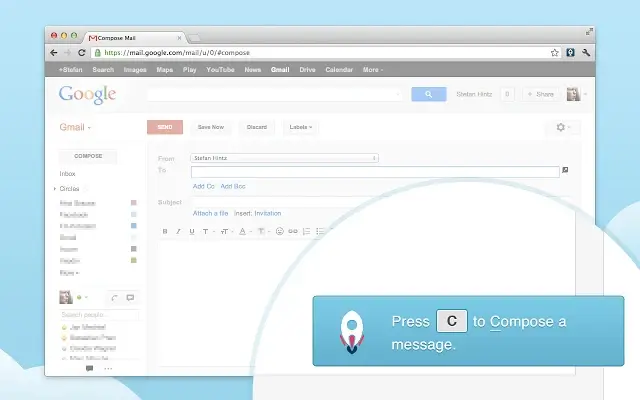
Finalmente, los atajos de teclado en Gmail pueden aumentar la velocidad de respuesta de su correo electrónico, pero aprenderlos no es una tarea rápida. Ahí es donde KeyRocket para Gmail resulta útil, ya que le indica durante el uso de Gmail cómo podría haber realizado su última acción con una pulsación rápida de tecla en lugar de unos pocos clics.
•
7. Agregue Google Analytics y herramientas de SEO
Creador de URL de Google Analytics
El creador de URL de Google Analytics es una herramienta esencial para rastrear la efectividad de su campaña de marketing, pero visitar constantemente la página para generar una URL es una molestia. Ahí es donde entra en juego la extensión de Chrome de Google Analytics URL Builder: haga clic cuando esté en un sitio web y podrá crear rápidamente una URL de Google Analytics para esa página.

«Lo mejor de todo es que la extensión se conecta a cuentas de bits para acortar automáticamente esos feos enlaces adjuntos», señala Katherine Leonard de TOKY Branding + Design.
•
Ver mis enlaces
Esta simple extensión ofrece exactamente lo que promete: una verificación rápida para asegurarse de que no haya enlaces rotos en su página.

•
Estado de PageRank
Esta extensión proporciona un resumen rápido de las estadísticas de SEO de un sitio, incluidos Google PageRank, Alexa Rank y Compete.
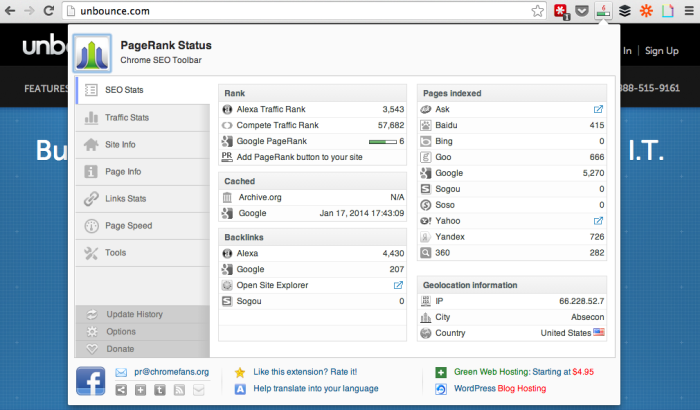
Así es como el CEO de Zapier, Wade Foster, usa el PageRank Status para marketing:
A lo largo del día, estoy constantemente evaluando socios potenciales para Zapier. Desafortunadamente, a veces puede ser difícil determinar cuánta tracción puede tener una empresa. Si tuviera un tiempo infinito, trabajaría con todos ellos, pero no lo tengo, así que necesito una forma de evaluar rápidamente qué tan efectivos pueden ser los socios. […] Esto es útil para separar los meramente interesantes de los socios potencialmente grandes.
•
Campalyst
Otra extensión favorita de Wade es Campalyst, un complemento que te ayuda a analizar el tráfico de Twitter en Google Analytics.
«En lugar de volar a ciegas sobre quién le envía tráfico de Twitter, Campalyst incrusta el tweet dentro de Google Analytics para que pueda ver exactamente qué personas están dirigiendo el tráfico a Zapier y qué tan bien se convierte», escribe.

«Esta es una gran información para informarnos con qué influencers de Twitter deberíamos apuntar a formar una relación más profunda», continúa. «Por ejemplo, según el tweet anterior, puede ver que Howard Lindzon envió 54 visitantes con un tweet y cinco de ellos se convirtieron en usuarios. Esa es una tasa de conversión bastante buena».
MozBar
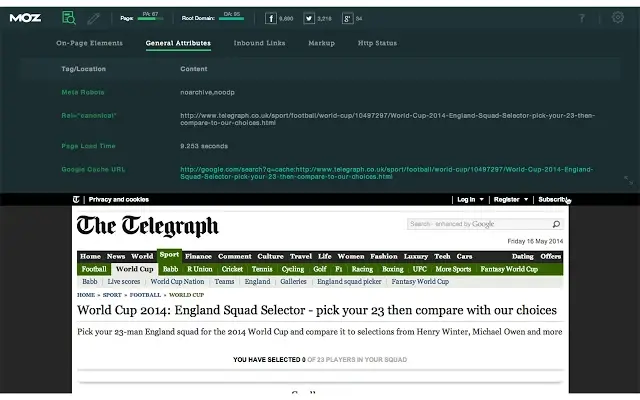
Para el SEO avanzado, MozBar de Moz le brinda un vistazo rápido a métricas como Autoridad de dominio y Autoridad de página para cada página que visita. También puede mostrar esos números como parte de una página de resultados de búsqueda de Google, una función que se puede activar y desactivar.
•
8. Pruebe estas prácticas herramientas de diseño
Las siguientes extensiones de una función juegan un papel importante en cualquiera de sus contribuciones de diseño como especialista en marketing.
WhatFont
Desplácese sobre el texto para revelar la fuente utilizada, incluidos los servicios utilizados para servir las fuentes web.

•
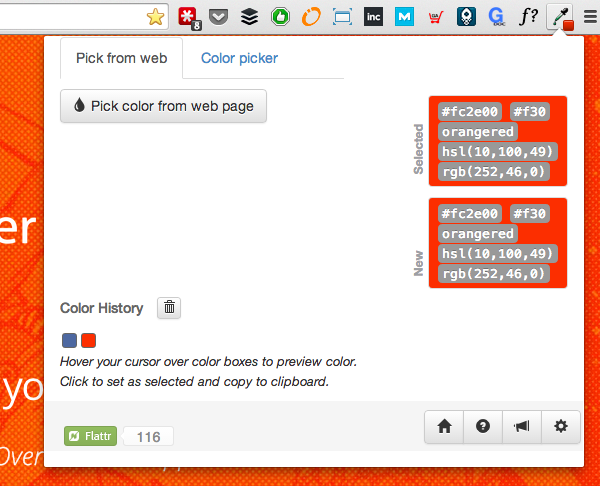
Cuentagotas
Una vez más, solo se necesita pasar el mouse para descubrir una característica de una página web.
•
Proyecto Naptha
Si alguna vez se ha sentido frustrado por la incapacidad de extraer texto del documento porque se ha dado cuenta de que es una imagen, no un PDF, entonces Project Naptha existe para usted. Esta extensión de Chrome dice que utiliza algoritmos de visión por computadora de última generación para permitirle resaltar y copiar y pegar texto una vez atrapado dentro de una imagen.

•
Cambiar el tamaño de la ventana
Con sus usuarios distribuidos en varios dispositivos, Window Resizer puede ser de ayuda cuando se trata de probar los muchos tamaños de pantalla en los que ofrecerá su sitio web.

•
9. Reducir las pestañas
¿Demasiadas pestañas? Es un mal hábito para muchos especialistas en marketing y, además de eliminarlos guardando páginas en aplicaciones como Pocket, puede tomar medidas proactivas para una mejor administración de pestañas.
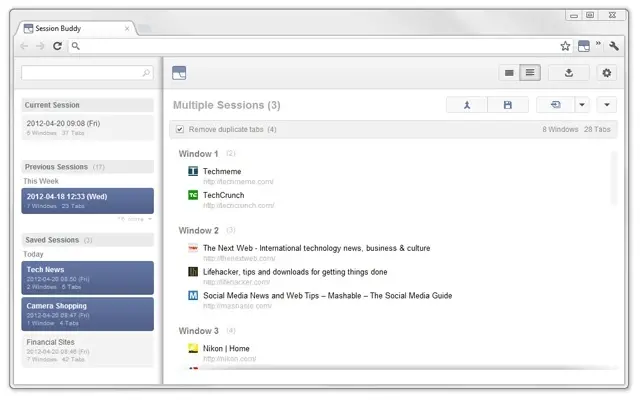
Las extensiones de Chrome Session Buddy y OneTab reúnen listas de sus pestañas abiertas, lo que le permite volver a todas ellas (o solo a algunas de ellas) en un momento posterior. La última extensión promete que ayudará a ahorrar hasta un 95 por ciento de memoria en su máquina con solo usar su administración de pestañas. solución.
Si está en Windows y todavía está de acuerdo con mantener muchas pestañas abiertas, al menos consulte la función experimental de pestañas apiladas de Google Chrome.
•
10. Incrementar la productividad
Por derecho propio, cada uno de los complementos anteriores lo ayudará a agregar más productividad a su día, pero las siguientes aplicaciones se crean solo con ese objetivo en mente.
Impulso
La extensión Momentum Chrome convierte su ventana de «nueva pestaña» en un recordatorio constante de sus objetivos, brindándole un lugar para una lista de tareas pendientes y un enfoque principal. También ofrece una cita inspiradora sobre una hermosa imagen de la naturaleza.

La extensión es simple pero efectiva, y el bloguero de productividad James Clear probablemente estaría de acuerdo. Su última publicación de blog, «El único consejo de productividad que necesitará», lo alienta a «hacer lo más importante primero cada día». Esto le ayudará a recordarle que lo haga.
•
Relacionado: Lea los consejos de productividad del creador de Momentum, «De 0 a 100.000 usuarios en 4 meses: la historia detrás de Productivity Chrome Extension Momentum».
Extensiones de seguimiento de tiempo
La aplicación de seguimiento y análisis del tiempo RescueTime ofrece una extensión de Chrome para mejorar su potencia y Limitless, un complemento que se parece a Momentum, es autónomo como una extensión de Chrome. Ambos le ayudan a comprender mejor cómo trabaja, dónde está perdiendo el tiempo y dónde puede recuperarlo.

•
Para registrar alertas de RescueTime, algunos usuarios de Zapier han conectado la aplicación a su Calendario de Google:
Recordatorios de enfoque
Si ha descubierto que Facebook es el ladrón de su productividad pero simplemente no puede dejar el hábito de visitarlo durante el día, las aplicaciones StayFocusd y Time Warp pueden ser de ayuda. Con límites de tiempo, recordatorios (como citas motivacionales) y bloqueadores de sitios web, estas aplicaciones se asegurarán de que permanezcas concentrado.

•
También puede disfrutar de estos consejos de aplicaciones web:
Aumente su productividad con Zapier
A continuación, se muestran algunas formas en las que los especialistas en marketing utilizan Zapier para facilitar sus tareas diarias de marketing:


