Cómo utilizar el contacto constante
Constant Contact es una herramienta de marketing por correo electrónico asequible y fácil de usar que le permite crear plantillas de marketing por correo electrónico, automatizar y administrar campañas, crear listas de contactos y fomentar las relaciones con los clientes. En este tutorial, lo guiaremos a través de cómo comenzar con Constant Contact y le mostraremos cómo usar las funciones principales.
Precios de contacto constante: Según el conjunto de funciones y el tamaño de la lista, a partir de $ 20 / mes, con descuentos para contratos anuales y de seis meses.
Cómo administrar la configuración de la cuenta en Constant Contact
Una vez que se crea su cuenta, querrá configurar la configuración de su cuenta para que pueda automatizar la información que aparece en sus correos electrónicos. Haga clic en su nombre en la esquina superior derecha y luego seleccione Mi configuración.

En el Administrar mi configuración pestaña, hay varias secciones que puede modificar, incluido el nombre de la organización, la dirección del sitio web, el teléfono de la organización, el logotipo de la organización y la política de privacidad de la organización.

También puede modificar su Información de la firma, que completa la información que aparece dentro del bloque de firma de su correo electrónico. Esto incluye su nombre, dirección de correo electrónico y una imagen. La Nombre del formulario La configuración le permite modificar el nombre que aparece en la bandeja de entrada de sus contactos. Recomendamos utilizar el nombre de su empresa.

Otras configuraciones de la cuenta que puede editar incluyen cómo administra los contactos, la dirección y zona horaria de su organización, y los mensajes de confirmación de exclusión voluntaria. También puede actualizar la información que aparece en el pie de página de su correo electrónico, como el enlace de su perfil y el cuadro de comentarios para cancelar la suscripción.

Cómo agregar contactos a Constant Contact
Antes de comenzar a enviar correos electrónicos, debe crear su lista de contactos. Constant Contact ofrece tres enfoques para cargar contactos: puede copiarlos y pegarlos directamente en Constant Contact, importar contactos desde una hoja de cálculo o integrar Constant Contact con una aplicación de terceros compatible. (Tenga en cuenta que Constant Contact es una plataforma de marketing por correo electrónico basada en permisos, lo que significa que debe recibir el consentimiento de un cliente antes de agregarlo a su lista de correo electrónico).
Para agregar un contacto manualmente, vaya a Contactos> Agregar contactosy seleccione el método que le gustaría usar (escribir un contacto o escribir / pegar varios contactos a la vez).

Si tiene sus listas de contactos guardadas en una hoja de cálculo, puede cargar los siguientes tipos de archivos: .XLS, .XLSX, .CSV, .VCF y .TXT. Para evitar errores en la importación de archivos, intente formatear su lista con la dirección de correo electrónico en una columna y cada otra información sobre el contacto en su propia columna.

Si está importando información de contacto de software de terceros, Constant Contact se integra con Gmail, Microsoft Outlook, Mailchimp y más. Para importar información de contacto de cualquiera de estas herramientas, seleccione el Integraciones pestaña y siga las instrucciones.
Cómo crear, editar y obtener una vista previa de un correo electrónico en Constant Contact
Con su lista de contactos creada, ahora puede preparar un correo electrónico para enviarlo a su lista. Empiece haciendo clic en la pestaña Campañas y seleccionando Crear y entonces Correo electrónico.

Hay una variedad de plantillas de correo electrónico, incluidas plantillas diseñadas específicamente para cosas como promociones de restaurantes y vacaciones. Cuando encuentre la plantilla que le gusta, haga clic en la miniatura para comenzar a editarla. Para ver cómo se representa la plantilla en un dispositivo móvil, haga clic en el icono de vista previa.

Dentro de la plantilla, las secciones del correo electrónico se dividen en bloques, donde puede agregar texto e imágenes y cambiar fondos y colores. Puede ajustar el formato del correo electrónico arrastrando y soltando componentes. También hay opciones para crear llamadas a la acción, enlaces de texto, enlaces de imágenes en los que se puede hacer clic, iconos de redes sociales y botones para compartir en redes sociales.
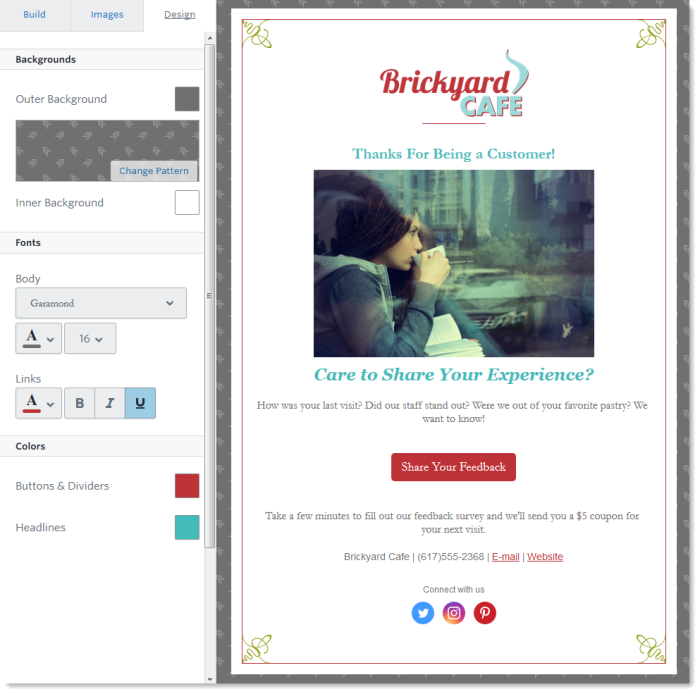
En la esquina superior derecha, hay un ícono de lápiz que le permite darle a su correo electrónico un nombre fácilmente reconocible en su cuenta. Este nombre es solo para sus ojos: sus contactos solo verán la línea de asunto que cree y el contenido del correo electrónico.
Cuando haya terminado de crear su correo electrónico, puede obtener una vista previa y enviarse una versión de prueba del correo electrónico desde el Verificar y obtener una vista previa menú desplegable en la parte superior de la pantalla.

Cómo programar y enviar un correo electrónico en Constant Contact
Constant Contact le permite enviar correos electrónicos inmediatamente o programarlos para que se envíen en una fecha posterior. Dentro de Campañas pestaña, puede seleccionar un correo electrónico para programarlo haciendo clic en el Estado Menú desplegable.
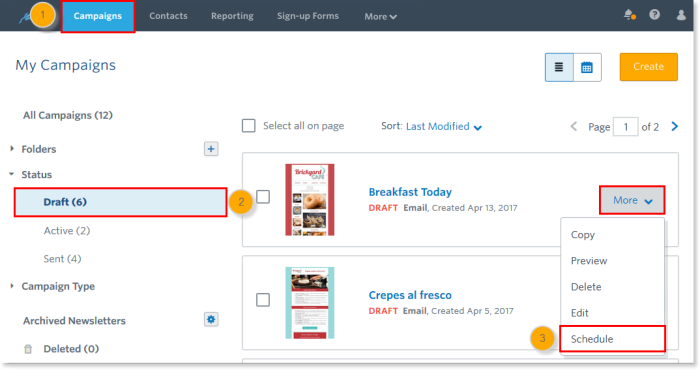
A continuación, puede seleccionar los destinatarios individuales o las listas de correo electrónico a las que desea enviar su correo electrónico. A continuación, creará una línea de asunto de correo electrónico, aplique un De Nombre, seleccione la dirección de correo electrónico desde la que se envía el correo electrónico y agregue una dirección de respuesta. A continuación, puede seleccionar Enviar ahora o Programar para más tarde.

Si elige programar para más tarde, se le pedirá que especifique una fecha y hora futuras para enviar su correo electrónico. Este valor predeterminado es una hora desde que hizo clic en el Calendario botón si no especifica una nueva hora.
Cómo ver análisis en Constant Contact
Para comprender la efectividad de sus esfuerzos de marketing por correo electrónico, visite el Reportando pestaña de la página de inicio de su cuenta. A partir de ahí, puede ver varias estadísticas de alto nivel:

Debajo de eso, un gráfico visual le muestra cómo se han comportado sus correos electrónicos en comparación con los demás. Al desplazar el mouse sobre el gráfico, verá las estadísticas de cada campaña trazadas. También puede filtrar por nombre de campaña, período de tiempo y lista de contactos para encontrar las estadísticas de una campaña de correo electrónico específica. Al hacer clic en los números con hipervínculos en el gráfico, puede profundizar en su informe y ver detalles sobre qué contactos están interactuando con su correo electrónico y cómo.
Todos los informes se pueden exportar como un archivo Excel o CSV.
Cómo aumentar el número de suscriptores en contacto constante
Constant Contact le ofrece varias herramientas para ayudarlo a hacer crecer su lista. Para comenzar, visite el Formularios de registro pestaña en la página de inicio de su cuenta.

Desde aquí puede seleccionar entre dos herramientas diferentes:
-
Recopilar inscripciones en línea: Utilice esta herramienta para insertar un formulario de registro en su sitio web, crear un formulario de registro emergente, crear un formulario de registro de página de destino o incluso crear un formulario de registro de Facebook.
-
Recopilar registros sin conexión: La herramienta de registro fuera de línea permite a los clientes enviar un mensaje de texto a un número para suscribirse a su lista de correo electrónico.
Desde el Formularios de registro pestaña, también puede crear un correo electrónico de bienvenida para los nuevos suscriptores y un correo electrónico en el que se solicite a los contactos que actualicen la información de su perfil. Constant Contact le enviará resúmenes semanales por correo electrónico de sus nuevos suscriptores y cancelaciones.
Características adicionales
Hemos cubierto los conceptos básicos de cómo usar Constant Contact, pero hay algunas características adicionales que no cubrimos:
-
Biblioteca de imágenes y alojamiento: Constant Contact tiene millones de fotos de archivo que los usuarios pueden usar en sus correos electrónicos. También puede almacenar hasta 2 GB de sus propias imágenes y documentos.
-
Anuncios de Facebook e Instagram: Cree anuncios atractivos y compártalos en Facebook e Instagram directamente desde su cuenta de Constant Contact.
-
Pruebas A / B: Constant Contact le permite crear un correo electrónico con dos líneas de asunto diferentes y enviar cada una a una parte de prueba de su lista de contactos para determinar qué línea de asunto es más convincente.
-
Donaciones: Cree páginas de destino de donaciones adaptadas a dispositivos móviles para recaudar fondos o concienciar sobre una causa.
-
Encuestas: Envíe correos electrónicos que incluyan encuestas y realice un seguimiento de los resultados desde su cuenta.
-
Cupones: Agregue cupones escaneables a un correo electrónico que los clientes pueden canjear por compras futuras.
Una vez que empiece a utilizar Constant Contact, podrá enviar campañas profesionales de marketing por correo electrónico que pueden ayudar a impulsar el conocimiento de la marca y hacer crecer su negocio. Para obtener más información sobre cómo aprovechar al máximo su inversión en marketing por correo electrónico, consulte las guías de Zapier para hacer crecer su lista de contactos y la automatización del correo electrónico.