Las 8 mejores aplicaciones de firma electrónica en 2021
Ya no es necesario completar el papeleo en papel para que sea legalmente vinculante. Cada vez más empresas se están quedando sin papel, enviando y firmando electrónicamente documentos importantes como contratos. Sin embargo, para hacerlo, necesita una aplicación eSign.
Las aplicaciones de firma electrónica o eSign le permiten firmar oficialmente el papeleo digitalmente. Pero, antes de sumergirse, hay una distinción importante que hacer. Una firma electrónica es solo su firma mecanografiada, dibujada o agregada digitalmente de otro modo en un documento. En teoría, puede agregar una con cientos de aplicaciones, desde Microsoft Word hasta Photoshop, dependiendo de cómo estén configuradas las cosas. Todavía pueden ser legalmente vinculantes.
Una firma digital es un tipo especial de firma electrónica. Estos son los creados con aplicaciones dedicadas de eSign. Usan criptografía para proteger el documento y también incrustan detalles como su dirección de correo electrónico, cuándo y dónde firma cualquier documento y qué dispositivo usa para hacerlo. Esto crea una «huella digital» que hace que el documento sea único y un rastro de papel que se puede verificar de forma independiente si, por ejemplo, alguna vez hay un caso judicial. Son mucho más seguros y están legalmente reconocidos en todo el mundo.
Si está leyendo este artículo, probablemente esté buscando una forma de firmar electrónicamente un documento que le acaban de enviar o desee enviar documentos para que los contratistas y otros socios comerciales los firmen digitalmente. De cualquier manera, tenemos recomendaciones sobre las aplicaciones adecuadas para usar. Seleccionamos más de 35 aplicaciones de firma electrónica; estas son las ocho mejores.
Las 8 mejores aplicaciones de firma electrónica
¿Qué hace que una aplicación de firma electrónica sea excelente?
Cualquier buena aplicación de firma electrónica tiene que hacer algunas cosas.
-
Obviamente, debe poder agregar una firma electrónica a un documento—Ése es el objetivo de estas aplicaciones. Pero, cuanto más simple y fácil sea hacerlo, más tipos diferentes de documentos y dispositivos se admitirán, y cuanto más profundas sean las integraciones con otras aplicaciones y plataformas de software, mejor. Si bien muchas aplicaciones pueden simplemente agregar una firma, estábamos buscando algunas que fueran geniales para usar y que pudieran encajar en muchos flujos de trabajo diferentes.
-
La mayoría de las aplicaciones presentadas le permiten enviar un documento a otra persona para que lo firme. Esta es una característica realmente importante para una aplicación de eSign dedicada y, como cuando firma un documento usted mismo, queríamos que fuera fácil y agradable para el destinatario. El destinatario también tenía que poder hacerlo sin tener que registrarse para obtener una cuenta o instalar ninguna aplicación.
-
Buscábamos aplicaciones que funcionaran para pequeñas empresas. Puede encontrar muchas aplicaciones de eSign con planes costosos, bloqueos de contratos locos y un enfoque en clientes empresariales, pero no en nuestra lista.
-
La seguridad era una preocupación. Aunque no estábamos buscando un conjunto específico de funciones, cualquier aplicación que pudiera almacenar documentos confidenciales como contratos necesitaba abordarlo de alguna manera. Cosas como documentos encriptados o protegidos con contraseña, el cumplimiento del gobierno de EE. UU. O la UE y el soporte de firma digital fueron suficientes para lograr el éxito. (Dicho esto, asegúrese de que cualquier aplicación que utilice cumpla con los estándares de cumplimiento de su país o industria).
-
Debe poder verificar las diferentes aplicaciones antes de comprometerse con una. Este es un campo abarrotado de diferentes competidores, y distinguir lo bueno de lo malo solo en sus sitios web es casi imposible (créame, lo sé). Se necesitaba una prueba gratuita decente, o mejor aún, un plan gratuito, para hacer esta lista. También se dio prioridad a las aplicaciones que no recopilaban datos de tarjetas de crédito. Simplemente no son necesarios.
Ahora, con todo eso fuera del camino, veamos las ocho mejores aplicaciones de eSign.
La mejor aplicación de firma electrónica para empresas que firman muchas cosas
DocuSign (Web, iOS, Android, Windows)

DocuSign es una de las aplicaciones de firma electrónica más populares disponibles. Comenzar con DocuSign es bastante sencillo: regístrese para una prueba gratuita y, casi de inmediato, se le solicita que cargue un documento, lo prepare para las firmas y lo envíe a los destinatarios.
DocuSign está configurado para que sea fácil realizar un seguimiento de muchos documentos diferentes en diferentes etapas del proceso de firma. En el Gestionar tablero, hay una barra lateral con un Bandeja de entrada, para cualquier documento o «sobre» que haya recibido, Enviado caja para los que ha enviado, y un Borradores pestaña para aquellos en los que está trabajando. Tambien hay Vista rápida opciones, para que pueda, bueno, ver rápidamente cualquier documento en el que necesite hacer algo, los que está esperando, los que vencen pronto o donde el destinatario no firmó, y todos sus documentos completados.
DocuSign también tiene potentes plantillas y funciones de informes. Si envía los mismos contratos una y otra vez, puede configurar una plantilla en el Plantillas tablero. Simplemente cargue un archivo (o use uno que ya haya enviado como base), agregue todos los campos de firma e información y guárdelo; es el mismo proceso que enviar un documento individual y realmente acelera las cosas.
Si solo envía un par de sobres al mes, las funciones del informe no serán de mucha utilidad. ¡Sabes quién ha firmado y quién no ha firmado su contrato! Sin embargo, si administra decenas de contratistas o autónomos, o requiere que todos sus clientes firmen contratos, ellos pueden brindarle una descripción general útil de la situación de su negocio. Haga clic en el Informes pestaña, y verá cosas como cuántos sobres ha enviado, qué tan rápido las personas los firman y el número que aún no está firmado.
DocuSign también se integra con Zapier, por lo que puede hacer cosas como enviar automáticamente un contrato a alguien que complete un Typeform o informar a su equipo en Slack cuando se ha firmado uno.
Precio de DocuSign: Desde $ 15 / mes para un plan Personal con hasta 5 sobres enviados por mes. Los documentos ilimitados con recordatorios automáticos están disponibles en el plan Estándar a $ 40 / usuario / mes.
DocuSign no es la única aplicación sólida de eSign para empresas que necesitan manejar una gran cantidad de documentos. Tanto SignEasy (desde $ 15 / mes) como HelloSign (desde $ 20 / mes) también pueden manejar el trabajo — DocuSign simplemente los sacó a duras penas en algunos detalles.
La mejor aplicación de firma electrónica para usuarios de la nube
HolaSign (Web, iOS, Android)

HelloSign, ahora propiedad de Dropbox, es una de las aplicaciones de firma electrónica más sencillas de usar. Tan pronto como inicie sesión, se le presentarán dos opciones: enviar o firmar algo, o crear una plantilla. Las cosas que querrá hacer no están ocultas en submenús profundos.
La simplicidad de la interfaz de usuario, sin embargo, esconde algunas características bastante poderosas. De todas las aplicaciones que probamos, HelloSign tiene las mejores integraciones con plataformas de almacenamiento en la nube. Si bien es de esperar que funcione bien con Dropbox, también funciona bien con Google Drive, Box, Evernote y OneDrive.
Para firmar un archivo en su Dropbox, por ejemplo, puede dirigirse a HelloSign, hacer clic en Firmar o enviar, luego haga clic en el ícono de Dropbox para abrir un explorador de archivos. Navegue hasta el archivo que desea firmar y haga clic en Escoger para importarlo a HelloSign. Alternativamente, puede abrir el archivo en Dropbox, seleccionarlo, hacer clic en el Cuota menú desplegable, luego haga clic en Enviar para firmas. También tienes opciones similares con Google Drive. Puede cargar un archivo directamente desde HelloSign o, con el complemento de Chrome, firmar archivos a través de la aplicación Google Drive.
Y todo este manejo de archivos funciona en ambos sentidos. Cuando alguien firma un documento y se lo envía, puede volver a guardarlo en la plataforma de almacenamiento en la nube que elija.
HelloSign tampoco se detiene en las otras funciones. Admite marcas personalizadas, plantillas y, en planes superiores, gestión avanzada de equipos. Si desea integrar HelloSign con aplicaciones de almacenamiento que no sean en la nube, puede hacerlo con Zapier. De esa manera, puede hacer cosas como enviar automáticamente un contrato cuando alguien completa un Typeform o recibir un SMS cuando alguien firma.
Precio de HelloSign: Gratis por 3 documentos / mes con un usuario; desde $ 20 / mes para el plan Essentials con documentos ilimitados
La mejor aplicación de firma electrónica para firmar documentos ocasionalmente en una Mac
Avance (Mac)

Si le han enviado un documento para firmar y nadie necesita todas las alarmas y silbatos de seguridad que vienen con una de nuestras otras selecciones, tiene opciones. Si tiene una Mac, no necesita preocuparse por instalar ningún software o suscribirse a ningún servicio. Puede firmar cosas directamente desde Vista previa.
Abierto el documento que desea iniciar sesión Vista previa y vaya a Herramientas> Anotar> Firma> Administrar firmas y haga clic en Crear firma. Luego, puede crear una firma con su trackpad, su iPhone o firmando una hoja de papel y acercándola a la cámara.
Hacer clic Hecho, y luego puede arrastrar su nueva firma a donde debe estar. Guarde el documento, envíelo de vuelta y listo. Y su firma permanece guardada en Vista previa para uso futuro.
Precio de vista previa: Incluido gratis con todas las Mac
La mejor aplicación de firma electrónica para firmar documentos ocasionalmente en una PC
Adobe Acrobat Reader DC (Ventanas)

Las PC con Windows no tienen una opción incorporada increíble como Vista previa, pero aún puede firmar rápidamente cualquier documento con la aplicación gratuita Adobe Acrobat Reader DC, algo que probablemente ya haya instalado. Si no es así, descárguelo del sitio web de Adobe.
Abra el documento que desea iniciar sesión en Adobe Reader y, en la barra lateral derecha, seleccione Rellenar y firmar. Haga clic en el Firmar en la barra de herramientas y luego Agregar firma.
Hay un par de formas de crear una firma: puede escribir su nombre y hacer que Adobe Reader lo convierta en algo que parezca una firma, dibujar una con su trackpad o cargar una imagen de su firma. Dibujar es probablemente lo más fácil si quieres algo único sin demasiados problemas.
Arrastre su firma a donde desee que esté, guarde el documento y envíelo de regreso. Y así, ya está.
Precio de Adobe Reader DC: Libre
La mejor aplicación de firma electrónica con opción de pago por uso
eSignatures.io (Web)

Muchas aplicaciones de eSign limitan la cantidad de documentos que puede enviar por mes sin registrarse en uno de los planes más costosos. Es bastante inconveniente si sus necesidades de firma electrónica varían durante el año. No puede enviar todos los documentos que necesita cuando lo desea, o tiene que pagar de más la mayoría de los meses. eSignatures.io, con su opción exclusiva de PAYG, se opone por completo a esta tendencia.
Tan pronto como se registre para obtener una cuenta gratuita, eSignatures.io lo alienta a que se envíe un contrato de muestra para que pueda ver cómo funciona el servicio. (La misma demostración también está integrada en la página de inicio del sitio web, lo cual es bastante asombroso). Después de eso, las cosas dependen de usted, aunque el asistente de incorporación lo guiará de manera útil.
A diferencia de otros servicios, eSignatures.io no está hecho para enviar contratos individuales a destinatarios únicos. Puede hacerlo si lo desea, pero en realidad está diseñado para empresas que buscan agrupar o automatizar sus contratos utilizando plantillas.
Para hacer una plantilla, dirígete a la Plantillas pestaña. Puede crear uno propio desde cero, utilizar uno de muestra como base o extraer uno de un documento de Word cargado. Simplemente complete todos los detalles legales, agregue todos los marcadores de posición que necesite y haga clic en Guardar plantilla.
Con una plantilla configurada, eSignatures.io está casi listo para usar; solo necesita agregar los detalles de la tarjeta de crédito. Dirigirse a Cuenta> Facturación y agréguelos. Luego, puede comenzar a enviar documentos sin preocuparse por las tarifas mensuales o los límites de uso.
Para comenzar, seleccione la plantilla en el panel y haga clic en Nuevo contrato. También puede cargar una hoja de cálculo de contactos de Excel, si lo desea, y enviar de forma masiva a todos los mismos documentos para que los firmen. Simplemente haga clic en el menú desplegable y luego Contratos de envío masivo.
eSignatures.io ni siquiera necesita que usted sea tan práctico para trabajar. Hay una API si desea codificar sus propias integraciones, y hay compatibilidad integrada con Zapier para todos los demás. Eso significa que puede hacer fácilmente cosas como hacer que los nuevos contratos firmados se carguen automáticamente en su cuenta de Google Drive o se guarden en una hoja de Excel.
Precio de eSignatures.io: $ 0.49 / documento.
La mejor aplicación de firma electrónica gratuita para siempre
Docsketch (Web)

No todas las empresas necesitan enviar o firmar docenas de contratos al mes. Si ese es el caso, entonces Docsketch, con su plan gratuito de tres documentos por mes, podría ser la opción perfecta.
Tan pronto como se registre, estará listo para comenzar a enviar contratos. Simplemente haga click Nuevo documento en el tablero. Puede cargar un documento para firmarlo o crear una plantilla (aunque solo obtiene una en el plan gratuito). Cualquiera que sea la opción que elija, utilizará la aplicación web moderna y, sinceramente, muy agradable de usar de Docsketch para agregar cualquier información y campos de firma. Hacer clic Enviary está en camino de ser firmado.
Ahora, no se preocupe, Docsketch está en esta lista porque es una aplicación de firma electrónica buena, fácil de usar y con todas las funciones. Que tenga un gran plan gratuito es solo una gran ventaja. Si necesita enviar más documentos algunos meses, no dudaríamos en recomendar la actualización a un plan pago. El plan Personal de $ 10 / mes le brinda 5 plantillas y documentos ilimitados, mientras que el plan Business de $ 30 / mes tiene plantillas ilimitadas, marca personalizada y algunas otras características agradables como la validación de datos.
Si desea automatizar sus flujos de trabajo, Docsketch también se integra con Zapier. De esa manera, puede hacer cosas como recibir automáticamente una notificación de Slack o actualizar una tarjeta de Trello cuando alguien firma un contrato.
Precio de Docsketch: Gratis para hasta 3 documentos por mes. Desde $ 10 / mes para el plan Personal con documentos ilimitados.
Eversign es otra aplicación de firma electrónica con un gran plan gratuito. Le permite enviar hasta cinco documentos por mes, pero la aplicación no es tan fácil de usar. Además, no hay plantillas en el plan gratuito. Sin embargo, si desea enviar cuatro o cinco documentos cada mes, vale la pena echarle un vistazo.
La mejor aplicación de firma electrónica para cobrar pagos
PandaDoc (Web, iOS, Android)
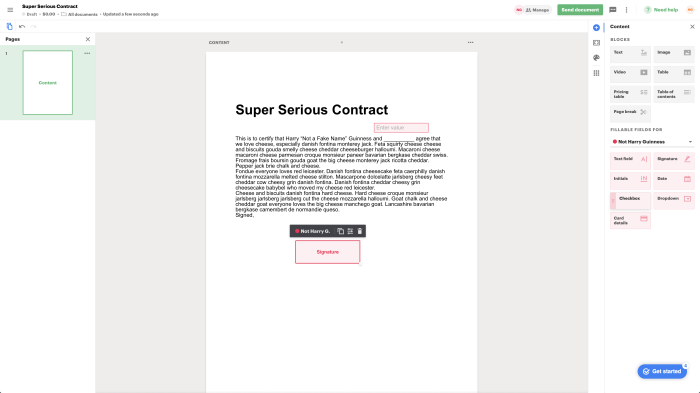
A todo el mundo le gusta que le paguen: PandaDoc hace que sea realmente fácil incorporarlo a su flujo de trabajo de firma de contratos, incluso en el plan gratuito. Puede configurar las cosas para que cuando alguien firme cualquier documento que envíe, ingrese la información de su tarjeta de crédito y se le cobre. Si envía contratos a personas para un servicio o trabajo específico, es una excelente manera de unir todo. Obtiene su acuerdo legalmente vinculante y la primera entrega de una sola vez.
PandaDoc se integra con un par de pasarelas de pago diferentes, incluidas Stripe, Square y PayPal. Para configurar los pagos, necesitará una cuenta con la puerta de enlace que desee usar, luego diríjase a Configuración> Pasarelas de pago y habilitarlo. Comenzar es ciertamente un poco más complicado que algunas de las otras aplicaciones, pero el asistente de Comenzar lo guiará a través de todo.
Una vez que haya configurado su pasarela de pago, puede agregar un formulario de información de tarjeta de crédito a cualquier documento, ya sea que lo haya hecho con el editor integrado de PandaDoc o haya cargado un contrato existente.
PandaDoc no es exclusivamente para cobrar pagos, y puede enviar contratos para que se firmen sin ellos. Está claro por la interfaz de usuario que son una gran parte de su conjunto de características. El tablero, por ejemplo, enumera el valor en dólares de los contratos en cada etapa del proceso de firma, y hay secciones para Pagado y No pagado Contratos. Los tres documentos de muestra también son una factura, una propuesta de venta y una cotización de venta.
PandaDoc funciona con Zapier, aunque deberá registrarse en el plan Business de $ 59 / usuario / mes para usarlo. Si lo hace, podrá hacer cosas como integrar sus facturas con QuickBooks o Freshbooks.
Precio del PandaDoc: Gratis para documentos y pagos ilimitados. Desde $ 25 / usuario / mes para el plan Essentials con plantillas y análisis de documentos.
La mejor aplicación de firma electrónica para equipos pequeños
firmar ahora (Web, iOS, Android)

Para muchas empresas, el papeleo es un esfuerzo de equipo. Es posible que necesite que personas de diferentes departamentos colaboren en, o al menos revisen, los documentos antes de enviarlos. Muchas aplicaciones de firma electrónica cobran una tarifa mensual significativa por usuario. Agregar dos o tres cuentas adicionales no solo duplica o triplica sus costos; en comparación con los planes personales de un solo usuario, puede cuadriplicarlos o quintuplicarlos fácilmente. Es por eso que signNow es nuestra aplicación favorita para equipos pequeños. A $ 20 / usuario / mes cuando se paga mensualmente, está en el extremo más asequible del espectro. Y, si paga anualmente, es solo $ 8 / usuario / mes. Siempre que esté preparado para comprometerse con la plataforma y sepa que tendrá que trabajar en muchos contratos, ese es el mejor valor posible.
Cuando se registre, lo primero que deberá hacer es invitar a los demás miembros de su equipo. Hacer clic Equipos en la esquina inferior izquierda, asigne un nombre a su equipo y luego agregue las direcciones de correo electrónico de las personas a las que desee invitar.
Crear un equipo agrega un Plantillas compartidas opción a la barra lateral izquierda. Aquí es donde querrá almacenar las plantillas que desee que otros miembros del equipo tengan aportes o puedan usar. También puede crear un Documentos compartidos carpeta en el Configuración del equipo; de esa manera, todos los miembros del equipo también podrán ver los documentos completados.
Además de las características de su equipo, signNow cumple todos los requisitos de una excelente aplicación de firma electrónica. Firmar documentos es fácil para los destinatarios, obtienes plantillas ilimitadas para diferentes tipos de documentos e incluso hay aplicaciones móviles. También puede usar Zapier para conectarlo a sus otros servicios, de modo que pueda hacer cosas automáticamente como rastrear documentos usando Hojas de cálculo de Google o actualizar archivos originales en Google Drive a medida que se actualizan o firman.
Precio de signNow: A partir de $ 20 / usuario / mes para el plan empresarial.
Publicado originalmente en abril de 2015 por Paula DuPont, esta publicación ha tenido contribuciones anteriores de Hannah Herman.