Cree una base de datos de contactos maestra a partir de contactos de Google, LinkedIn, Outlook y más
Como pasante de marketing en la universidad, se me asignó el glamoroso trabajo de crear una base de datos de 5,000 personas. Al vicepresidente de ventas no le importaba cómo lo hacía. Simplemente dijo: «Consígame 5.000 correos electrónicos. Tiene hasta el final del verano para hacerlo».
Sin conocimiento de ninguna herramienta fuera de la suite de Microsoft Office, hice lo único que tenía sentido:. Durante tres meses, llamé al sur de 5.000 empresas (a menos que obtuviera una «gran victoria» y consiguiera dos contactos dentro de la misma empresa). Fue brutal.
Buenas noticias, sin embargo: no necesita sacrificar horas en el teléfono o buscar correos electrónicos en línea para crear una lista de contactos. Las relaciones comerciales existentes nos rodean; tienden a estar distribuidos en múltiples aplicaciones y servicios. Incluso si tiene una lista de contactos en su libreta de direcciones, es probable que tenga contactos fuera de ella que deberían unirse a los demás en un solo lugar. Puede utilizar esta base de datos de contactos para:
-
Marketing, para invitar a personas a su webinar
-
Anuncios de la empresa, como el lanzamiento de un nuevo producto o servicio.
-
Relaciones con los clientes, como enviarle un ‘Gracias’ a un cliente
-
Eventos, como organizar una firma de libros o una reunión
-
Ventas, para darle a su equipo de ventas una lista de clientes potenciales
Se necesita un poco de trabajo duro al principio, pero después de la configuración inicial, puede agregar automáticamente nuevos contactos a su lista a medida que vienen. Pero primero, compilemos sus contactos existentes en una ubicación centralizada.
Consejo: una vez que tenga esta lista, que compilaremos en Excel, puede almacenar y desarrollar aún más esa lista en una herramienta de gestión de relaciones con el cliente (CRM), una aplicación de marketing por correo electrónico o una aplicación de hoja de cálculo diferente.
Cómo exportar contactos de contactos de Google
El lugar más fácil para encontrar contactos existentes es su bandeja de entrada de correo electrónico. Sus proveedores, clientes, clientes potenciales e incluso antiguos solicitantes de empleo se almacenan allí, lo que lo convierte en un excelente punto de partida para cualquier base de datos.
Cada persona con la que se puso en contacto por correo electrónico se almacena en su libreta de direcciones. Su trabajo es exportarlos desde su bandeja de entrada a Excel, limpiar la lista y almacenar su base de datos en otra aplicación, donde puede administrar mejor los contactos. He aquí cómo hacerlo:
1. Navega a
Si tiene una cuenta de G Suite (direcciones comerciales o aquellas con un dominio personalizado), puede acceder a los contactos a través de Gmail o su cuenta de Google. De lo contrario, seleccione el icono de aplicaciones de Google en la esquina superior derecha de su pantalla y seleccione.
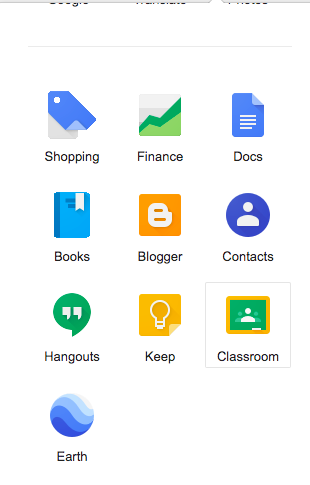
2. Asegúrese de utilizar la versión anterior de Contactos de Google
Para el siguiente paso, deberá usar la versión anterior de Contactos de Google, ya que la exportación aún no es compatible con la nueva versión de Contactos de Google. ¿No estás seguro de qué versión estás usando? Mira el panel del lado izquierdo de la página. Si ve en la parte inferior, está en la última versión. Haga clic para volver a la versión anterior de Contactos de Google (no se preocupe, puede volver a cambiar después de exportar sus contactos).
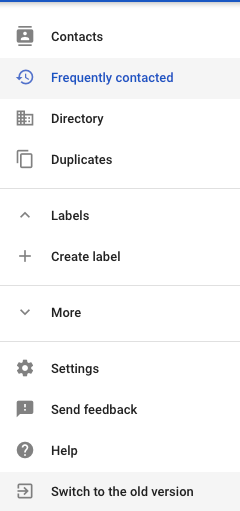
3. Exporta a todas las personas a las que enviaste un correo electrónico
Haga clic en, luego seleccione en el menú desplegable. En la pantalla emergente, debajo de, seleccione.

El número entre paréntesis le indica cuántas personas implica esto. Lo más probable es que sea de miles. Es probable que haya algunas personas con las que no desee contactar, pero limpiaremos esta lista antes de importarla a una aplicación diferente.

4. Exportar contactos a un archivo CSV de Excel
Cuando le pregunte «» Seleccione. Aunque está exportando desde Contactos de Google, el propósito es importar a otro servicio. CSV significa valores separados por comas, el formato que necesitará para importar su lista a una hoja de cálculo.
Cómo exportar contactos fuera de Outlook o Microsoft 365
Si tiene un correo electrónico de trabajo o personal a través de Outlook o una suscripción a Microsoft 365, puede seguir un proceso similar para exportar los contactos asociados con su cuenta.
1. Navega a Dentro de Outlook
Si ya ha iniciado sesión en Outlook, puede hacerlo haciendo clic aquí. De lo contrario, inicie sesión y luego navegue hasta la aplicación en la esquina superior izquierda de su pantalla.

2. Haga clic en , luego
En la pantalla emergente, la opción predeterminada debería ser exportar. Haga clic en el botón y un archivo CSV se descargará automáticamente a su computadora.

Cómo exportar clientes y proveedores desde QuickBooks Online
Quizás haya estado facturando a los clientes y controlando a los proveedores a través de su software de contabilidad en línea, como QuickBooks. Este es un excelente lugar para encontrar números de teléfono de contacto, direcciones y otros datos demográficos para agregar a la base de datos que está compilando.
Si bien existen varios enfoques para exportar contactos desde QuickBooks, la forma más fácil es usar la pestaña Informes. Con los planes QuickBooks Online Simple Start, Essentials y Plus (¡lo siento, compañeros autónomos!), Se le proporcionan automáticamente listas de contactos de proveedores, clientes y empleados con su suscripción. He aquí cómo acceder a ellos:
1. Navegue directamente a su lista de contactos preferida
¿Ya inició sesión en QuickBooks Online? Estupendo. Será increíblemente fácil. Simplemente haga clic en los enlaces a continuación para ir directamente a las siguientes listas:
De lo contrario, inicie sesión en QuickBooks Online, navegue hasta en la barra lateral izquierda y elija su lista preferida de la lista de opciones.

2. Seleccione los datos que desea exportar
Haga clic en el botón en la esquina superior derecha de la pantalla. Utilice las distintas casillas de verificación para seleccionar qué datos desea exportar, desde nombres y direcciones de contactos hasta números de identificación fiscal.

Una vez que esté satisfecho con sus selecciones, haga clic en. En la pantalla de su nuevo informe, seleccione el icono de exportación y luego en el menú desplegable.

Cómo exportar conexiones fuera de LinkedIn
Muy bien, exportaste a todos desde tu bandeja de entrada. ¿Qué pasa con las personas con las que se conecta en las redes sociales?
No existe una manera fácil de extraer direcciones de correo electrónico de Instagram o Facebook (donde la información de contacto se mantiene más privada) pero hay una plataforma social que le permite exportar fácilmente sus conexiones a Excel: LinkedIn.
En LinkedIn, puede exportar el nombre completo, la dirección de correo electrónico, el empleador actual y el puesto de trabajo de sus contactos. Incluso le dice cuándo comenzó su conexión con ese individuo en particular. Esa es la base de una excelente base de datos, una que luego puede segmentar por empresa, industria (si conoce las empresas lo suficientemente bien) o nivel de puesto.
¿Listo para exportar desde LinkedIn? Esto es lo que haces:
1. Acceda a sus conexiones en LinkedIn
Navega hasta en la parte superior de tu LinkedIn. Una vez dentro de su red, haga clic en la barra lateral izquierda.

2. Administre sus contactos
Haga clic en en el lado derecho de su pantalla. Este está casi oculto. Lo encontrará en gris claro, que es un poco difícil de leer.

3. Exporta tus contactos
Debajo a la derecha, haga clic en.

En, seleccione y luego haga clic en. Es posible que deba volver a ingresar su dirección de correo electrónico para descargar sus contactos. Solo un aviso, puede tomar un minuto recibir sus conexiones.

Cómo agregar fácilmente números de teléfono a su lista
¿Quiere conocer los datos que faltan más habitualmente en cualquier base de datos? Números de teléfono. En este punto, probablemente tenga varios archivos de Excel disponibles con una lista saludable de correos electrónicos. Pero, ¿qué pasa con los números de teléfono?
Tanto para Android como para iPhone, cubriremos:
-
Cómo sincronizar sus contactos en su dispositivo móvil a una dirección de correo electrónico tanto para iPhone como para Android
-
Cómo exportar contactos desde su teléfono (solo usuarios de Apple)
-
Y finalmente, cómo importar contactos de teléfonos móviles a su correo electrónico y reexportarlos como un archivo CSV
Cómo sincronizar contactos de iPhone y Android a una dirección de correo electrónico
Tanto iPhone como Android tienen sistemas de contacto integrados. La forma más fácil de obtener contactos desde su teléfono y en una base de datos maestra es sincronice sus contactos desde su iPhone a iCloud, o su Android a los contactos de Google.
Usuarios de Apple: Cómo sincronizar contactos de iPhone con iCloud


-
Cuando se le pregunte si desea fusionar o cancelar, toque Fusionar.
-
Ahora, todos sus contactos en su teléfono se cargan en iCloud, por lo que puede acceder a sus contactos desde cualquier dispositivo.**
Usuarios de Apple: Cómo sincronizar contactos de iPhone con contactos de Google
Alternativamente, si desea sincronizar sus contactos entre su teléfono y una dirección de correo electrónico asociada, haga lo siguiente:


Usuarios de Android: cómo sincronizar contactos con contactos de Google
En la mayoría de los dispositivos Android, sus contactos se sincronizan automáticamente cuando enciende su teléfono e inicia sesión en su cuenta de Google por primera vez.
Eso significa que no necesita exportar desde Android, solo necesita asegurarse de que sus contactos de Android aún se estén sincronizando con los Contactos de Google. Simplemente sincronice sus contactos con su cuenta de Contactos de Google y expórtelos desde Contactos de Google.
A continuación, le indicamos cómo verificar la sincronización de sus contactos:
-
Abierto
-
Abierto
-
Toque su cuenta de Google
-
Desliza el botón «Contactos» a la posición «Activado».
-
prensa
Ahora, cuando inicie sesión en Contactos de Google, debería ver sus contactos de Android almacenados. Para exportarlos, siga los pasos enumerados anteriormente en Cómo exportar contactos desde Contactos de Google.
Usuarios de Apple / iPhone: Cómo exportar contactos desde su iCloud
Si tiene una Mac o un iPhone, la forma más sencilla de exportar sus contactos es en línea a través de iCloud.
-
Inicie sesión en iCloud.com. Si ya inició sesión en su computadora, vaya al paso dos
-
Navegar a
-
En la esquina inferior izquierda, haz clic en el ícono de configuración
-
Haga clic en desde el menú desplegable

-
Una vez seleccionados todos los contactos, seleccione
-
Guarde su archivo .VCF en su computadora
Usuarios de Apple: Cómo importar contactos de iCloud a Gmail
Si bien puede exportar sus contactos de estas listas, no se exportan como un archivo CSV. En cambio, cada contacto se exporta como una «vCard». La forma más sencilla de convertir VCF a CSV es simplemente importarlos a su correo electrónico y luego exportarlos de nuevo como CSV.


Luego, repita el proceso de exportación seleccionando el grupo que acaba de importar, en lugar de, como antes.

Determine cómo desea segmentar su base de datos
Muy bien, ahora tiene varias listas de contactos almacenadas en Excel. Se agregaron números de teléfono. Ahora solo tenemos que combinarlos e importarlos, ¿verdad?
Sostener.
Solo quieres hacer esto una vez. Es decir, debes ser estratégico sobre a quién importas en la aplicación que elijas. También debe considerar cómo desea que se represente a cada persona en su base de datos.
Antes de hacer algo drástico, pensemos estratégicamente sobre cómo desea segmentar su lista.
Si algo despertó su interés en crear una base de datos (un evento, una nueva contratación o una nueva estrategia de ventas), pregúntese: ¿Qué otros eventos podrían resultar útiles en esta lista en el futuro? Los diversos escenarios que pasan por su cabeza pueden proporcionar una excelente guía al segmentar una lista por primera vez.
No todos los de tu lista serán posibles clientes. Período. Eso no significa que esas personas no tengan un propósito en su negocio.
¿Quién figurará en la lista de invitados para la fiesta de Navidad de la oficina de este año? ¿Quién te adora y respeta lo suficiente como para calificar y opinar sobre ti en iTunes cuando lanzas tu podcast? ¿A quién respeta en su industria, lo suficiente como para reclutarlos cuando obtenga esa ronda de financiación?
Puede que se le ocurran unos cuantos nombres, tal vez unas pocas docenas, para cada una de las situaciones anteriores. Mientras tanto, su lista de contactos de Contactos de Google y LinkedIn se encuentra actualmente en miles. ¿Cómo encontrará a estas personas en medio de las filas de cuatro dígitos que ahora tiene dentro de Excel?
Ahí es donde entra la segmentación y por qué necesitamos dividir estos contactos antes de importarlos a una herramienta más permanente.
Recuerde: no puede buscar, ordenar o informar sobre información si no existe.
Datos básicos para segmentar su lista
Considere agregar las siguientes columnas a sus archivos:
-
Fuente principal: ¿De dónde vino el contacto? En aras de la simplicidad, simplemente puede escribir «Contactos de Google» o «LinkedIn», o escribir algo más específico.
-
Industria: Para sus conexiones de LinkedIn, al menos conoce el empleador de cada contacto. ¿Puede ordenar por su columna de Empleador y agregar su industria? Esto podría ayudar a enviar publicaciones de blog específicas de la industria o garantías específicas en el futuro.
-
Tipo de Contacto: Una vez más, no todo el mundo va a ser un prospecto potencial, y está bien. Considere dividir su lista entre amigos, proveedores, reclutas o personal de los medios. ¿Quién queda? ¿Qué otras categorías puedes asignar?
-
Otra información de contacto: ¿Tiene números de teléfono, identificadores de Twitter o una dirección de correo electrónico alternativa guardada en algún lugar? Si puede volcar esta información fácilmente en Excel, vale la pena su tiempo para agregar esas columnas.

Agregar estas tres o cuatro columnas es lo mínimo con el que podría considerar comenzar. Ahora, con su estrategia de segmentación en mente, limpiemos esta lista.
Trucos para limpiar su lista de contactos en Excel o Google Sheets
Antes de importar su lista a otra aplicación, limpiemosla. Esto disminuirá los dolores de cabeza más adelante y evitará que importe a su ex novio a la base de datos de su empresa (lo he visto suceder).
Nota: Si bien los siguientes pasos se explican con Excel, la misma fórmula funcionará para Google Sheets. Simplemente agregará un paso más a su proceso. Cuando exporte por primera vez su archivo CSV desde Contactos de Google u otra plataforma, guarde el archivo en su computadora. Para editar su lista de contactos en Google Sheets, simplemente abra una hoja en blanco, luego haga clic en Archivo> Importar> Cargar para cargar el archivo CSV desde su computadora.
Aquí hay algunos trucos de Excel que pueden resultar útiles.
Ejecute una coincidencia de índice para consolidar varias hojas en una
Si tiene bases de datos medio pobladas esparcidas por todo su escritorio y necesita combinarlas en una, Index-Match será su fórmula favorita (y ciertamente la más utilizada). Por ejemplo, digamos que su antiguo mentor de negocios, Gary, está en sus listas de Contactos de Google y LinkedIn. En el primer archivo, tiene su número de teléfono, celular y dirección comercial; en el segundo, tienes su empresa y su puesto de trabajo.
Dos archivos de Excel, ambos con información valiosa. En lugar de copiar y pegar su vida, ejecute una coincidencia de índice para llevar información de una hoja a otra.
En la primera hoja, agregue columnas para su empresa y cargo (columnas E y F). Para llevar la empresa a la columna E, escriba =INDEX(**click the company column in your other sheet**),MATCH(D2,**click the email column in your other sheet**,0)).
Tu fórmula debería verse así. Pase el cursor sobre la esquina inferior derecha de la celda con su fórmula (en este caso, E2) hasta que aparezca un signo (+). Haz doble clic en él para arrastrar la fórmula al final de tu hoja.

Extraer URL de direcciones de correo electrónico de contacto
¿No está seguro de para qué empresa trabaja un contacto? Ejecute esta fórmula, donde B2 es la columna con direcciones de correo electrónico: =RIGHT(B2,LEN(B2)-FIND("@",B2))
La fórmula devuelve el nombre de dominio para cada una de las direcciones de correo electrónico en su lista (¡Oye! Otra columna que puede agregar).

Utilice texto a columnas para separar nombres, direcciones y empresas
Ahora que tiene la URL del dominio, use texto en columnas para separar «.com» del resto del dominio, lo que con suerte dará como resultado el nombre de la empresa (o algo muy similar). Puede ejecutar la misma fórmula para separar el nombre del apellido o la calle, la ciudad y el estado en tres columnas distintas.
Para hacer esto:
-
Seleccione la columna que desea dividir en dos. Por ejemplo, en la columna H de la hoja de Excel a continuación, extraje el dominio de la dirección de correo electrónico de la persona. Me gustaría dividir esto en dos columnas, separando el nombre de la empresa de «.com».
-
Inserte una (s) nueva (s) columna (s) a la derecha de esa columna. Como estoy dividiendo una columna en dos, solo necesito agregar una columna. Si está dividiendo una columna Dirección en Dirección, Ciudad, Estado y Código postal, tendrá que insertar tres columnas.
Consejo: siempre agrego una columna adicional para circunstancias excepcionales, como una persona que tiene dos apellidos. Siempre puedes eliminarlo más tarde.
-
Resalta la columna original. En mi caso, esta es la columna H.
-
Haga clic en Datos y luego en Texto a columnas en el menú desplegable.

-
Hacer clic .
-
Seleccione la barrera para la cual separar su columna. Por ejemplo, un espacio significa la separación entre un nombre y un apellido. Sin embargo, una coma puede separar el espacio entre la ciudad y el estado dentro de una columna de dirección.

Importe su lista de contactos compilada a otra aplicación
Dependiendo de sus necesidades y del tipo de negocio que tenga, puede almacenar y desarrollar su lista dentro de cualquier cantidad de aplicaciones. Puede mantener su base de datos en un:
-
Sistema CRM: ideal para registrar información entre clientes y prospectos.
-
Software de automatización de correo electrónico: ideal para la comunicación de uno a varios, como invitaciones, correos electrónicos de cumpleaños automatizados o envío de encuestas a clientes. Nota: Si planea enviar un correo electrónico a estas personas, asegúrese de utilizar una opción doble para no ir en contra de las leyes contra el correo no deseado.
-
Aplicación de hoja de cálculo: que es una versión digital automatizada de Excel. Herramientas como Airtable y Smartsheet se pueden personalizar hasta el punto de desarrollar su propio sistema CRM dentro de una hoja de cálculo.
Ahora que su lista inicial está compilada, limpiada e importada a una aplicación, puede usar Zapier para que (casi) nunca repita este proceso.
Las pocas veces que puede volver a este tutorial es con la expansión de su equipo. Si contrata a un nuevo representante de desarrollo empresarial debido a sus conexiones, lo ideal sería que esas conexiones se agreguen a su base de datos. Del mismo modo, si un miembro del equipo se separa de su empresa, es posible que desee asegurarse de que sus conexiones permanezcan con su empresa.
A partir de ahora, puede agregar nuevos contactos a medida que ingresan, sin regresar a Excel.
Agregue automáticamente nuevos contactos a su sistema CRM
Agregar automáticamente nuevos contactos a la lista de correo electrónico
Agregue automáticamente nuevos contactos a su aplicación de hoja de cálculo
¿Querer aprender más?
La guía para principiantes de CRM: hojas de cálculo de gestión de relaciones con el cliente, simplificado: deshacerse de la entrada de datos con Excel y Zapier Cómo segmentar listas de correos electrónicos para obtener más aperturas, clics y conversiones