Cómo usar Eventbrite
Un paraíso para los gerentes y promotores de eventos, Eventbrite es una plataforma para vender boletos en línea. Puede vender entradas para cualquier cosa, desde Sesame Street Live hasta eventos que sin duda no son para niños. Si está organizando un evento y tiene dificultades para llenar los asientos, Eventbrite podría ser el cambio de juego que necesita.
Aquí, explicaremos cómo funciona Eventbrite, incluido cómo vender entradas y administrar su evento. Haz clic en la sección que estás buscando o sigue leyendo para ver un tutorial completo de Eventbrite.
Precios de Eventbrite: Vender boletos en Eventbrite no tiene un costo inicial, pero se le cobra un porcentaje y una tarifa por cada boleto vendido. El paquete Essentials cobra 2% + $ 0.79 por boleto, y el paquete Professional cobra 3.5% + $ 1.59 por boleto. Para eventos grandes u organizaciones de eventos especiales, comuníquese con Eventbrite. Para ver qué características ofrece cada paquete de precios, consulte la página de precios de Eventbrite.
Conecta Eventbrite a miles de aplicaciones con Integraciones de Eventbrite de Zapier.
Cómo crear un evento en Eventbrite
Para vender entradas en Eventbrite, primero deberá registrarse para obtener una cuenta. Una vez que haya hecho eso, puede comenzar el proceso de creación de un evento.
Hacer clic Crear evento en el menú superior.

Si es la primera vez que publica un evento, puede participar en un proceso de incorporación de cinco pasos para guiarlo. Aquí, lo guiaremos a través del proceso regular, al que puede acceder haciendo clic en constrúyelo tú mismo.

En la ventana de creación de eventos, completará la información básica: nombre del evento, tipo y categoría, nombre del organizador, dirección y fechas y horas.
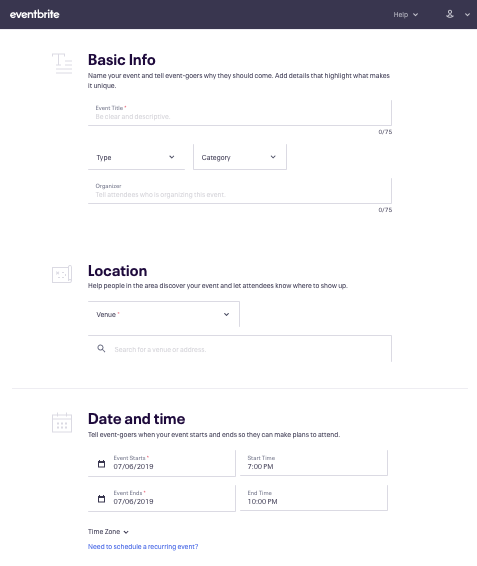
Una vez que haya completado los campos obligatorios, aparecerá un nuevo menú en la parte inferior de la pantalla. Hacer clic Guardar Continuar, y serás llevado al editor de eventos. Aquí, ingresará los detalles de su evento, incluida una imagen de banner y la descripción textual del evento.
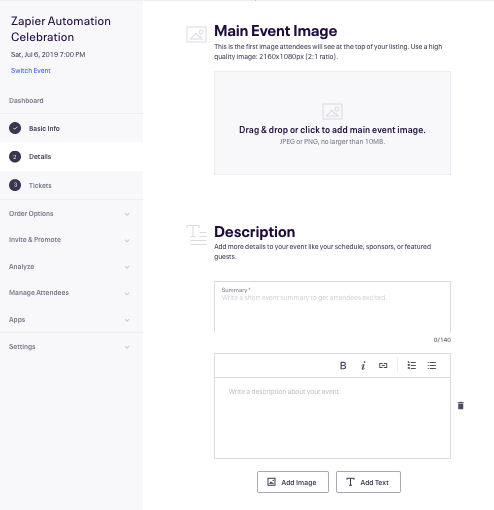
Cuando esté listo, haga clic en Entradas en el menú del lado izquierdo. Luego haga clic en Crear Ticket para abrir el editor de tickets desde el lado derecho. Aquí, establecerá el precio de las entradas (o si son gratis / donación), la cantidad de entradas disponibles y la ventana de venta.

Debajo Ajustes avanzados, también puede agregar una descripción textual del boleto, cambiar la configuración de visibilidad, establecer un mínimo o máximo por pedido, o especificar el canal de ventas como «en todas partes», «solo en línea» o «solo en la puerta».
Cuando haya terminado, haga clic en Ahorrar.
Para ajustar su lista de eventos, hay una variedad de opciones de personalización adicionales en la barra lateral izquierda:
-
Hacer clic Opciones de pedido > Confirmación del pedido para personalizar el correo electrónico de confirmación de su pedido para que se adapte a la personalidad de su marca (o simplemente cambie su dirección de correo electrónico de respuesta).
-
Hacer clic Ajustes > Monitor para controlar si la hora del evento y la cantidad de entradas se muestran en su lista. Es posible que desee hacer esto para agregar urgencia al mostrar cuántos tickets quedan.
-
Hacer clic Opciones de pedido > Lista de espera para habilitar la lista de espera, que luego se encenderá automáticamente cuando un determinado tipo de boleto alcance su capacidad (no disponible con asientos reservados).
-
Hacer clic Gestionar asistentes > Tarjetas de identificación para preparar placas de identificación para el evento. En esta sección, puede establecer qué hay en las insignias (su logotipo, un código QR, un gráfico especializado, etc.) y qué parte de la información de sus asistentes se muestra (nombre / apellido, correo electrónico, etc.), no mencione el tamaño de la etiqueta de identificación en sí.
Nota: No puede elegir sus propias etiquetas de eventos; estas se generan automáticamente en función de su ubicación, tipo de evento y tema. Sin embargo, puede completar su descripción de texto con palabras clave de búsqueda para aumentar la visibilidad de su evento.
Cuando esté listo, haga clic en Publicar en la esquina inferior derecha. Esto completa tu evento, lo publica en Eventbrite y te lleva al panel de tu evento, donde puedes monitorear el progreso de tu evento.

Una vez que haya publicado su evento, puede editarlo en cualquier momento. Todo lo que tiene que hacer es hacer clic en el icono de su perfil en la esquina superior derecha y seleccionar Gestionar eventos. Luego, busque su evento y haga clic en Editar.
Cómo agregar códigos de descuento en Eventbrite
También en la barra lateral izquierda de su panel, tiene la posibilidad de agregar códigos de descuento. Hacer clic Invitar y promocionar > Códigos de descuento y accesoy luego haga clic en (+) Código nuevo para abrir el menú de creación de código.
Su primera opción es si el código se aplica solo a este evento o a varios.

A continuación, elegirás el tipo de código o descuento.
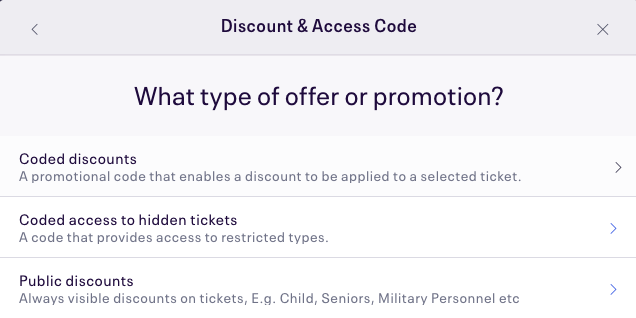
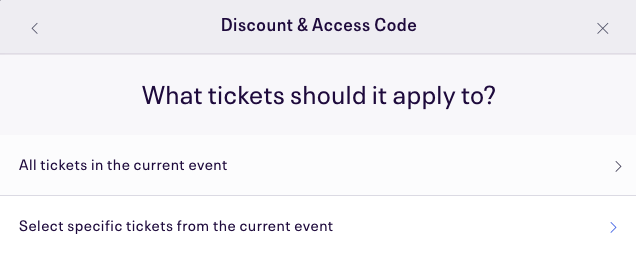
Las tres opciones le darán la opción de aplicar la promoción a todos los boletos o seleccionar tipos de boletos.
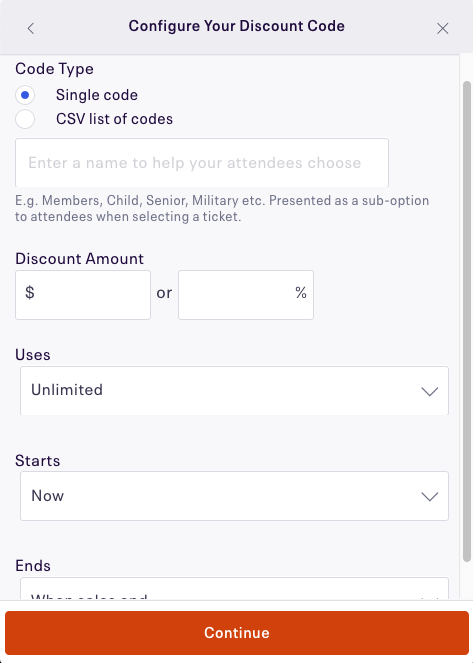
A continuación, ingrese los detalles. Para los códigos, puede especificar el código real, el descuento que ofrece, las limitaciones de uso y las fechas en que el código está activo. También puede cargar un CSV si tiene una gran cantidad de códigos. Hacer clic Continuar cuando estés listo.
Recibirá una ventana de confirmación para revisar lo que ingresó.

Si todo es correcto, haga clic en Guardar y finalizar.
Cómo enviar correos electrónicos a los asistentes en Eventbrite
El registro de eventos es una excelente manera de recopilar direcciones de correo electrónico de personas que definitivamente están interesadas en lo que tienes para ofrecer. Con Zapier, puede enviar automáticamente a todos sus asistentes a su CRM o herramienta de marketing por correo electrónico.
Pero también puedes enviar un correo electrónico grupal a todos los asistentes sobre actualizaciones de eventos u otra publicidad directamente desde Eventbrite. En la barra lateral izquierda del panel de eventos, haga clic en Gestionar asistentes > Correos electrónicos a los asistentes.
En el Correo electrónico a los asistentes página, puede escribir, editar, programar y eliminar correos electrónicos grupales para sus asistentes. Para editar un correo electrónico existente, haga clic en su línea de asunto de la lista. Para hacer uno nuevo, haga clic en Crear nuevo correo electrónico de asistente.

Esto abre un editor de correo electrónico estándar, donde puede redactar directamente en la página. Las opciones aquí incluyen agregar un correo electrónico de respuesta especial, seleccionar quién recibe el correo electrónico, probar mensajes y programar mensajes.
Cuando esté listo, haga clic en Enviar ahora (o Ahorrar si lo programó para enviarlo en el futuro).
Cómo comprobar tu analítica en Eventbrite
Eventbrite ofrece una serie de análisis para ayudarlo a evaluar y mejorar su rendimiento. En la barra lateral izquierda de la página del editor de eventos, haga clic en Analizar para ver sus tres opciones.
Analizar> Analítica
Esta es su página de análisis estándar, donde puede realizar un seguimiento Ventas, Asistentes, Tráfico, y Canal de ventas. Para cambiar entre informes, haga clic en el menú desplegable en la parte superior derecha (con el valor predeterminado Ventas) y seleccione su campo. También puede ajustar los otros parámetros, como el marco de tiempo, y generar automáticamente gráficos del rendimiento de su evento.

Analizar> Informes de eventos
Los datos más específicos sobre el rendimiento de su evento, incluso después del evento, están disponibles en Reportes de eventos. Esto incluye información sobre sus asistentes, códigos de descuento, asistencia frente a ausencias y mucho más. En la parte inferior de la página, también puede ver un resumen de sus correos electrónicos programados.
Para ver la lista completa, haga clic en Ver todos los informes.
Analizar> Píxeles de seguimiento
Para coordinar la promoción de su evento en todas sus plataformas, puede agregar píxeles de seguimiento en Eventbrite. Seleccione el relevante plataforma y haga clic en (+) Agregar nuevo píxel.

Al agregar píxeles de seguimiento, puede comprender mejor de dónde provienen la mayoría de sus conversiones y qué plataformas funcionan mejor para el marketing.
Eventbrite ayuda a cerrar la brecha entre el marketing online y la creación de una comunidad en la vida real. Incorpora todas sus campañas publicitarias en línea y en las redes sociales y les brinda un punto de venta único y consolidado, en un lugar donde ya se reúne la gente activa.